
Google Tasks-integreringer: Koble opp oppgaver til dine favorittapper (2026)

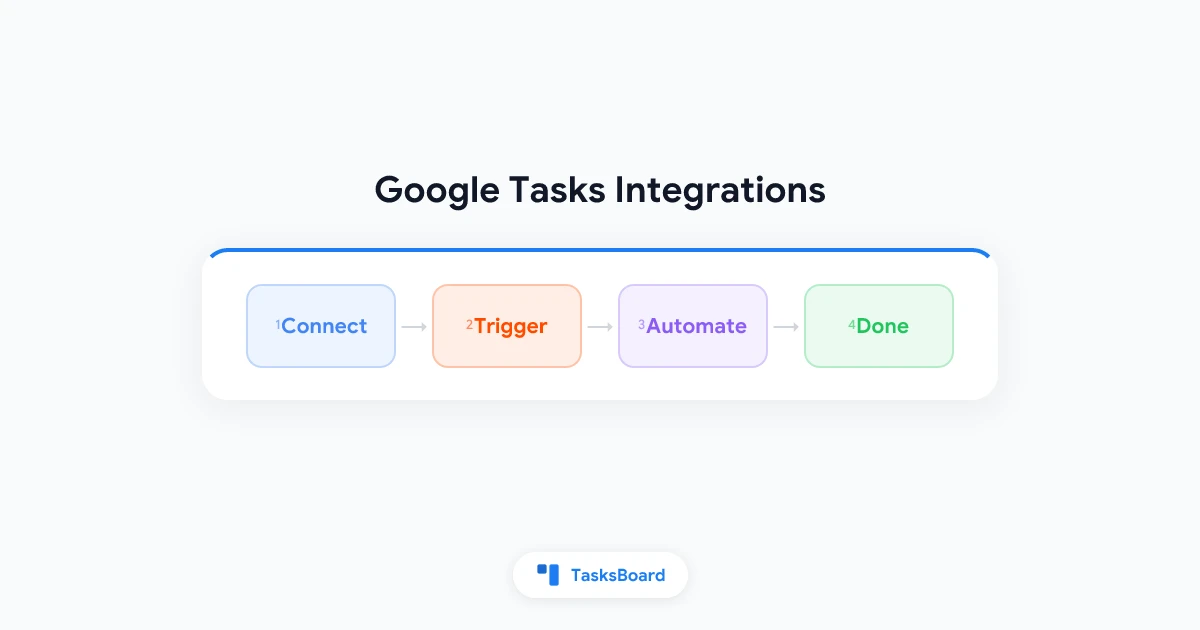
Google Tasks-integrasjoner lar deg koble oppgavelisten din til andre verktøy du allerede bruker hver dag. Enten du vil ha oppgaver som vises i Slack, utløses av innkommende e-poster eller flyter inn på et delt kanban-brett, finnes det flere alternativer enn de fleste vet om.
Google Tasks kommer med to innebygde koblinger: Gmail og Google Calendar. I tillegg til disse kan tredjepartsautomatiseringsplattformer som Zapier og Make åpne for hundrevis flere. For team som ønsker en løsning som fungerer uten oppsett, legger TasksBoard til kanban-brett, delte lister og sanntidssamarbeid rett på toppen av dine eksisterende Google Tasks-data.
Denne veiledningen dekker alle store integrasjonsalternativer tilgjengelig i 2026, fra innebygde Google-koblinger til kodeløse automatiseringsplattformer og egendefinerte skript.
Innebygde Google Tasks-integrasjoner
Google Tasks kobles automatisk til flere Google-apper. Du trenger ikke å konfigurere disse. De fungerer automatisk så lenge du er logget inn på samme Google-konto på alle enheter.
Gmail
Google Tasks-panelet finnes i Gmails høyre sidepanel. Du kan gjøre enhver e-post til en oppgave ved å dra den til panelet, eller ved å åpne Mer-menyen på en e-post og velge Legg til i oppgaver.
Oppgavetittelen fylles automatisk med e-postens emne. Den originale e-posten forblir koblet i oppgavevisningen, slik at du enkelt kan åpne den igjen uten å søke i innboksen. Dette gjør Google Tasks Gmail-integrasjonen til den raskeste måten å håndtere oppfølginger uten å forlate innboksen.
Google Calendar
Alle oppgaver med en frist vises som en hel-dags hendelse i Google Calendar. Marker oppgaven som fullført, og den forsvinner fra kalenderen. Endre fristen, og kalenderposten flytter seg med.
Oppgavepanelet finnes også i Google Calendars høyre sidepanel. Du kan opprette og redigere oppgaver direkte fra kalenderen uten å åpne en egen app. For en full gjennomgang av hvordan synkroniseringen fungerer og hvordan du fikser manglende oppgaver, se vår Google Tasks kalenderintegrasjonsguide.
Google Chat
Google Workspace-kontoer med Chat aktivert kan få tilgang til en Tasks-integrasjon direkte fra samtaler. Du kan opprette og se oppgaver fra en chattråd uten å bytte app. Dette er nyttig under stand-ups eller raske sjekker der oppgaver oppstår naturlig i diskusjonen.
Google Assistant
På Android kan du si “Hei Google, legg til en oppgave” og assistenten legger den til i standard Google Tasks-listen din. Du kan også spørre hvilke oppgaver som har frist i dag og få en muntlig oppsummering. Dette krever at Google Tasks-appen er installert på telefonen.
Google Tasks Zapier-integrasjon
Zapier kobler over 7 000 apper. Google Tasks har en dedikert Zapier-kobling med både utløsere og handlinger, noe som gjør den til en av de mest fleksible måtene å automatisere oppgaveflyten din på uten å skrive kode.
Hva Zapier kan gjøre med Google Tasks
Utløsere (hendelser som starter en Zapier-flyt):
- Ny oppgave opprettet i Google Tasks
- Oppgave fullført i Google Tasks
- Ny liste opprettet i Google Tasks
Handlinger (ting Zapier kan gjøre i Google Tasks):
- Opprette en ny oppgave
- Fullføre en eksisterende oppgave
- Oppdatere en oppgave
Populære Google Tasks Zapier-automatiseringer
Dette er de vanligste arbeidsflytene folk setter opp.
E-post til oppgave: når en ny e-post kommer som matcher et filter (en spesifikk merkelapp, avsender eller nøkkelord), oppretter Zapier en oppgave i Google Tasks. Kundestøtteam bruker dette for å sikre at alle innkommende forespørsler får en oppfølgingspost.
Oppgave til Slack-melding: når en ny oppgave opprettes i en spesifikk liste, sender Zapier en melding til en Slack-kanal. Team bruker dette for å varsle riktige personer når nytt arbeid legges til i en delt kø.
Fullført oppgave til regnearkrad: når en oppgave er merket som fullført, logger Zapier den til et Google Sheet med oppgavenavn, fullføringsdato og listenavn. Frilansere bruker dette for å spore fakturerbart arbeid per prosjekt uten manuell dataregistrering.
Kalenderhendelse til forberedelsesoppgave: når en ny Google Calendar-hendelse opprettes, legger Zapier til en forberedelsesoppgave med frist dagen før. Dette er nyttig for møter som alltid krever litt forarbeid.
Skjemasvar til oppgave: når et Google-skjema eller Typeform sendes inn, oppretter Zapier en oppgave fra svaret. Markedsføringsteam bruker dette for å automatisk dirigere innkommende forespørsler til en gjennomgangskø.
Slik setter du opp en Google Tasks Zapier-automatisering
Det tar omtrent fem minutter å sette opp din første automatisering.
- Opprett en gratis konto på zapier.com
- Klikk Create og velg Zaps
- Søk etter og velg Google Tasks som utløserappen din
- Velg utløserhendelsen, for eksempel “Ny oppgave”
- Koble til Google-kontoen din og velg hvilken oppgaveliste du vil overvåke
- Legg til en handlingstrinn og søk etter appen du vil bruke, som Slack eller Google Sheets
- Tilordne feltene: bruk for eksempel oppgavetittelen som Slack-meldingsinnhold
- Klikk Test for å bekrefte at tilkoblingen fungerer, og slå deretter på zappen
Zapiers gratisplan tillater opptil 100 automatiseringskjøringer per måned og to-trinns zaps. Betalte planer starter på $20 per måned og fjerner begge begrensningene.
Google Tasks Make (tidligere Integromat)-integrasjon
Make er en visuell automatiseringsplattform som konkurrerer med Zapier. Den har en tendens til å koste mindre per kjøring ved høyere volumer og støtter mer kompleks forgreningslogikk.
Makes Google Tasks-modul støtter:
- Overvåking for nye eller oppdaterte oppgaver
- Oppretting, oppdatering og fullføring av oppgaver
- Listing av oppgaver fra enhver oppgaveliste
Makes dra-og-slipp-verktøy er godt egnet for flertrinns flyter med betingelser. For eksempel kan du bygge en flyt som sjekker om en oppgavetittel inneholder en prioritetsmerkelapp, og deretter dirigerer den til forskjellige lister basert på resultatet. Zapier håndterer enklere to-trinns flyter lettere for nybegynnere. Make håndterer flergreningslogikk ryddigere for erfarne brukere.
Makes gratisplan inkluderer 1 000 operasjoner per måned. Betalte planer starter på $9 per måned.
Andre Google Tasks-automatiseringsalternativer
IFTTT (If This Then That) tilbyr grunnleggende Google Tasks-utløsere og handlinger. Den er enklere enn Zapier, men begrenset til enkelt-trinns applets. IFTTT fungerer bra for en-handlingsautomatiseringer som å lagre en artikkel i Pocket og opprette en les-senere-oppgave samtidig.
n8n er et åpen kildekode-automatiseringsverktøy du kan hoste selv. Det har en Google Tasks-node og passer for tekniske team som ønsker full kontroll over sine data. Det er ingen per-kjøring-kostnader når du hoster det selv.
Google Apps Script lar deg skrive JavaScript som kaller Google Tasks API direkte. Du kan sette det til å kjøre på et skjema fra Google Drive. Et enkelt skript kan e-post deg en daglig oppsummering av forfalt oppgaver eller flytte fullførte oppgaver til et loggark. Ingen tredjepartsplattform er nødvendig, men grunnleggende kunnskap om koding kreves.
 Prøv TasksBoard
Hopp over automatiseringsoppsettet. TasksBoard gir Google Tasks et kanban-brett, sanntidsdeling og underoppgaver uten at tredjepartsverktøy er nødvendig.
Kom i gang →TasksBoard: den innebygde Google Tasks-oppgraderingen
Zapier og Make er kraftige for å koble Google Tasks til eksterne apper. Men hver automatisering du bygger legger til kostnader og vedlikehold. Når en kobling bryter, bryter arbeidsflyten din.
TasksBoard tar en annen tilnærming. Den leser og skriver direkte til Google Tasks API ved å bruke din eksisterende Google-konto. Det er ingen synkronisering å håndtere, ingen tredjepartskonto å vedlikeholde, og ingen per-kjøring-kostnad. Oppgavene dine forblir i Google Tasks. TasksBoard legger til alt som Google Tasks mangler.
Hva TasksBoard legger til på toppen av Google Tasks:
- Kanban-brett: dra oppgavekort over kolonner som Backlog, Pågår og Fullført
- Delte oppgavelister: inviter teammedlemmer til samme brett med sanntidsoppdateringer
- Underoppgaver: bryt store oppgaver ned i mindre steg uten å miste konteksten til hovedoppgaven
- Massehandlinger: omfordel, planlegg på nytt eller fullfør grupper av oppgaver samtidig
Dataene lagres i Google-kontoen din. Åpne Gmail eller den innebygde Tasks-appen, og endringene dine vises der allerede. TasksBoard er visningslaget, ikke en egen oppgavehåndterer. For de fleste team som spør om de skal lære Zapier eller oppgradere oppgaveverktøyet sitt, er TasksBoard det rette første valget.
Hvis du også trenger å koble Google Tasks til eksterne verktøy som Slack eller Jira etter det, kan du fortsatt legge til Zapier på toppen. De to tilnærmingene fungerer godt sammen.
Velge riktig Google Tasks-integrasjon
| Mål | Beste alternativ |
|---|---|
| Se oppgaver i Google Calendar | Innebygd (legg til frist) |
| Fange e-poster som oppgaver | Gmail-sidepanel (innebygd) |
| Varsle Slack om nye oppgaver | Zapier eller Make |
| Dirigere skjemasvar til oppgaver | Zapier eller Make |
| Dele et kanban-brett med et team | TasksBoard |
| Legge til underoppgaver i eksisterende oppgaver | TasksBoard |
| Høyvolum eller flergreningsflyter | Make |
| Egendefinerte skript eller API-tilgang | Google Apps Script |
Innebygde integrasjoner dekker det grunnleggende uten kostnad. Zapier eller Make fungerer best for å koble Google Tasks til verktøy utenfor Google-økosystemet. TasksBoard er oppgraderingen når du ønsker brett og teamsamarbeid uten å legge til en ekstern avhengighet.
For mer om å bygge en pålitlig hverdagsoppgaveflyt, les vår guide om hvordan bruke Google Tasks effektivt.
FAQ
Konklusjon
Google Tasks-integrasjoner dekker et bredt spekter. De innebygde Gmail- og Calendar-koblingene håndterer det grunnleggende uten kostnad og fungerer på alle Google-kontoer. Zapier og Make utvider Google Tasks til hundrevis av eksterne verktøy, fra Slack og Notion til egendefinerte regneark og skjemaer.
For team som trenger bedre synlighet og delte brett heller enn eksterne koblinger, er TasksBoard den mest direkte oppgraderingen. Den legger til kanban-brett, delte lister og underoppgaver til Google Tasks-dataene du allerede har, uten noen automatiseringsplattform i midten.
Start med integrasjonen som løser din største utfordring i dag. Hvis oppgaver forsvinner i e-post, er Gmail-sidepanelet løsningen. Hvis teamet ditt trenger delte brett, er TasksBoard svaret. Hvis du trenger å dirigere data mellom flere verktøy, er Zapier klar når du trenger det.
Klar til å dele dine Google Tasks?
Kom i gang med TasksBoard gratis, ingen kredittkort kreves.
Logg inn

