
Slik sorterer du Google Tasks etter frist, prioritet og navn

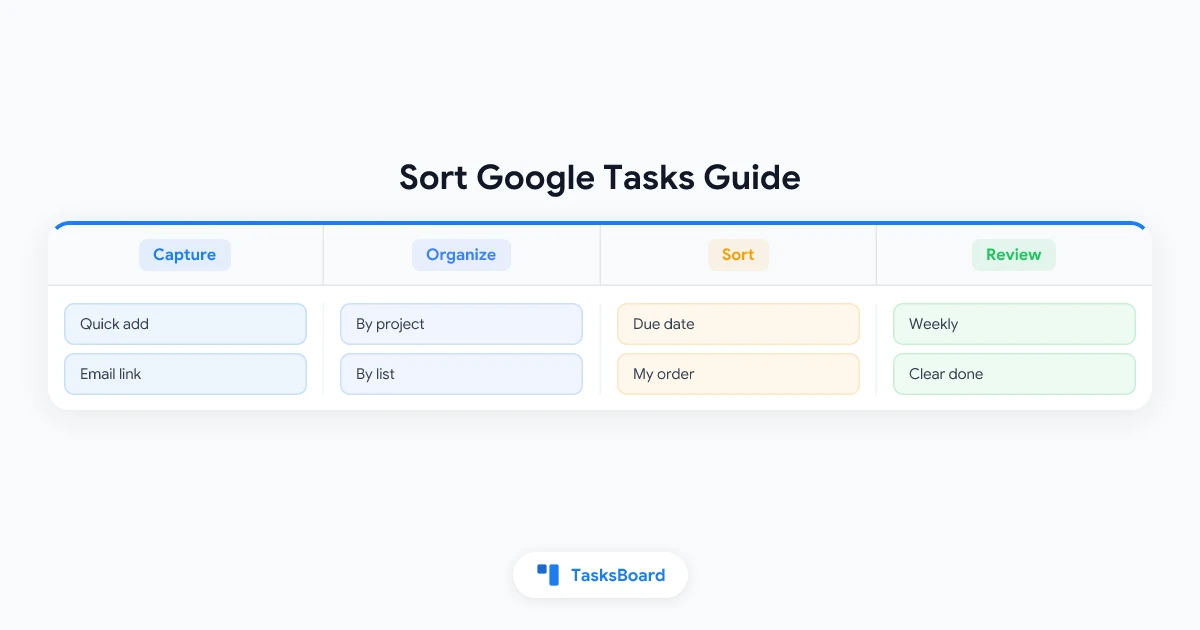
Sorter Google Tasks etter frist, prioritet og navn
Å ha oppgavelisten din i riktig rekkefølge kan være forskjellen mellom en fokusert arbeidsdag og en rotete en. Google Tasks holder det enkelt, men de innebygde sorteringsmulighetene er begrensede. Denne guiden dekker alt du kan gjøre innen Google Tasks for å sortere og organisere listen din, pluss løsninger folk bruker når de innebygde alternativene ikke er nok.
Hvilke sorteringsalternativer har Google Tasks?
Google Tasks tilbyr nøyaktig to sorteringsmoduser. Ikke mer, ikke mindre.
- Sorter etter dato: oppgaver med nærmeste frist kommer øverst. Oppgaver uten frist havner nederst.
- Sorter etter min rekkefølge: oppgaver vises i den rekkefølgen du setter manuelt ved å dra dem opp eller ned.
For å bytte mellom disse modusene, åpner du Google Tasks i nettleseren eller i Gmail-sidepanelet, klikker på trepunktsmenyen øverst på listen din og velger ønsket sorteringsalternativ.
Dette er hele sorteringsfunksjonaliteten i Google Tasks. Det finnes ingen innebygd alfabetisk sortering, ingen prioritetssortering og ingen sortering etter opprettelsesdato.
Hvordan sortere Google Tasks etter frist (steg for steg)
Å sortere etter frist er det mest praktiske innebygde alternativet og det de fleste bruker til daglig planlegging.
- Gå til Google Tasks eller åpne Tasks-panelet i Gmail.
- Klikk på listen du vil sortere.
- Klikk på trepunktsikonet nær toppen av listen.
- Velg Sorter etter dato fra rullegardinmenyen.
Oppgaver med tidligst frist flyttes til toppen av listen. Hvis en oppgave deler frist med en annen, bestemmes rekkefølgen innen den datoen av din manuelle ordning.
En viktig begrensning: oppgaver uten frist blir alltid flyttet til bunnen når du bruker datosortering. Hvis du vil at alle oppgaver skal vises i den sorterte visningen, må du tildele en frist til hver enkelt.
Hvordan endre rekkefølgen på Google Tasks manuelt
Når Sorter etter min rekkefølge er aktivert, kan du dra oppgaver til hvilken som helst rekkefølge du ønsker.
- Bytt til Sorter etter min rekkefølge via trepunktsmenyen.
- Hold musepekeren over en oppgave og se etter drahåndtaket med seks prikker på venstre side.
- Klikk og dra oppgaven til en ny posisjon.
Manuell ordning gir deg full kontroll, men det skalerer ikke godt. Når en liste vokser seg større enn femten til tjue oppgaver, blir det tregt og feilutsatt å dra oppgaver rundt. For lengre lister hjelper en konsekvent navnekonvensjon (som å nummerere oppgaver i starten av hvert navn) deg å holde orden selv i manuell modus.
Kan du sortere Google Tasks alfabetisk?
Nei. Google Tasks har ingen A-Å eller Å-A sorteringsmulighet. Alfabetisk sortering er ikke tilgjengelig i den innebygde appen eller mobilappene på Android og iOS.
Den vanligste løsningen er å legge til et nummerert eller bokstavert prefiks til oppgavenavnene dine slik at manuell ordning gir en forutsigbar rekkefølge. For eksempel:
1 - Undersøk konkurrenter2 - Lag skisse3 - Skriv første del
Denne tilnærmingen fungerer bra for ordnede arbeidsflyter der oppgavenavn beskriver sekvensielle trinn.
Hvordan sortere Google Tasks etter prioritet
Google Tasks har ikke et prioritetsfelt. Det finnes ingen P1-P4-merkelapper, ingen Høy/Middels/Lav-flagg og ingen stjernerangeringer. Uten et prioritetsfelt er det ingenting å sortere etter.
Løsninger som fungerer i praksis:
Separate lister etter hastverk. Lag oppgavelister med navn som I dag, Denne uken og Backlog, og flytt oppgaver mellom dem etter hvert som prioriteten endres. Dette speiler tilnærmingen beskrevet i Google Tasks prioritetsguide.
Legg til prioritetsmerker i oppgavenavn. Å legge til [HØY], [MID] eller [LAV] i starten av oppgavenavn gjør listen din lett å skanne med et blikk uten behov for en sorteringsfunksjon.
Bruk manuell ordning som en erstatning for prioritet. Med Sorter etter min rekkefølge aktivert går den viktigste oppgaven din til posisjon én, den nest viktigste til posisjon to, og så videre. Dette er enkelt og effektivt for korte til middels lange lister.
 Prøv TasksBoard
Få et fullverdig kanban-bord over dine Google Tasks med visuelle kolonner, fristmerker og deling i sanntid med teamet. Ingen datamigrering nødvendig.
Kom i gang →Sortering på tvers av flere lister
Google Tasks sorterer hver liste uavhengig. Hvis du har flere lister og ønsker å se oppgaver i en kombinert sortert visning, tilbyr ikke den innebygde appen det alternativet. Hver liste lever i sin egen sorterte visning.
For de som håndterer arbeid på tvers av flere Google Tasks-lister, er dette en reell begrensning. Du kan ikke slå sammen eller krysssortere lister i det innebygde grensesnittet.
En praktisk strategi er å samle oppgaver som må gjøres denne uken i en enkelt Denne uken-liste og sortere den listen etter dato. Alt annet forblir i prosjektspesifikke lister til det blir aktivt.
Når sortering etter dato og manuell ordning kolliderer
Et spørsmål som dukker opp ofte: hvis jeg setter en manuell rekkefølge og deretter bytter til datosortering, hva skjer med min tilpassede ordning?
Når du bytter fra Sorter etter min rekkefølge til Sorter etter dato, overstyrer Google Tasks dine manuelle posisjoner og omorganiserer alt etter frist. Hvis du bytter tilbake til Sorter etter min rekkefølge, gjenopprettes din opprinnelige manuelle ordning. Google Tasks husker den siste manuelle ordningen du satte.
Dette betyr at du trygt kan veksle mellom de to modusene uten å miste din tilpassede ordning permanent.
Bedre sortering med TasksBoard
Hvis du trenger mer kontroll over sortering og organisering enn Google Tasks tilbyr, legger TasksBoard til en kanban-bordvisning på toppen av dine eksisterende Google Tasks-data.
I stedet for en flat sortert liste får du visuelle kolonner du kan navngi og organisere som du vil. Flytt oppgaver mellom kolonner ved å dra, og se frister markert som merker på hvert kort. Endringer synkroniseres umiddelbart tilbake til Google Tasks.
For team som bruker hvordan bruke Google Tasks effektivt-systemet, legger TasksBoard til det delte bordlaget som gjør samarbeidet synlig uten at alle må bytte til en annen app.
Tips for å holde orden uten bedre sortering
Gode vaner reduserer behovet for å sortere hele tiden. Disse praksisene hjelper deg med å holde listene rene og enkle å jobbe gjennom:
- Legg til en frist på hver oppgave. Oppgaver uten datoer forsvinner til bunnen når du sorterer etter dato og er enkle å glemme.
- Hold listene korte. Sikte på femten oppgaver eller færre per liste. Hvis en liste vokser seg større enn det, del den opp etter prosjekt eller tidsperiode.
- Arkiver fullførte oppgaver ukentlig. Fullførte oppgaver som blir liggende i en aktiv liste skaper visuell støy. Bruk Tøm fullførte oppgaver-alternativet i trepunktsmenyen for å fjerne dem og holde listen din fokusert.
- Gjennomgå og omorganiser hver morgen. En fem minutters daglig gjennomgang holder din manuelle ordning oppdatert uten behov for avanserte sorteringsfunksjoner.
- Bruk konsekvent navngiving. En navnekonvensjon som inkluderer prosjektnavn eller en dato gjør listen din lettlest med et blikk, selv i manuell rekkefølge.
FAQ
Konklusjon
Google Tasks tilbyr datosortering og manuell ordning. For personlig oppgavehåndtering og daglig planlegging er disse to alternativene vanligvis nok. For noe mer avansert, som alfabetisk sortering, prioritetsrangering eller tverrlistevisninger, har ikke den innebygde appen verktøyene.
TasksBoard utvider Google Tasks med en kanban-bordvisning som gir team og kraftige brukere det visuelle sorterings- og organisasjonslaget de trenger. Det fungerer på toppen av dine eksisterende Google Tasks-data uten behov for migrering. Prøv det gratis og se hvordan det endrer måten du jobber med oppgaver på.
Klar til å dele dine Google Tasks?
Kom i gang med TasksBoard gratis, ingen kredittkort kreves.
Logg inn

