
Google Tasks Widget: Slik legger du den til på Android, iPhone og PC (2026)

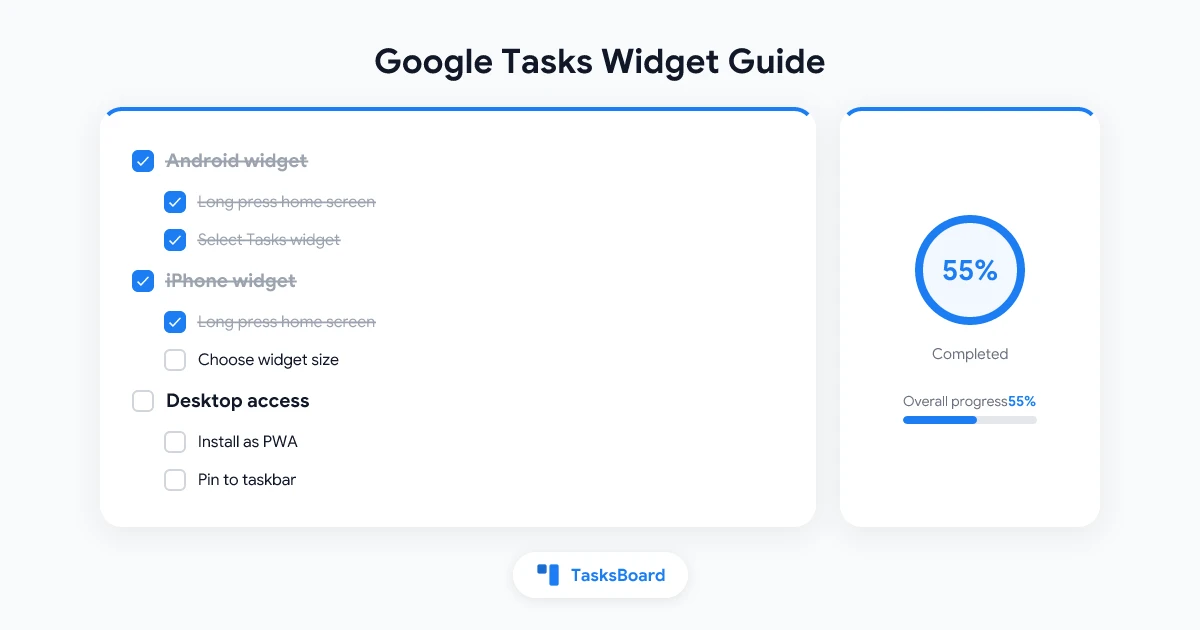
En Google Tasks-widget plasserer gjøremålslisten din rett på hjemmeskjermen, slik at du alltid har oversikt med et enkelt blikk. Ingen app-åpning, ingen fanebytting, ingen distraksjoner.
Den gode nyheten: Google Tasks har egne widgeter både på Android og iPhone. Den mindre gode nyheten er at widgetene varierer mellom plattformer, og støtten for datamaskiner er begrenset. Denne guiden dekker alt du trenger for å sette opp en widget på alle enhetene du bruker.
Hva er en Google Tasks-widget?
En widget er en fast plassert flate på hjemmeskjermen eller låseskjermen som viser live-data fra en app uten at du trenger å åpne den. En Google Tasks-widget viser dine kommende eller forfalte gjøremål på et blunk.
Google Tasks tilbyr offisielle widgeter på:
- Android (flere størrelser, interaktiv fullføring av gjøremål)
- iPhone og iPad (iOS 14 og nyere, kun visning)
- iOS-låseskjerm (iOS 16 og nyere, kompakt gjøremålsantall)
Det finnes ingen native Google Tasks-widget for macOS eller Windows. For brukere av datamaskiner er de beste alternativene å installere tasks.google.com som en Progressiv Web App (PWA) eller å bruke TasksBoard, som holder gjøremålslisten din synlig i et fast vindu på enhver skjerm.
Google Tasks-widget på Android
Å legge til en Google Tasks-widget på Android tar omtrent 60 sekunder. Her er hele prosessen:
Trinn 1: Installer Google Tasks-appen. Åpne Play Butikk og søk etter “Google Tasks” hvis du ikke allerede har den. Appen er gratis.
Trinn 2: Trykk lenge på en tom plass på hjemmeskjermen. Dette aktiverer widget-modus. De fleste Android-launchere viser en “Widgets”-knapp nederst eller i en kontekstmeny.
Trinn 3: Trykk på Widgeter og søk etter “Tasks”. Google Tasks tilbyr flere widget-størrelser. Gjøremålslistewidgeten er den mest populære fordi den viser flere kommende gjøremål i en rullbar visning.
Trinn 4: Dra widgeten til ønsket posisjon. Slipp for å plassere den. Widgeten vil be deg velge hvilken gjøremålsliste som skal vises.
Trinn 5: Velg listen din og trykk på Lagre. Widgeten din er nå aktiv og oppdateres automatisk når du krysser av gjøremål eller legger til nye.
Tilgjengelige widget-størrelser på Android:
- Liten (1x1): Gjøremålsikon med snarvei for å lage et nytt gjøremål raskt
- Middels (2x2): Viser en kort liste med kommende gjøremål
- Stor (4x4): Utvidet gjøremålsliste med frist og navn
Google Tasks-widget oppdaterer seg ikke på Android
Hvis widgeten din slutter å oppdatere seg, prøv disse løsningene i rekkefølge:
- Deaktiver batterioptimalisering for Google Tasks. Gå til Innstillinger > Apper > Google Tasks > Batteri og sett det til “Ubegrenset”. Batterioptimalisering er den vanligste årsaken til at widgeter ikke oppdaterer seg.
- Åpne Tasks-appen og la den synkronisere. Gå deretter tilbake til hjemmeskjermen. Widgeten bør oppdatere seg innen noen sekunder.
- Fjern og legg til widgeten på nytt. Dette nullstiller tilkoblingen og løser vanligvis vedvarende oppdateringsproblemer.
- Sjekk kontosynkronisering. Gå til Innstillinger > Kontoer > Google og bekreft at synkronisering er slått på for kontoen din.
Google Tasks-widget på iPhone og iPad (iOS)
Apple la til støtte for tredjeparts-widgeter i iOS 14. Google Tasks støtter dette, noe som gir iPhone- og iPad-brukere en ryddig gjøremålsvisning på hjemmeskjermen.
Legge til en hjemmeskjerm-widget på iPhone
- Trykk lenge på en tom plass på hjemmeskjermen til ikonene begynner å riste.
- Trykk på ”+“-ikonet øverst til venstre.
- Skriv “Google Tasks” i søkefeltet for widgeter.
- Velg en widget-størrelse: liten (ett gjøremål), middels (kort liste) eller stor (full liste med frist).
- Trykk på “Legg til widget”.
- Dra den til ønsket plassering og trykk på Ferdig.
Legge til en låseskjerm-widget (iOS 16 og nyere)
På iOS 16 og nyere kan du legge til en kompakt Google Tasks-widget på låseskjermen:
- Trykk lenge på låseskjermen og trykk på “Tilpass”.
- Velg “Låseskjerm” fra alternativene.
- Trykk på widget-rekken under klokken.
- Søk etter “Tasks” og velg Google Tasks-widgeten.
- Trykk på Ferdig for å lagre.
Denne låseskjerm-widgeten viser antallet dine kommende gjøremål eller det neste forfalte elementet. Det er en av de raskeste måtene å holde oversikt uten å låse opp telefonen.
Begrensninger for iOS-widgeter
Google Tasks-widgeten på iPhone lar deg ikke fullføre gjøremål direkte fra widgeten. Å trykke på den åpner hele appen. Dette er en plattformbegrensning fra Apple, ikke en begrensning i Google Tasks. For en mer interaktiv opplevelse på Apple-maskiner viser guiden for Google Tasks på datamaskin hvordan du setter opp en varig PWA på Mac som lar deg jobbe med gjøremål uten å bytte app.
Plattformsammenligning: Hvor widgeten fungerer
Google Tasks på Mac og Windows: Alternativer til en widget
Google har ikke lansert en native gjøremålswidget for macOS eller Windows. Det betyr ingen dra-og-slipp fra widget-galleriet og ingen systemkurvintegrasjon. Men det finnes praktiske løsninger som gir deg nesten samme funksjonalitet.
Alternativ 1: Installer som en PWA
En Progressiv Web App gir deg et eget vindu som oppfører seg som en native datamaskinapp.
På Chrome eller Edge (Mac og Windows):
- Gå til tasks.google.com.
- Klikk på installasjonsikonet i adresselinjen (ser ut som en skjerm med en nedlastingspil).
- Klikk på Installer i popup-vinduet.
- Google Tasks åpnes i sitt eget vindu og legger til et ikon i oppgavelinjen eller docken din.
Når den er installert, kan du åpne den som enhver annen app. Den kjører uavhengig av nettleseren din og forblir åpen mens du arbeider.
Alternativ 2: Hold en fane åpen
Det enkleste alternativet: åpne tasks.google.com, fest fanen i Chrome, og la den være åpen gjennom arbeidsdagen. Det er ikke en widget, men det gir samme effekt ved å holde gjøremålene synlige med ett klikk.
Alternativ 3: Bruk TasksBoard for en varig Kanban-visning
TasksBoard er en fullverdig gjøremålsbrett som fungerer på toppen av dine Google Tasks-data. Den kjører i nettleseren, men mange brukere installerer den som en PWA og holder den åpen i et eget skrivebordsområde eller på en ekstern skjerm.
 Prøv TasksBoard
Få et varig Kanban-brett for dine Google Tasks på enhver skjerm. Installer som en PWA på Mac eller Windows og hold det åpent sammen med andre apper.
Kom i gang →Gå videre enn widgeter med TasksBoard
Widgeter er perfekte for et raskt blikk. Men hvis du vil administrere arbeidet ditt aktivt, spore fremdrift og samarbeide med andre, er ikke en widget alene nok.
TasksBoard legger til et visuelt administrasjonslag på toppen av dine Google Tasks uten å erstatte dem. Gjøremålene dine forblir i Googles infrastruktur og synkroniseres på tvers av alle enhetene dine. TasksBoard legger til strukturen som standard widget-visning ikke kan gi.
Nøkkelfunksjoner som går utover enhver widget:
- Kanban-brettvisning: dra gjøremål mellom kolonner (Å gjøre, Under arbeid, Ferdig)
- Delte gjøremålsbrett: inviter teammedlemmer til å se og redigere samme lister
- Underoppgaver: del opp ethvert gjøremål i mindre, sporbar trinn
- Sanntidssynkronisering: alle endringer vises umiddelbart på alle enheter
Hvis du jobber med et team i Google Workspace, les guiden for Google Tasks for team for en dypere forståelse av hvordan delte brett fungerer i praksis.
Prøv TasksBoard
Kanban-brett, delte lister og underoppgaver bygget på toppen av Google Tasks. Gratis å starte og ingen datamigrering nødvendig.
Kom i gang →Ofte stilte spørsmål
Konklusjon
En Google Tasks-widget er en av de raskeste måtene å holde gjøremålslisten din synlig. På Android er den både synlig og interaktiv. På iPhone er den ryddig og lett å se på hjemmeskjermen og låseskjermen. På datamaskiner finnes det ingen native widget, men en PWA-installasjon eller TasksBoard gir deg samme tilgang.
Widgeten fungerer best for et raskt daglig blikk. Når du trenger å planlegge, omorganisere eller samarbeide, åpner du hele appen eller bytter til TasksBoard for en mer omfattende visning som fortsatt synkroniseres med Google Tasks i sanntid.
For flere måter å få mest mulig ut av Google Tasks på, les den fullstendige guiden til effektiv bruk av Google Tasks.
Klar til å dele dine Google Tasks?
Kom i gang med TasksBoard gratis, ingen kredittkort kreves.
Logg inn

