
Segurança no Google Workspace: Melhores práticas para 2026

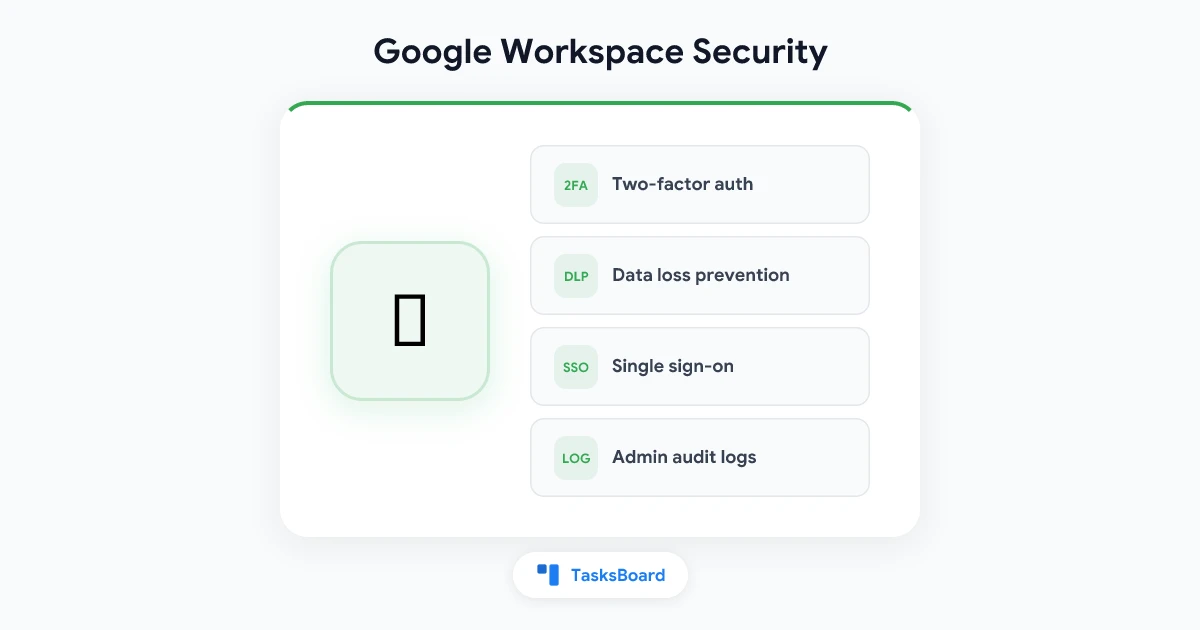
O Google Workspace é a espinha dorsal de produtividade de milhões de organizações, com e-mail, documentos, calendários, reuniões por vídeo e gerenciamento de tarefas operando em uma única plataforma. Essa centralização traz uma conveniência enorme. Ela também cria um alvo concentrado para atacantes, exposição acidental de dados e riscos internos.
A segurança do Google Workspace não é uma configuração única. É uma prática contínua que abrange controles de administrador, comportamento do usuário final, integrações de terceiros e políticas organizacionais. Este guia cobre as práticas de segurança mais importantes para 2026, organizadas pela camada de controle onde cada uma se aplica.
Por que a segurança do Google Workspace merece atenção séria
O Google investe pesadamente na segurança da infraestrutura, incluindo criptografia em trânsito e em repouso, data centers com segurança física e detecção contínua de ameaças. O que o Google não pode proteger totalmente é como sua organização configura e usa a plataforma.
Os incidentes de segurança mais comuns no Google Workspace não são violações da infraestrutura do Google. Eles são:
- Tomada de conta via phishing: um atacante engana um funcionário para que ele insira credenciais em uma página de login falsa.
- Apps OAuth com privilégios excessivos: um aplicativo de terceiros com acesso concedido ao Google Drive ou Gmail que posteriormente se torna malicioso ou é adquirido por uma empresa não confiável.
- Compartilhamento acidental: um documento sensível compartilhado com “qualquer pessoa com o link” em vez de pessoas específicas.
- Senhas fracas ou reutilizadas: particularmente entre contas sem verificação em duas etapas.
- Contas de administrador comprometidas: o tipo de conta de maior risco em qualquer organização do Google Workspace.
Cada um desses problemas tem uma mitigação clara. O desafio é implementar todos eles de forma consistente.
Console do Administrador: A base da segurança do Google Workspace
O Google Admin Console é onde reside a configuração de segurança organizacional. Cada prática recomendada de segurança descrita aqui requer acesso de administrador para ser implementada.
Aplique a verificação em duas etapas
A verificação em duas etapas (2SV) é o controle de segurança de maior impacto disponível no Google Workspace. Ela requer um segundo fator (um código, uma chave de segurança física ou biometria) além da senha. Mesmo que um atacante obtenha a senha de um usuário, ele não conseguirá acessar a conta sem o segundo fator.
Como aplicar:
- No Admin Console, vá para Segurança > Autenticação > Verificação em duas etapas.
- Habilite a aplicação para todos os usuários (não apenas como opcional).
- Defina um período de carência (7 a 30 dias) para que os usuários se inscrevam antes que a política entre em vigor.
- Considere exigir chaves de segurança de hardware (FIDO2/WebAuthn) para contas de alto privilégio, como administradores.
Para proteção máxima, as chaves de segurança de hardware são drasticamente mais resistentes a phishing do que códigos SMS ou aplicativos autenticadores. A própria pesquisa do Google descobriu que as chaves de hardware bloquearam 100% dos ataques de bots automatizados, 99% dos ataques de phishing em massa e 90% dos ataques direcionados.
Exija senhas fortes
Defina um comprimento mínimo de senha de pelo menos 12 caracteres e aplique a prevenção de reutilização (bloqueie as últimas 10 senhas). Combine isso com a detecção de credenciais vazadas no estilo Have I Been Pwned, que o Google inclui no Security Center.
Audite contas de superadministrador
As contas de superadministrador têm acesso irrestrito a todos os dados e configurações na sua organização do Google Workspace. Melhores práticas:
- Mantenha no máximo 2 a 4 contas de superadministrador.
- Nunca use contas de superadministrador para o trabalho diário. Crie contas de administrador separadas para tarefas administrativas de rotina.
- Habilite desafios de login e exija chaves de segurança de hardware para todas as contas de superadministrador.
- Revise a lista de superadministradores trimestralmente.
Protegendo dados do usuário: Compartilhamento e DLP
Audite as configurações de compartilhamento externo
As configurações padrão de compartilhamento do Google Drive permitem que os usuários compartilhem arquivos com qualquer pessoa que tenha o link, incluindo pessoas fora da organização. Para a maioria das organizações, isso é permissivo demais.
No Admin Console, revise:
- Drive e Documentos > Configurações de compartilhamento > Compartilhamento fora de [seu domínio]: restrinja a domínios confiáveis específicos ou desabilite o compartilhamento externo completamente para unidades organizacionais sensíveis.
- Desabilite o compartilhamento de link definido como “qualquer pessoa” para unidades organizacionais que lidam com dados sensíveis.
Prevenção contra perda de dados (DLP)
As regras de DLP do Google Workspace verificam automaticamente e-mails enviados e compartilhamentos de arquivos do Drive em busca de padrões de dados sensíveis, incluindo números de cartão de crédito, números de previdência social, números de identificação nacional e padrões personalizados que você definir.
Quando o DLP detecta um padrão sensível, ele pode bloquear o compartilhamento, avisar o usuário ou notificar o administrador. O DLP está disponível nos planos Business Plus, Enterprise e Education Plus.
Principais regras de DLP para configurar:
- Bloqueie o compartilhamento externo de arquivos do Drive que contenham números de cartão de crédito.
- Avise antes de enviar e-mails contendo certas palavras-chave (confidencial, proprietário, PII).
- Coloque em quarentena mensagens do Gmail que contenham tipos de anexo suspeitos.
Vault para retenção e eDiscovery
O Google Vault permite que administradores definam regras de retenção para Gmail, Drive, Chat e Meet. Isso garante que os dados sejam preservados pelo período de retenção exigido, mesmo que os usuários os excluam, o que é importante para requisitos legais e de conformidade.
Para organizações sujeitas ao GDPR, HIPAA ou regulamentações financeiras, o Vault é uma infraestrutura essencial, não um complemento opcional.
Gerenciando o acesso de aplicativos de terceiros
Aplicativos de terceiros que se conectam ao Google Workspace via OAuth são um dos riscos de segurança mais subestimados. Toda vez que um usuário clica em “Fazer login com o Google” e concede permissões a um aplicativo, esse aplicativo obtém acesso contínuo aos dados concedidos até que o usuário o revogue manualmente.
Audite aplicativos conectados
No Admin Console, vá para Segurança > Controle de acesso e dados > Controles de API > Controle de acesso a aplicativos para ver todos os aplicativos de terceiros que receberam acesso OAuth aos dados do Google Workspace da sua organização.
Revise esta lista em busca de:
- Aplicativos que solicitam permissões mais amplas do que sua função exige.
- Aplicativos de fornecedores que sua organização não usa mais.
- Aplicativos que não possuem usuários ativos no momento.
- Aplicativos que foram descontinuados ou cujos fornecedores foram adquiridos.
Restrinja o acesso de aplicativos de terceiros
Para organizações de alta segurança, você pode restringir completamente quais aplicativos de terceiros podem se conectar ao Google Workspace. Duas opções:
- Modo de lista de permissões: apenas aplicativos explicitamente aprovados pelo administrador podem se conectar.
- Restringir aplicativos não verificados: apenas aplicativos que concluíram o processo de verificação OAuth do Google podem solicitar escopos sensíveis.
A abordagem de lista de permissões oferece a proteção mais forte, mas requer manutenção contínua à medida que a organização adota novas ferramentas.
Segurança do TasksBoard e OAuth
O TasksBoard usa a API oficial do Google Tasks via OAuth, solicitando acesso apenas aos dados do Google Tasks. Ele não solicita acesso ao conteúdo do Gmail, Drive ou Agenda. Quando você concede acesso ao TasksBoard, ele pode ler e escrever suas tarefas do Google e nada mais. Esse escopo de permissão mínima segue o princípio do privilégio mínimo.
Ao avaliar qualquer aplicativo de terceiros do Google Workspace, verifique os escopos de permissão solicitados antes de conceder acesso. Um aplicativo que solicita acesso a todos os dados do Gmail para “melhorar a produtividade” é um sinal de alerta.
Segurança de e-mail: Proteções do Gmail
O Gmail inclui várias camadas de segurança que os administradores podem configurar e fortalecer.
Proteções contra phishing e malware
No Admin Console, em Aplicativos > Google Workspace > Gmail > Segurança, habilite:
- Verificação aprimorada de mensagens antes da entrega: verificação adicional baseada em IA antes que as mensagens cheguem às caixas de entrada dos usuários.
- Anexos: Proteja contra anexos de remetentes não confiáveis.
- Links e imagens externas: Identifique links por trás de URLs encurtadas.
- Spoofing e autenticação: Proteja contra e-mails não autenticados.
Configure SPF, DKIM e DMARC
Esses padrões de autenticação de e-mail verificam se o e-mail enviado do seu domínio realmente se origina de seus servidores de e-mail autorizados.
- SPF (Sender Policy Framework): lista endereços IP de envio autorizados no seu DNS.
- DKIM (DomainKeys Identified Mail): adiciona uma assinatura criptográfica ao e-mail de saída.
- DMARC: diz aos servidores de e-mail receptores o que fazer com e-mails que falham nas verificações SPF/DKIM.
O Google Workspace torna a configuração do DKIM direta através do Admin Console. O DMARC requer um registro DNS. Comece com uma política p=none que apenas monitora, depois passe para p=quarantine e, eventualmente, p=reject após verificar se o e-mail legítimo passa na autenticação.
LDAP seguro e SSO
Para organizações que usam LDAP seguro ou logon único baseado em SAML, certifique-se de que seu provedor de SSO aplique as mesmas políticas de 2SV do Google Workspace. Ignorar a 2SV na camada de SSO elimina suas proteções de 2SV do Google Workspace.
Gerenciamento de endpoints e dispositivos móveis
Cada dispositivo que acessa o Google Workspace é um vetor de ataque em potencial. O gerenciamento de dispositivos móveis (MDM) permite que administradores controlem e limpem dispositivos que acessam dados organizacionais.
Gerenciamento de dispositivos básico vs. avançado
O Google Workspace inclui gerenciamento básico de dispositivos sem custo adicional. O gerenciamento avançado de endpoints está disponível em planos de nível superior. Principais recursos:
Básico (gratuito):
- Exigir bloqueio de tela em dispositivos móveis.
- Limpeza remota de conta (remove dados do Google Workspace sem limpar o dispositivo inteiro).
- Inventário de dispositivos.
Avançado (planos pagos):
- Exigir apenas aplicativos aprovados.
- Bloquear acesso de dispositivos comprometidos.
- Capacidade de limpeza total do dispositivo.
- Aplicar requisitos de atualização do sistema operacional.
Gerenciamento de Chromebooks
Organizações que usam Chromebooks podem gerenciá-los através do Google Admin com controles de política granulares, incluindo bloqueio de armazenamento USB, aplicação de inicialização verificada, restrição de instalação de aplicativos e definição de políticas de acesso à rede.
Monitoramento de segurança e resposta a incidentes
Security Center
O Google Workspace Security Center (disponível no Business Plus e Enterprise) fornece um painel de métricas de integridade de segurança, alertas e ferramentas de investigação. Monitore:
- Tentativas de login com falha e logins suspeitos.
- Anomalias na atividade do e-mail e do Drive.
- Concessões OAuth de aplicativos de terceiros.
- Indicadores de exfiltração de dados.
Configure alertas por e-mail para eventos de segurança de alta prioridade para que a equipe de administração seja notificada prontamente.
Alert Center
O Alert Center no Admin Console agrega alertas de segurança de todo o Google Workspace, incluindo avisos de comprometimento de conta, notificações de ataques apoiados pelo governo, atividade de login suspeita e campanhas de phishing direcionadas ao seu domínio.
Revise o Alert Center regularmente e estabeleça um fluxo de trabalho de resposta a incidentes para tipos de alerta comuns.
Retenção de logs e logs de auditoria
O Google Workspace gera logs de auditoria para ações de administrador, atividade do Drive, atividade do Gmail e muito mais. Esses logs são a base de qualquer investigação de segurança.
Para a maioria dos planos, os logs de auditoria são retidos por 180 dias. Organizações que exigem retenção mais longa devem configurar a exportação para o Google Cloud Storage ou uma integração SIEM.
Melhores práticas de segurança para usuários finais
Os controles administrativos só vão até certo ponto. O comportamento de segurança do funcionário é a outra metade da equação.
Treinamento de segurança regular
O treinamento anual de segurança é um mínimo regulatório para muitas indústrias, mas os programas mais eficazes fornecem treinamento contínuo baseado em cenários. Foque no reconhecimento de phishing, práticas seguras de compartilhamento de arquivos e higiene de senhas.
O Google fornece recursos de treinamento de segurança gratuitos através do Google Workspace learning center que os administradores podem compartilhar com os funcionários.
Simulação de phishing
Executar simulações regulares de phishing (enviar e-mails de phishing falsos para funcionários para ver quem clica) fornece dados sobre quais funcionários ou equipes precisam de treinamento adicional. Isso é mais eficaz como uma ferramenta de aprendizado, não como uma medida punitiva.
Políticas claras de manuseio de dados
Documente e comunique quais tipos de dados podem ser compartilhados externamente, quais exigem acesso apenas interno e quais exigem criptografia ou controles adicionais. Sem políticas claras, os funcionários tomam decisões inconsistentes que criam exposição.
Perguntas frequentes
Qual é a configuração de segurança mais importante do Google Workspace?
Aplicar a verificação em duas etapas para todos os usuários é o controle de segurança de maior impacto. A tomada de conta é o incidente de segurança grave mais comum em ambientes do Google Workspace, e a 2SV evita a grande maioria dos ataques baseados em credenciais.
Como vejo quais aplicativos têm acesso ao meu Google Workspace?
No Admin Console, vá para Segurança > Controle de acesso e dados > Controles de API > Controle de acesso a aplicativos. Isso mostra todos os aplicativos de terceiros com acesso OAuth aos dados da sua organização. Usuários individuais também podem ver seus aplicativos conectados pessoais em myaccount.google.com/permissions.
O Google Workspace pode estar em conformidade com a HIPAA?
Sim, com a configuração adequada. O Google oferece um Contrato de Associado Comercial (BAA) para clientes do Google Workspace, que cobre Gmail, Drive, Agenda e outros serviços principais. Você deve executar um BAA com o Google e configurar controles apropriados (criptografia, controles de acesso, registro de auditoria) para atender aos requisitos da HIPAA.
Qual é a abordagem do Google Workspace para criptografia de dados?
O Google criptografa dados em trânsito (TLS) e em repouso (AES 256 bits). Para organizações que exigem chaves de criptografia gerenciadas pelo cliente, o Google Workspace oferece criptografia do lado do cliente (CSE) nos planos Enterprise e Education Plus, que permite criptografar dados com chaves que você controla antes que eles cheguem aos servidores do Google.
Como evito vazamentos acidentais de dados no Google Drive?
Os controles principais são: restringir as configurações de compartilhamento externo no Admin Console, implementar regras de DLP para sinalizar padrões de dados sensíveis e treinar os usuários nas melhores práticas de compartilhamento. Para organizações de alta sensibilidade, exigir que o compartilhamento de link seja definido para pessoas específicas em vez de “qualquer pessoa com o link” elimina o vetor de exposição acidental mais comum.
Como o TasksBoard lida com a segurança do Google Workspace?
O TasksBoard acessa apenas o Google Tasks. Ele não solicita acesso ao Gmail, Google Drive ou qualquer outro serviço do Google Workspace além das tarefas. O TasksBoard usa OAuth 2.0 para autenticação, o que significa que ele nunca recebe ou armazena sua senha do Google. Você pode revisar e revogar o acesso do TasksBoard a qualquer momento através das configurações de segurança da sua conta Google em myaccount.google.com/permissions.
Construindo um programa de segurança, não apenas uma configuração
A postura de segurança mais resiliente do Google Workspace não é uma configuração única. É um programa vivo com revisões regulares, educação contínua do usuário e processos claros de resposta a incidentes.
Comece com os controles de alta prioridade: aplique a verificação em duas etapas, audite contas de superadministrador, revise as configurações de compartilhamento externo e configure a autenticação do Gmail (SPF/DKIM/DMARC). Em seguida, trabalhe sistematicamente nos controles de menor prioridade.
A segurança é mais eficaz quando é proporcional ao perfil de risco da sua organização. Uma startup de dez pessoas tem necessidades diferentes de um provedor de saúde ou de uma empresa de serviços financeiros. Use este guia como uma estrutura e ajuste o rigor de cada controle para corresponder ao que está realmente em jogo para sua organização.
Para mais orientações sobre recursos e capacidades do Google Workspace, consulte o tutorial do Google Workspace.
Pronto para compartilhar suas tarefas do Google?
Comece a usar o TasksBoard gratuitamente, sem necessidade de cartão de crédito.
Entrar

