
















Caso de uso
Gerencie Todos os Seus Clientes Sem Enlouquecer
Um quadro por cliente. Cada briefing, tarefa e prazo em um só lugar. Criado sobre o Google Tasks — sincroniza automaticamente com Gmail, Drive e Calendar.
Com a confiança de mais de 2 milhões de usuários. Nota 4.8/5 de mais de 1.000 avaliações.
Um quadro real para freelancers
O Custo Oculto de Gerenciar Clientes Sem um Sistema
Todo freelancer conhece esse sentimento. Ele tem um nome: colapso de contexto.
- O briefing do Cliente A está no Google Drive. O feedback do Cliente B está no Gmail. A tarefa do Cliente C está em um post-it. Nenhum deles se comunica.
- Você gasta 12 minutos todas as manhãs descobrindo no que trabalhar — isso dá uma hora por semana
- Um cliente envia um e-mail pedindo uma atualização de status. Você sabe que o trabalho está feito, mas não consegue provar rapidamente.
- Seu quadro no Notion é lindamente organizado — mas você não o atualiza há 10 dias
- Você atrasa o envio de faturas porque "enviar fatura" não estava em nenhuma lista que você realmente verifica
- A parte mais difícil de uma semana ocupada não é fazer o trabalho — é saber qual trabalho fazer primeiro
Você não precisa de um sistema de produtividade. Você precisa de um quadro simples que mostre todos os seus clientes de uma vez — e que se conecte às ferramentas que você já usa.
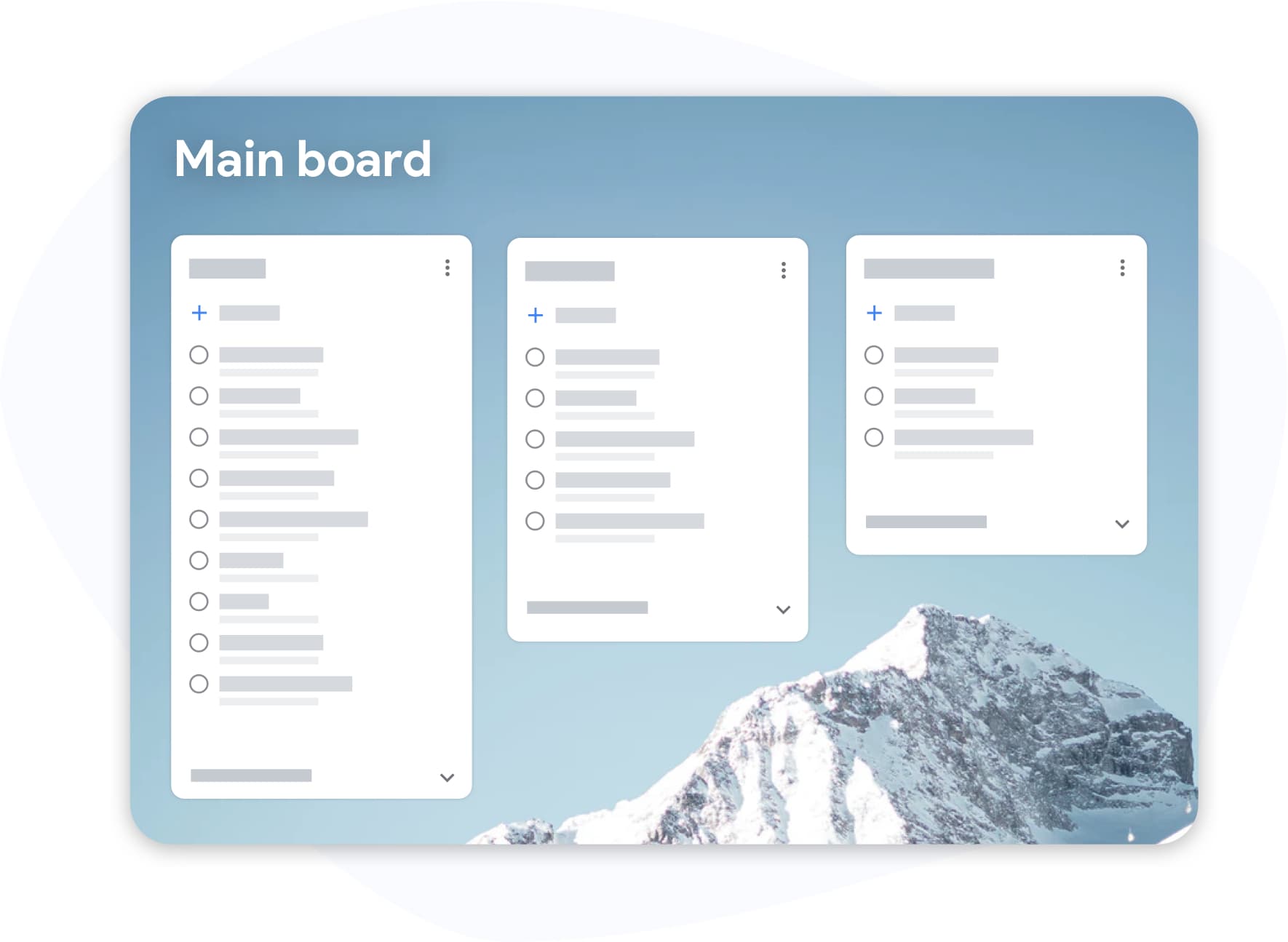
Um Quadro de Clientes que Funciona Sozinho em 4 Passos
-
Uma coluna por cliente, conectada à sua conta Google
Faça login com o Google. Crie uma lista (coluna) para cada cliente. Adicione tarefas conforme elas chegam por e-mail, chamadas ou briefings. Tudo está no Google Tasks — o que significa que sincroniza automaticamente com o Calendar e seu celular.
-
Anexe o briefing, o feedback, o arquivo — direto no cartão
Anexe o briefing do Google Drive à tarefa. Encaminhe um e-mail do cliente para vinculá-lo à tarefa. Agora o cartão carrega tudo o que você precisa para executar — sem alternar entre abas durante a tarefa.
-
Use etiquetas para rastrear retenção vs. projeto vs. administrativo
Marque tarefas: "retenção", "projeto", "faturamento", "aguardando cliente". Filtre o quadro quando quiser ver apenas o trabalho faturável ou apenas os prazos desta semana. As etiquetas são visíveis rapidamente — sem precisar procurar.
-
Termine a semana com um quadro que mostra o que você entregou
Exporte suas tarefas concluídas para o Google Sheets. Envie para seu cliente de retenção como um relatório mensal de atividades. Ou use para si mesmo para rastrear sua produção — e justificar um aumento de tarifa.
Recursos que se Pagam
Todos os clientes. Uma tela. Sem rolar.
Visualização de Quadro em Tela Cheia
Expanda o Google Tasks para tela cheia. Veja cada coluna de cliente lado a lado. Mova tarefas entre colunas conforme progridem: Briefing, Em Progresso, Entregue, Faturado.
Pare de procurar pelo briefing
Anexos do Gmail e Google Drive
Anexe um arquivo do Google Drive ou um e-mail do Gmail diretamente a um cartão de tarefa. Quando você abre uma tarefa, o briefing está lá, o e-mail de feedback está lá, o arquivo de trabalho está lá. O custo de alternância de contexto cai para zero.
Saiba exatamente que tipo de trabalho vem a seguir
Etiquetas para Organização de Múltiplos Clientes
Marque tarefas por cliente, fase do projeto ou prioridade. Filtre por "urgente" para ver apenas o que vence hoje. Filtre pelo nome do cliente para agrupar todo o trabalho de uma retenção em uma única sessão.
Relatórios mensais em 60 segundos
Exportação para Google Sheets
Exporte tarefas concluídas para uma planilha do Google Sheets. Use como seu resumo mensal de entregas para clientes de retenção. Use para rastrear sua produção faturável. Use para preparar uma negociação de tarifa — dados reais, não memória.
Como um Redator Freelancer Gerencia 6 Clientes de Retenção com Um Quadro
Alex é um redator freelancer com seis clientes de retenção. Antes do TasksBoard, seu "sistema" era um banco de dados no Notion, uma barra lateral do Google Tasks e e-mails marcados com estrela no Gmail. Toda segunda-feira era uma escavação arqueológica de 45 minutos.
Agora: Alex abre o TasksBoard às 8:30 da manhã. Seis colunas, uma por cliente. Cada cartão tem o briefing do Drive anexado. Cada pedido de revisão tem a thread do Gmail vinculada. Etiquetas marcam as tarefas "desta semana" em azul.
O plano de segunda-feira leva 4 minutos para ser montado. O quadro responde "no que trabalho hoje?" antes mesmo de terminar o primeiro café.
No fim do mês, Alex exporta a lista "Entregue" para o Google Sheets e envia a cada cliente um resumo de atividades de 1 página — três clientes responderam pedindo para aumentar o escopo.
- 6 retenções de clientes visíveis simultaneamente em um quadro
- Briefing + feedback + arquivo anexados a cada tarefa — zero alternância de abas
- Exportação mensal para Sheets usada como relatório de entrega — transparência proativa
- Planejamento de segunda-feira reduzido de 45 min para 4 min
Amado por milhares de usuários
4.8 / 5 de mais de 1.000 avaliações na Chrome Web Store
"Always have 101 things to do and this helps me organize and prioritize like no other app can. It syncs to my phone and laptop, and when I add dates to tasks, they automatically integrate into my Google Calendar, which is immensely convenient. I can look at my daily, weekly, and monthly overview in Google Calendar and clearly see how much I was able to accomplish! Great tool indeed. Excited to see how it will evolve over time."

"Seriously, makes my tasks easier to share with the team, and the free version is quite nice for our little office. Eventually, we will expand, and this is definitely a great tool to do that! Syncs with my Workspace and Calendar."

"I love the simple, intuitive interface and the Add to Tasks feature, especially as I work through my emails! Sharing my tasks is also easy. Overall, outstanding and simple to use, and that means a lot with too many complex tasks out there!"

"Great too for managing daily routine and plan tasks. Would be perfect if it was updated for generating reports for statistics. For google tasks and google calendar"





Construído em Torno das Ferramentas Google que Freelancers Já Usam
Gmail
Anexe um e-mail de briefing do cliente, uma thread de feedback ou um e-mail de aprovação diretamente a uma tarefa. Abra a tarefa e o e-mail estará lá — sem voltar para a caixa de entrada.
Google Drive
Anexe arquivos de trabalho, entregáveis finais ou contratos aos cartões de tarefa. Compartilhe o Google Doc final diretamente da tarefa quando a entrega for concluída. Tudo permanece conectado.
Google Sheets
Os prazos dos projetos sincronizam com seu calendário automaticamente. Datas de entrega para clientes, dias de fatura, janelas de revisão — tudo visível junto com reuniões e chamadas.
Google Calendar
Atualize tarefas no seu celular entre chamadas de clientes. Marque algo como entregue durante o trajeto. O quadro atualiza imediatamente — você está sempre em dia, mesmo longe da sua mesa.
Perguntas de Freelancers
Eu já uso o Notion para gerenciamento de clientes. Por que mudar?
Você não precisa mudar totalmente. Muitos freelancers usam o TasksBoard para rastreamento de tarefas ativas (execução diária) e mantêm o Notion para documentação de projetos e notas de clientes. A vantagem do TasksBoard é a integração com o Google — suas tarefas se conectam diretamente ao Gmail, Drive e Calendar sem nenhuma configuração.
Posso compartilhar um quadro com um cliente para que eles vejam o progresso?
Sim. Compartilhe um link da lista com seu cliente para acesso de visualização ao vivo. Ou exporte para o Google Sheets para um resumo de progresso mais limpo e menos sobrecarregado. Muitos freelancers usam ambos: quadro ao vivo para retenções contínuas, exportação mensal para Sheets para relatórios formais.
É gratuito para freelancers solo?
Sim. O plano gratuito oferece visualização de quadro em tela cheia, tarefas ilimitadas e compartilhamento básico. O Premium adiciona etiquetas, múltiplos quadros, compartilhamento ilimitado e fundos personalizados. Por US$ 3,99/mês, custa menos que 15 minutos de tempo faturável.
Como lidar com projetos únicos vs. retenções de forma diferente?
Use quadros separados: um para retenções (contínuas), um para projetos únicos. Dentro de cada quadro, use etiquetas para marcar a fase do projeto: "Escopo", "Ativo", "Revisão", "Faturado". Arquive quadros de projetos concluídos para manter seu espaço de trabalho limpo.
Posso rastrear faturamento no TasksBoard?
Você pode criar uma coluna "Faturamento" e adicionar cartões como "Fatura — Cliente X — Maio". Anexe o arquivo da fatura do Google Drive ao cartão. Marque como concluído quando pago. Não é um sistema de faturamento completo, mas mantém seu faturamento visível e evita que faturas vencidas desapareçam na caixa de entrada.
E se um cliente quiser usar também?
Eles podem. Usuários do plano gratuito podem visualizar e editar listas compartilhadas sem pagar. Seu cliente obtém uma visualização de tarefas. Você mantém o controle sobre o quadro. Alguns freelancers usam isso para fluxos de trabalho de aprovação de entregáveis colaborativos.
Funciona no iPad para freelancers que trabalham em vários dispositivos?
Sim. O TasksBoard é um aplicativo web que funciona em qualquer navegador, incluindo o Safari no iPad. É responsivo e funciona bem em tablets. Combinado com o aplicativo Google Tasks para iOS, seu fluxo de trabalho é totalmente multiplataforma.
Um Quadro. Todos os Seus Clientes. Comece Hoje.
Comece gratuitamente. Conecta-se ao Google em 30 segundos. O Premium se paga na primeira semana.
Experimente o Premium gratuitamente por uma semana. Depois, a partir de US$ 3,99/mês. Cancele a qualquer momento.