
















Google Tasks + Calendar
Veja suas tarefas do Google Tasks no Calendar - Planeje seu dia sem alternar entre aplicativos
O Google Tasks vive dentro do Google Calendar. O TasksBoard torna essa integração ainda melhor - quadros em tela cheia, sincronização em tempo real e uma visualização diária que combina suas reuniões e tarefas.
Usado por mais de 2 milhões de pessoas. Comece gratuitamente.
Por que usar o TasksBoard para Google Tasks + Calendar
As tarefas aparecem na barra lateral do Calendar
Sem alternar abas. Suas tarefas ficam visíveis logo ao lado dos seus eventos, para que você possa planejar seu dia em um só lugar.
Datas de conclusão tornam-se âncoras no calendário
Defina uma data de conclusão em qualquer tarefa e ela aparecerá no dia correto no Google Calendar - sem entrada manual.
Planeje sua semana visualmente
O TasksBoard oferece um quadro Kanban em tela cheia para que você possa ver todas as tarefas por lista, arrastá-las para novas colunas e identificar trabalhos atrasados instantaneamente.
Sincronização bidirecional em tempo real
Tudo o que você faz no TasksBoard é sincronizado imediatamente com o Google Tasks e o Calendar. Sem exportações, sem plugins.
Visualização diária
Suas tarefas e reuniões - lado a lado
Visualização diária
Suas tarefas e reuniões - lado a lado
O TasksBoard reúne suas tarefas do Google Tasks e seus eventos do Google Calendar em uma única visualização diária. Veja sua reunião matinal às 9h e as três tarefas que você planejou terminar antes do almoço - tudo sem sair da mesma tela.
- Tarefas com data de conclusão para hoje aparecem no topo
- Eventos do calendário exibidos em ordem cronológica
- Tarefas atrasadas marcadas em vermelho - nada passa despercebido
Kanban em tela cheia
Pare de trabalhar em uma barra lateral minúscula
Kanban em tela cheia
Pare de trabalhar em uma barra lateral minúscula
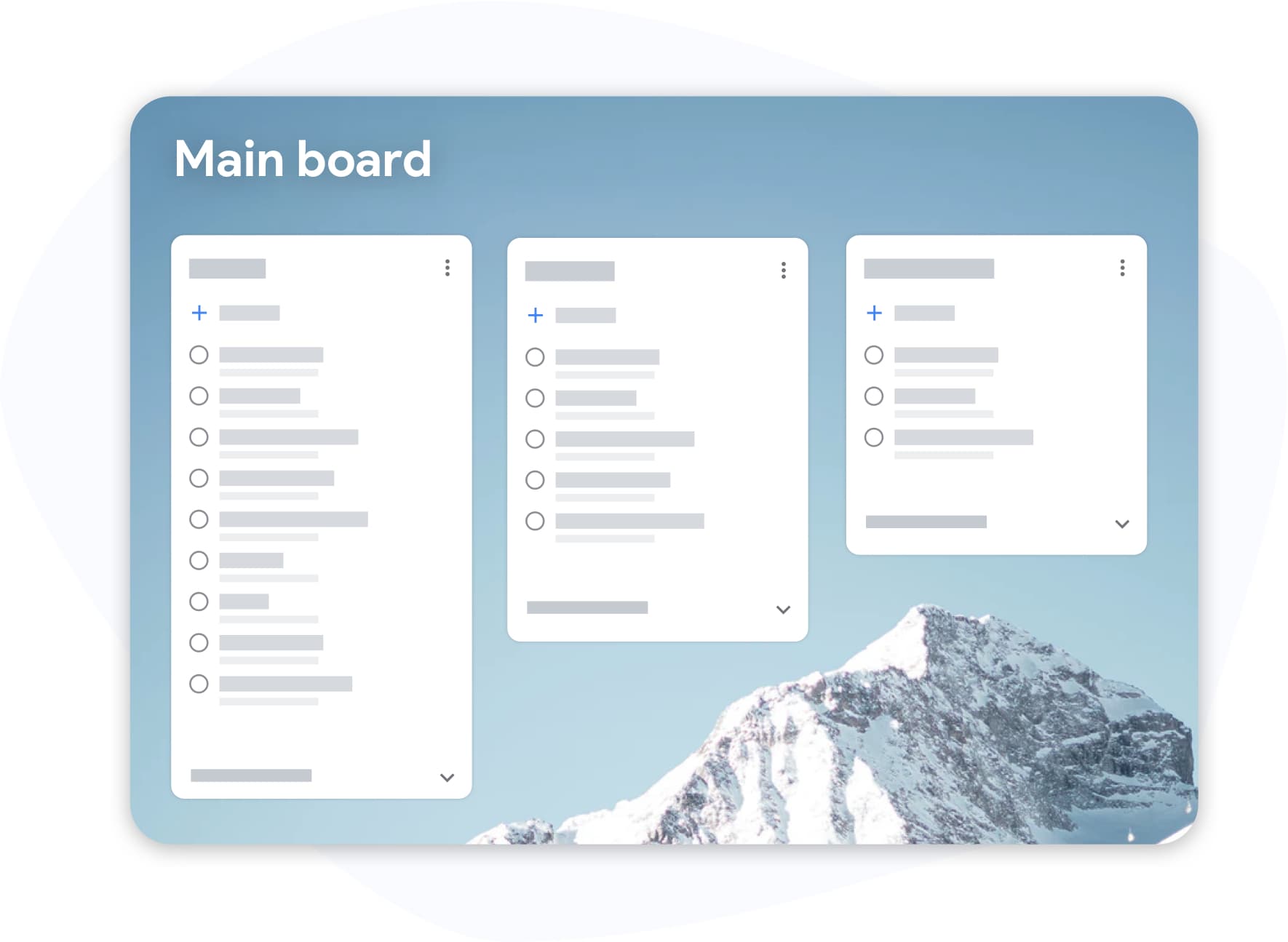
O Google Tasks na barra lateral do Calendar é útil, mas apertado. O TasksBoard abre suas tarefas em tela cheia - veja todas as suas listas, arraste cartões entre colunas e trabalhe sem precisar forçar a vista.
- Múltiplas listas visíveis ao mesmo tempo
- Arrastar e soltar entre colunas e listas
- Atalhos de teclado para entrada rápida de tarefas
Como o Google Tasks e o Calendar funcionam juntos
-
Adicione uma tarefa com data de conclusão
No TasksBoard ou no Google Tasks, crie uma tarefa e defina uma data de conclusão. Ela aparecerá no seu Google Calendar naquele dia.
-
Abra o Google Calendar
Clique no ícone de Tarefas na barra lateral direita do Google Calendar. Suas listas de tarefas do Google aparecerão lá. Tarefas com datas de conclusão aparecem no dia do calendário em que vencem.
-
Planeje seu dia a partir do quadro
Use o quadro em tela cheia do TasksBoard para arrastar tarefas na ordem correta, marcar conclusões e começar seu dia com um plano claro.
Amado por milhares de usuários
4.8 / 5 de mais de 1.000 avaliações na Chrome Web Store
"Always have 101 things to do and this helps me organize and prioritize like no other app can. It syncs to my phone and laptop, and when I add dates to tasks, they automatically integrate into my Google Calendar, which is immensely convenient. I can look at my daily, weekly, and monthly overview in Google Calendar and clearly see how much I was able to accomplish! Great tool indeed. Excited to see how it will evolve over time."

"Seriously, makes my tasks easier to share with the team, and the free version is quite nice for our little office. Eventually, we will expand, and this is definitely a great tool to do that! Syncs with my Workspace and Calendar."

"I love the simple, intuitive interface and the Add to Tasks feature, especially as I work through my emails! Sharing my tasks is also easy. Overall, outstanding and simple to use, and that means a lot with too many complex tasks out there!"

"Great too for managing daily routine and plan tasks. Would be perfect if it was updated for generating reports for statistics. For google tasks and google calendar"





Perguntas frequentes
Como vejo o Google Tasks no Google Calendar?
Abra o Google Calendar em um navegador e clique no ícone de Tarefas (check) na barra lateral direita. Suas listas do Google Tasks aparecerão lá. Tarefas com datas de conclusão aparecem no dia do calendário em que vencem.
As tarefas do Google Tasks aparecem no calendário como eventos?
Tarefas com datas de conclusão aparecem no dia correto no Google Calendar, mas são exibidas de forma diferente dos eventos - elas não ocupam um horário, a menos que você também defina um. Elas aparecem na coluna do dia como um item de tarefa.
Posso adicionar uma tarefa diretamente do Google Calendar?
Sim. Clique em qualquer horário vazio no Google Calendar e escolha "Tarefa" em vez de "Evento". A tarefa será adicionada à sua lista do Google Tasks com a data que você selecionou.
O que o TasksBoard adiciona que o Google Calendar não possui?
O TasksBoard oferece um quadro Kanban em tela cheia para suas tarefas, a capacidade de compartilhar quadros com colegas de equipe, uma visualização diária que combina tarefas e eventos, e ações em lote como reordenar por arrastar e soltar - coisas que a barra lateral do Calendar não suporta.
O TasksBoard é gratuito?
Sim. O plano gratuito do TasksBoard inclui tarefas ilimitadas, quadros Kanban, sincronização com o Google Tasks e aplicativos móveis. Um plano premium adiciona compartilhamento de equipe e recursos avançados.
O TasksBoard sincroniza com o Google Calendar em tempo real?
Sim. Qualquer tarefa que você criar ou atualizar no TasksBoard é refletida imediatamente no Google Tasks, que por sua vez sincroniza com o Google Calendar. Não há etapa de exportação manual.
Comece agora
Planeje seu dia com o Google Tasks e o Calendar - juntos
Faça login com sua conta Google e veja suas tarefas em um quadro em tela cheia. Gratuito para sempre, sem necessidade de cartão de crédito.
Sem necessidade de cartão de crédito. Funciona com suas tarefas atuais do Google.