Google Tasks pour la gestion de projet : Le guide complet 2026

Google Tasks est inclus gratuitement avec chaque compte Google. Il est accessible depuis Gmail, Google Agenda et Google Drive. Des millions de personnes l’utilisent déjà. Une question se pose alors naturellement : peut-on réellement utiliser Google Tasks pour la gestion de projet ?
La réponse courte est oui, avec la bonne configuration. Google Tasks fournit les bases. Un bon flux de travail et le bon outil complémentaire comblent les lacunes. Ce guide couvre les deux aspects.
Ce que Google Tasks peut faire pour les projets
Google Tasks gère bien les bases. Vous obtenez :
- Listes de tâches pour organiser le travail par projet ou phase
- Dates d’échéance synchronisées automatiquement avec Google Agenda
- Sous-tâches pour décomposer les livrables en étapes
- Étoile/favoris pour marquer les éléments prioritaires
- Accès multiplateforme depuis Gmail, Agenda et tout navigateur
Pour les projets personnels ou les travaux simples et peu complexes, cela suffit souvent. Vous créez une liste par projet, ajoutez les tâches, définissez des dates d’échéance et utilisez les sous-tâches pour suivre les détails.
Créez une liste de tâches par projet. Utilisez les sous-tâches pour représenter les éléments de travail individuels dans chaque étape. Marquez d'une étoile les tâches qui bloquent d'autres travaux. Définissez des dates d'échéance pour les garder visibles dans votre vue Google Agenda. Cette structure correspond directement à un plan de projet simple avec un temps de configuration minimal.
Les limites de Google Tasks
Google Tasks a été conçu pour les listes de tâches personnelles. La gestion de projet ajoute une complexité qui atteint rapidement ses limites.
Les principales lacunes :
- Pas de listes de tâches partagées. Vous ne pouvez pas inviter un collègue à une liste Google Tasks. Chaque personne a son espace de tâches privé.
- Pas d’assignation de tâches. Il est impossible d’assigner une tâche à une autre personne dans Google Tasks.
- Pas de colonnes de statut. Les tâches sont soit terminées, soit non terminées. Il n’y a pas de “En cours”, “En revue” ou de statut personnalisé.
- Pas de niveaux de priorité. La fonction étoile est binaire. Vous ne pouvez pas classer les tâches par priorité (P1, P2, P3).
- Pas de tableaux visuels. Il n’y a pas de vue kanban ou tableau. Vous voyez une seule liste plate, rien de plus.
- Pas de pièces jointes. Vous ne pouvez pas attacher un document, une image ou un lien directement à une tâche.
Pour gérer des projets en équipe, ces limites comptent. Un chef de projet doit voir qui fait quoi, ce qui est en cours et ce qui est bloqué. Google Tasks seul ne peut pas vous montrer cela.
Comment configurer Google Tasks pour la gestion de projet
Même avec ses limites, Google Tasks peut alimenter un système de projet solide pour une personne ou une petite équipe si vous le structurez délibérément.
Étape 1 : Créez une liste par projet
Dans Google Tasks, allez dans la barre latérale et cliquez sur le bouton ”+” à côté de Mes tâches. Nommez chaque liste d’après un projet. Gardez les projets séparés. Ne mélangez pas le travail de deux projets dans une seule liste.
Étape 2 : Utilisez les sous-tâches pour décomposer les livrables
Ajoutez des tâches principales pour les étapes ou les livrables majeurs. Sous chaque étape, ajoutez des sous-tâches pour les éléments de travail spécifiques. Par exemple :
- Refonte du site web (étape)
- Rédiger le texte de la page d’accueil
- Créer les maquettes
- Revue avec les parties prenantes
- Publier en environnement de test
Étape 3 : Définissez une date d’échéance pour chaque tâche
Les tâches sans date deviennent invisibles. Définissez une date d’échéance même approximative. Cela garde les tâches dans votre vue Google Agenda et montre ce qui vient ensuite.
Étape 4 : Utilisez l’étoile pour marquer les blocages
Marquez d’une étoile toute tâche qui bloque d’autres travaux ou que vous devez terminer aujourd’hui. Vérifiez vos tâches étoilées chaque matin comme revue quotidienne rapide.
Étape 5 : Archivez les listes terminées
Lorsqu’un projet se termine, conservez sa liste pour référence mais cessez de l’utiliser pour la planification active. Créez une nouvelle liste lorsque le prochain projet commence.
Cette configuration fonctionne pour une personne gérant quelques projets. Dès qu’une équipe est impliquée, vous avez besoin de plus.
 Essayez TasksBoard
TasksBoard transforme vos Google Tasks en un tableau kanban partagé. Invitez des collègues, assignez des tâches et suivez l'état des projets sans quitter l'écosystème Google.
Commencer →Gestion de projet avec TasksBoard
TasksBoard est construit directement sur Google Tasks. Il lit et écrit les mêmes données, donc vos tâches restent synchronisées avec Gmail et Google Agenda. Ce qu’il ajoute, c’est la couche qui rend la gestion de projet fonctionnelle pour une équipe.
Tableaux kanban pour un suivi visuel
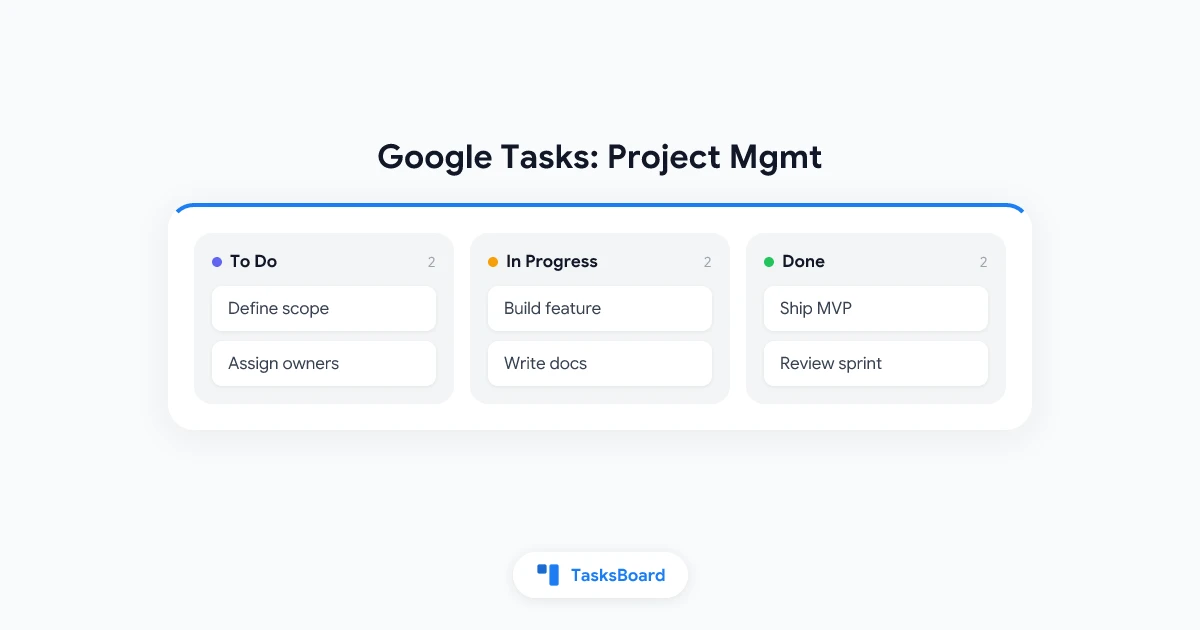
TasksBoard donne à chaque liste Google Tasks une vue kanban. Vous voyez votre projet en colonnes : À faire, En cours, En revue, Terminé. Faites glisser une carte entre les colonnes pour mettre à jour son statut. Ce simple changement transforme la façon dont une équipe suit le travail en cours.
Pour la gestion de projet, configurez vos colonnes pour correspondre à vos étapes de flux de travail. Une équipe logicielle pourrait utiliser : Backlog, Sprint, En cours, Revue, Terminé. Une équipe marketing pourrait préférer : Idées, Rédaction, Approbation, Publié.
Tableaux partagés et collaboration en temps réel
Avec TasksBoard, vous pouvez inviter des collègues à un tableau. Tout le monde voit les mêmes tâches, dans les mêmes colonnes, mises à jour en temps réel. Lorsque quelqu’un déplace une carte ou ajoute une sous-tâche, le reste de l’équipe le voit immédiatement.
Cela résout la plus grande limitation de Google Tasks pour les équipes. Vous n’avez plus besoin de maintenir des listes de tâches séparées par personne et de les réconcilier manuellement en réunion. Le tableau est la source unique de vérité.
Assignation de tâches
Dans TasksBoard, vous pouvez assigner une tâche à un membre spécifique de l’équipe. Son nom apparaît sur la carte. D’un coup d’œil, vous pouvez voir qui fait quoi sur l’ensemble du tableau de projet.
Cela remplace la solution courante consistant à mettre des noms dans les titres des tâches (comme “[Alex] Rédiger le texte”) par un système d’assignation approprié.
Étiquettes de couleur pour la priorité et le type
TasksBoard ajoute des étiquettes de couleur aux tâches. Utilisez-les pour marquer le type de tâche (Bug, Fonctionnalité, Contenu) ou la priorité (Urgent, Normal, Faible). Les cartes codées par couleur rendent le tableau plus lisible. Vous pouvez voir d’un coup d’œil quelles tâches sont urgentes sans lire chaque carte.
Flux de travail de gestion de projet avec Google Tasks et TasksBoard
Utiliser Google Tasks pour la gestion de projet fonctionne mieux lorsque vous le combinez avec un flux de travail cohérent. Voici deux modèles qui fonctionnent bien.
Le flux de travail basé sur les étapes
Idéal pour les projets à périmètre fixe avec des phases claires (lancement de site web, organisation d’événement, sortie de produit) :
- Créez une liste de tâches nommée d’après le projet
- Ajoutez des tâches principales pour chaque étape (Recherche, Conception, Construction, Revue, Lancement)
- Ajoutez des sous-tâches sous chaque étape pour les éléments de travail individuels
- Définissez des dates d’échéance sur les étapes et les sous-tâches critiques
- Dans TasksBoard, créez des colonnes qui correspondent à vos étapes
- Déplacez les cartes entre les colonnes au fur et à mesure de l’avancement du travail
Le flux de travail en sprint
Idéal pour les travaux logiciels ou produits continus :
- Créez une liste de tâches appelée “Backlog de sprint”
- Ajoutez tous les éléments de travail à venir comme tâches avec l’effort estimé noté dans la description
- Au début de chaque sprint, marquez d’une étoile les tâches engagées pour ce sprint
- Dans TasksBoard, suivez la progression dans les colonnes En cours, Revue et Terminé
- À la fin du sprint, révisez le tableau et déplacez les cartes restantes vers le prochain sprint
Pour un aperçu plus approfondi de la planification de sprint, consultez notre guide de planification de sprint.
Conseils pour les équipes utilisant Google Tasks pour les projets
Quelques pratiques rendent la gestion de projet plus fluide lorsque vous travaillez dans Google Tasks avec TasksBoard :
Convenez d’une convention de nommage avant de commencer. Si les tâches sont nommées de manière incohérente (“rédiger l’article” vs “Article : Brouillon 1”), le tableau devient difficile à lire. Choisissez un format et respectez-le.
Gardez les tâches suffisamment petites pour être déplacées en un jour ou deux. Si une tâche reste “En cours” pendant une semaine, elle est probablement trop grande. Divisez-la en sous-tâches. Les tâches plus petites donnent vie au tableau et donnent à l’équipe un sentiment de progression.
Revoyez le tableau au début de chaque semaine. Une vérification d’équipe de 10 minutes sur l’état du tableau évite les surprises. Qui est bloqué ? Qu’est-ce qui est terminé ? Qu’est-ce qui doit être commencé ?
Utilisez les sous-tâches pour le contexte, pas pour des flux de travail séparés. Les sous-tâches appartiennent à une tâche parente lorsqu’elles sont des étapes du même livrable. Si ce sont vraiment des éléments de travail distincts, faites-en des tâches principales.
Liez les Google Docs associés dans les descriptions des tâches. Google Tasks prend en charge le texte dans le champ de notes des tâches. Collez un lien vers le document, feuille ou diapo pertinent pour que l’équipe puisse trouver les documents de support depuis le tableau.
Pour des stratégies plus larges de suivi de projet, le guide de backlog produit couvre comment maintenir un backlog de projet organisé dans le temps.
Essayez TasksBoard
Gérez vos projets directement depuis Google Tasks. TasksBoard ajoute le tableau partagé, les assignations et le suivi visuel dont votre équipe a besoin sans changer d'outil.
Commencer →Google Tasks vs outils dédiés de gestion de projet
Si vous êtes déjà dans Google Workspace, Google Tasks plus TasksBoard rivalise bien avec les outils de gestion de projet autonomes.
Où Google Tasks gagne :
- Déjà inclus dans Google Workspace sans coût supplémentaire
- Intégration native avec Gmail, Agenda et Drive
- Aucun temps d’adaptation pour les équipes utilisant déjà Google
- Assez simple pour que les utilisateurs non techniques l’adoptent immédiatement
Où les outils dédiés vont plus loin :
- Diagrammes de Gantt et vues chronologiques pour les dépendances complexes
- Rapports avancés et suivi du temps
- Champs personnalisés et règles d’automatisation complexes
- Gestion au niveau du portefeuille sur de nombreux projets
Pour les petites et moyennes équipes gérant des projets standard, Google Tasks plus TasksBoard couvre les bases les plus importantes. Pour les programmes à l’échelle de l’entreprise avec de nombreuses dépendances et exigences de reporting, un outil comme Asana ou Jira peut être justifié.
Si vous envisagez Asana, notre comparaison Asana vs ClickUp détaille où chaque outil a un avantage.
FAQ
Conclusion
Google Tasks pour la gestion de projet fonctionne mieux lorsque vous le traitez comme la couche de données et utilisez TasksBoard comme l’interface dans laquelle votre équipe travaille réellement. Google Tasks garde tout synchronisé avec Gmail et Agenda. TasksBoard ajoute le tableau kanban partagé, les assignations de tâches, les colonnes de statut et les mises à jour en temps réel qui transforment une liste de tâches en un outil de projet.
Pour les équipes déjà dans Google Workspace, cette combinaison couvre la plupart des besoins en gestion de projet sans coût supplémentaire ou friction liée au changement d’outil. Configurez vos listes de projet, ajoutez vos tâches et sous-tâches, connectez TasksBoard et invitez votre équipe.
Commencez avec TasksBoard et transformez vos Google Tasks en un tableau de gestion de projet complet dès aujourd’hui.
Prêt à partager vos Google Tasks ?
Commencez avec TasksBoard gratuitement, aucune carte de crédit requise.
Se connecter