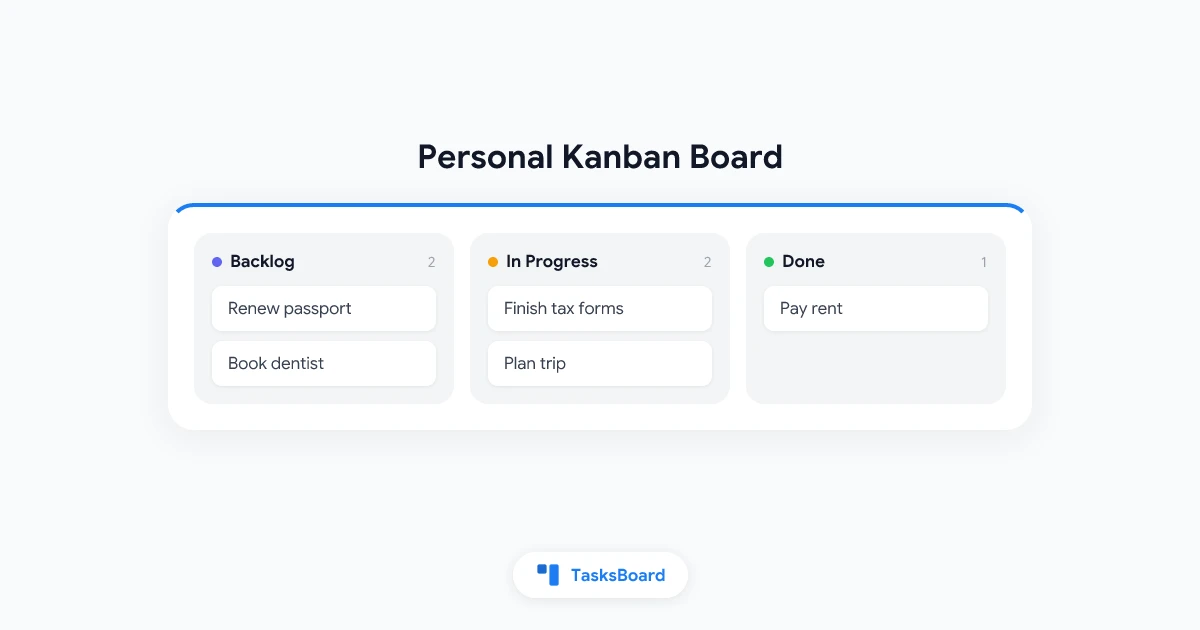
Har Google et prosjektstyringsverktøy? Svaret er at det ikke finnes én enkelt Google-app som både planlegger prosjekter, fordeler oppgaver og sporer alt på en tavle eller i et Gantt-diagram.
Det Google derimot har, er en verktøykasse. Deres egen veiledning viser hvordan du kan drive et prosjekt ved hjelp av Sheets, Chat, Calendar, Drive og Meet, mens Google Tasks samler opp alt som blir tildelt deg.
Denne guiden viser deg hva hver enkelt del gjør, hvor manglene ligger, og hvordan du kan tette disse hullene uten å forlate Google-kontoen din.
Kort oppsummert:
- Ingen dedikert app. Googles veiledning for å planlegge og administrere prosjekter kombinerer Groups, Chat, Calendar, Drive, Sheets og Meet.
- Planen ligger i Sheets. Et delt regneark med kolonner for oppgaver, ansvarlige, frister og status.
- Det nærmeste du kommer et Gantt-diagram fra Google er tidslinjevisningen i Sheets, tilgjengelig i utvalgte Workspace-utgaver.
- Arbeid fordeles i et Chat-rom eller et Google Docs-dokument. Oppgaven dukker deretter opp i mottakerens Google Tasks.
- Det som mangler: en felles tavle der hele teamet kan se hvem som gjør hva.
- Google Tables er borte. Google la ned tjenesten 16. desember 2025.
Hva Google tilbyr i stedet for et prosjektstyringsverktøy
Googles læringssenter har en egen bedriftsveiledning for akkurat denne jobben. Den deler et prosjekt inn i fem faser, og hver fase bruker en app du allerede har tilgang til.
 Googles egen oppskrift: et prosjekt i fem faser
Hver prosjektoppgave kobles til en av disse appene:
| Prosjektoppgave | Google-app | Hva Googles dokumentasjon sier |
|---|---|---|
| Planlegge og spore oppgaver | Google Sheets | ”Spor, oppdater og samarbeid om prosjektoppgaver med teamet ditt i et delt regneark” |
| Se oppgaver over tid | Tidslinjevisning i Sheets | ”Et interaktivt visuelt lag i Sheets” for prosjektoppgaver, kampanjer og tidsplaner |
| Tildele en oppgave til en kollega | Chat-rom, Google Docs | Oppgaven “vises i din personlige oppgaveliste i Google Tasks” |
| Holde oversikt over egne gjøremål | Google Tasks | Et sidepanel i Gmail, Calendar, Chat, Drive og filer i Docs, Sheets eller Slides |
| Milepæler og møter | Google Calendar | ”Opprett en prosjektkalender for å spore prosjektmilepæler og datoer” |
| Filer | Google Drive | En delt prosjektmappe i Min disk eller på en delt disk |
Google Workspace-bloggen gir de samme rådene. I sine tips for prosjektstyring fra oktober 2024 legger de til at Workspace “kan integreres med mange populære prosjektstyringsverktøy, inkludert Asana, Trello og Monday”.
Med andre ord peker Google selv på andre apper når et prosjekt vokser ut av den innebygde verktøykassen.
Google Sheets inneholder planen og det nærmeste du kommer et Gantt-diagram
I Googles veiledning er prosjektplanen et tomt regneark. De foreslåtte kolonnene er “oppgaver, oppgaveansvarlige, frister, status og kommentarer”.
Tre tillegg fra den samme veiledningen gjør det om til et sporingsverktøy:
- En nedtrekksmeny for status med alternativer som Ikke startet, Pågår og Fullført.
- Betinget formatering som gir hver status sin egen farge.
- Varslingsregler (Verktøy > Varslingsregler) som sender deg en e-post når noen endrer planen.
Googles hjelpeside om tabeller lister opp prosjektsporing aller først blant tingene en tabell egner seg til.
Tidslinjevisning gjør datostemplede rader om til stolper
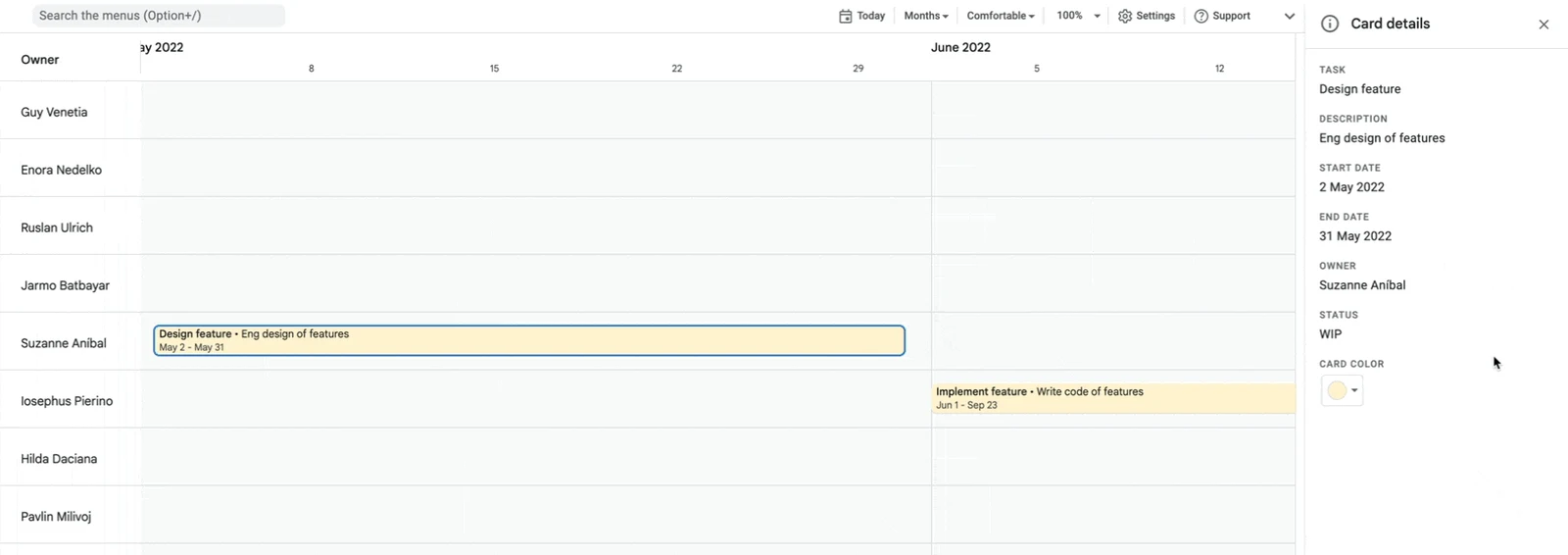
Tidslinjevisning er det de fleste mener når de snakker om et Gantt-diagram i Google. Google kaller det “et interaktivt visuelt lag i Sheets” som hjelper deg med å administrere prosjektoppgaver, markedskampanjer og tidsplaner.
- Klargjør dataene. Legg til en kolonne for korttittel, en for startdato og en for sluttdato. Google krever “minst én kolonne med data i datoformat”.
- Sett inn tidslinjen. Klikk på Sett inn > Tidslinje, velg dataområdet ditt og klikk på OK.
- Juster kortene. I Innstillinger velger du kolonnene for Korttittel, Startdato og Sluttdato. Kortfarge, Kortdetaljer og Kortgruppe er valgfritt.
Det er to begrensninger du bør kjenne til før du baserer planleggingen din på dette:
- Utgaver. Googles hjelpeside lister opp Workspace-utgavene som kan bruke tidslinjevisning: Essentials, Business Starter, Standard og Plus, Enterprise-utgavene, Education-utgavene og Frontline. Lanseringskunngjøringen fra november 2022 sier at funksjonen “ikke er tilgjengelig for brukere med personlige Google-kontoer”.
- Ingen koblinger mellom oppgaver. Kortfeltene Google dokumenterer er tittel, datoer, detaljer, varighet, farge og gruppe. Avhengigheter fra én oppgave til den neste er ikke blant disse.
Chat og Docs fordeler arbeidet, Google Tasks samler det opp
Google Tasks i seg selv er en personlig liste. Å gi en oppgave til noen andre skjer gjennom det Google kaller delte oppgaver, og dette kan gjøres på to steder.
Tildel en oppgave i et Chat-rom
Googles hjelpeside for Chat gir disse trinnene:
- Åpne rommet. I Google Chat, eller i Chat inne i Gmail, velger du rommet for prosjektet.
- Åpne Tasks. Øverst til høyre klikker du på Tasks.
- Legg til en oppgave. Nederst i panelet klikker du på Legg til.
- Fyll ut detaljene. Skriv inn en tittel, detaljer, en dato og en ansvarlig, og klikk deretter på Legg til.
Googles side legger til: “Hvis en oppgave er tildelt deg, vises den i din personlige oppgaveliste i Google Tasks.” Det dukker også opp et varsel i rommet når noen oppretter eller oppdaterer en oppgave.
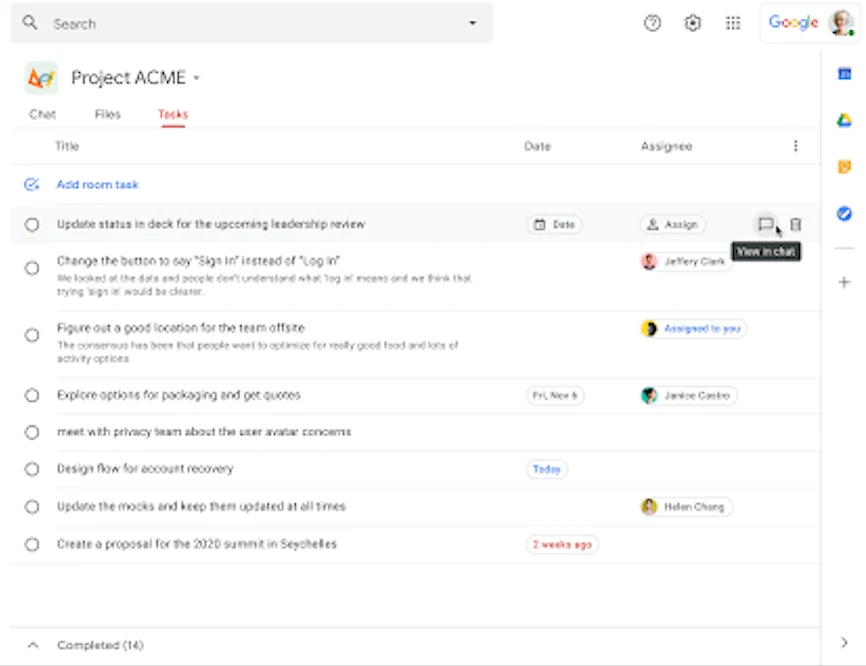
Skjermbildet over er fra en Google-oppdatering i 2021. Siden november 2025 åpnes den samme listen i et sidepanel fra Tasks-ikonet i toppteksten til rommet.
Tildel en oppgave i et Google Docs-dokument
Skriv @task i et dokument, eller klikk på Legg til i Tasks ved siden av et sjekklistepunkt. Googles side om å tildele oppgaver fra Google Docs begrenser dette til jobb- eller skolekontoer, og til personer i din egen organisasjon.
Begrensningene Google dokumenterer
- Ett landingssted. “Delte oppgaver havner i standardlisten din i Tasks, men du kan flytte dem til andre lister.”
- Ingen underoppgaver, ingen gjentakelser. “Du kan verken opprette en underoppgave eller gjenta delte oppgaver.”
- Store rom. Når et rom blir for stort, kan du ikke lenger tildele oppgaver i det.
- God plass. Google Tasks tillater opptil 100 000 oppgaver på tvers av listene dine og 20 000 ufullførte oppgaver i én enkelt liste.
Guiden vår om hvordan du tildeler oppgaver i Google Tasks sammenligner disse metodene mer detaljert.
Hva som mangler sammenlignet med programvare for prosjektstyring
Setter du brikkene sammen, blir bildet tydelig. Planen ligger i én fil, oppgavene ligger i flere private lister, og oppdateringer sendes via chat og e-post.
Mangelen på en skikkelig tavle er det teamene merker først. Hvis det er dette du lurer på, dekker guiden vår til Kanban-tavler i Google dette i detalj.
Google Tables, AppSheet og Marketplace: Andre svar du vil støte på
Søker du etter et prosjektstyringsverktøy fra Google, dukker det opp fire andre navn.
- Google Tables. Et verktøy for arbeidssporing fra Area 120, Googles interne inkubator, lansert i USA 22. september 2020. I hjelpesenteret står det nå: “Tables støttes ikke lenger.”
- AppSheet. Google sier at funksjonene fra Tables “nå er integrert i AppSheet”, deres plattform for kodeløs utvikling. Dette er et byggeverktøy, så du må designe din egen sporingsapp.
- Workspace Marketplace. Deres kategori for oppgavebehandling lister opp tredjepartsapper for Google Workspace. TasksBoard for Google Tasks er en av disse.
- Google Project Management Certificate. Googles sertifikat er “et profesjonelt sertifikat i prosjektledelse utviklet av Google”, som undervises på Coursera. Det lærer opp prosjektledere. Det er ikke en programvare.
Legg til en prosjekttavle i Google Tasks med TasksBoard
TasksBoard er en Kanban-tavle for Google Tasks, der hver liste blir til en kolonne. Hver endring synkroniseres med Google Tasks, slik at oppgavene dine forblir tilgjengelige i Gmail, Google Calendar og mobilappene for Google Tasks.
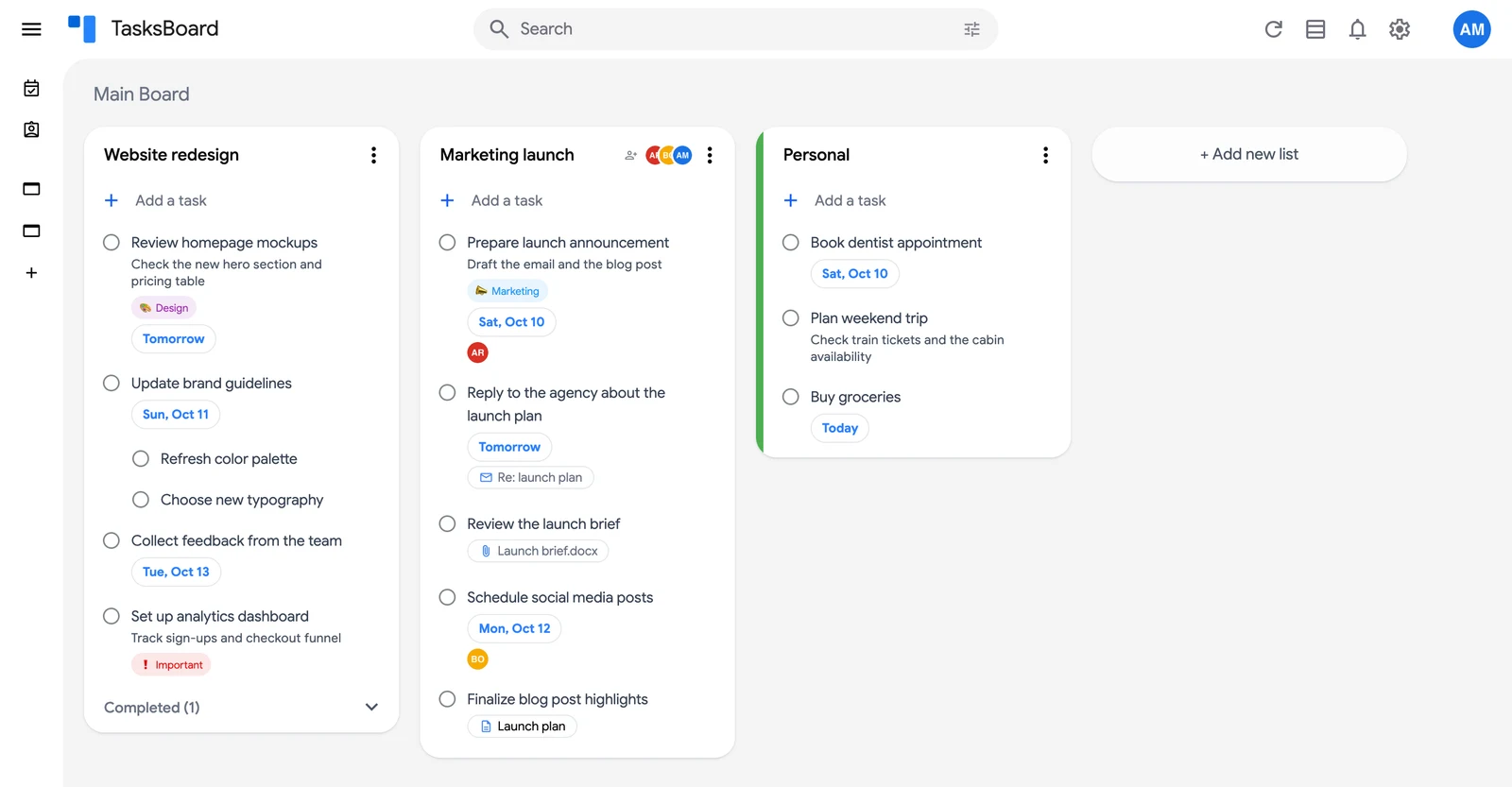
Å sette opp en prosjekttavle krever fem trinn:
- Logg inn med Google. Gå til tasksboard.com og klikk på Logg inn med Google. Google-kontoen din er TasksBoard-kontoen din, og listene dine vises som kolonner.
- Legg til en liste per fase. Klikk på ”+ Add new list” på slutten av tavlen. Gjøremål, Pågår og Fullført er en god start.
- Del listen. Åpne menyen med de tre prikkene på listen, klikk på Share list og send lenken. Hver samarbeidspartner får en kopi av listen i sin egen Google Tasks-konto, og TasksBoard holder kopiene synkronisert.
- Tildel oppgavene. Åpne en oppgave i en delt liste og klikk på Add assignee. En oppgave kan ha flere ansvarlige, og avatarene deres vises på kortet.
- Følg med på arbeidet. Tavlen “Assigned to me” samler oppgavene dine fra alle lister, inkludert oppgaver tildelt deg fra et Google Docs-dokument eller et Chat-rom.
Prissiden viser hva hvert abonnement dekker:
| Abonnement | Hva det dekker for et prosjekt |
|---|---|
| Personal (gratis) | Kanban-tavle i fullskjerm, ubegrenset antall oppgaver og underoppgaver, synkronisering med Google Tasks, Gmail og Calendar, opptil 5 delte lister |
| Premium (Pro og Team) | Flere tavler, delte tavler, egendefinerte etiketter, prioriteringer, kalendervisning, maler og aktivitetshistorikk |
En ærlig begrensning: TasksBoard er en tavle. Det tegner ikke Gantt-diagrammer, og det planlegger ikke budsjetter eller arbeidsbelastning.
 Prøv TasksBoard
Gi Google Tasks den delte tavlen Google mangler. Lister blir til kolonner, teammedlemmer får tildelt oppgaver, og hver eneste oppgave forblir i Google-kontoen din.
Kom i gang →For å se hele metoden, les om hvordan du kan bruke Google Tasks til prosjektstyring.
Hvilket oppsett for prosjektstyring i Google passer for ditt team?
| Din situasjon | Oppsett som passer |
|---|---|
| Et soloprosjekt eller en kort liste med leveranser | Google Tasks og Google Calendar |
| En plan med datoer som mange skal lese | En plan i Sheets, pluss tidslinjevisning hvis utgaven din har det |
| Arbeid som fordeles i en team-chat | Oppgaver i et Chat-rom |
| Et team som ønsker én tavle med ansvarlige | TasksBoard på toppen av Google Tasks |
| Et program med avhengigheter, budsjetter og arbeidsbelastning | Et dedikert verktøy fra Workspace Marketplace |
Start med det enkleste oppsettet som besvarer teamets viktigste spørsmål. Hvis spørsmålet er “hvem gjør hva denne uken”, vil en delt tavle gi et raskere svar enn et regneark.
Ofte stilte spørsmål (FAQ)
Konklusjon
Så, har Google et prosjektstyringsverktøy? Ikke som én enkelt app, men som en verktøykasse som er tilstrekkelig for et enkelt prosjekt.
- Planlegg i Google Sheets, med tidslinjevisning der utgaven din inkluderer det.
- Tildel i et Chat-rom eller et Google Docs-dokument.
- Spor på en tavle, den brikken Google mangler.
TasksBoard legger til denne tavlen på toppen av Google Tasks som du allerede bruker. Det er gratis å komme i gang, og hver eneste oppgave forblir trygt i Google-kontoen din.