Å lage en oppgavesporer i Google Sheets krever bare én tabell og seks enkle trinn. Du kan sette inn en ferdig tabell eller gjøre om din egen liste. Deretter velger du kolonnetype, låser statusverdiene, markerer forfalte oppgaver, grupperer og teller opp.
Regneark er gode på struktur, men dårlige på å varsle om tidsfrister. Denne guiden dekker begge deler. Vi viser deg hvordan du bygger oppgavesporeren med Googles egne menyer, og hvordan du flytter den over til Google Tasks når du trenger påminnelser.
Kort fortalt:
- Raskeste start: Klikk på Sett inn > Forhåndsbygd tabell og velg en oppgavetabell. Nedtrekkslister, personbrikker og datokolonner er allerede på plass.
- Din egen liste: Marker den, klikk på Format > Konverter til tabell, og velg deretter en type for hver kolonne.
- Viktige kolonner: Oppgave, Status, Eier, Forfallsdato og Notater.
- Forfalte rader: Én regel for betinget formatering med en egendefinert formel gir dem farge.
- Begrensningen: Sheets sender ingen varsler når en frist utløper. Det gjør Google Tasks.
- Pris: Googles lansering av tabeller bekrefter at funksjonen er tilgjengelig for alle Google Workspace-kunder og brukere med personlige Google-kontoer.
Hva en oppgavesporer i Google Sheets trenger
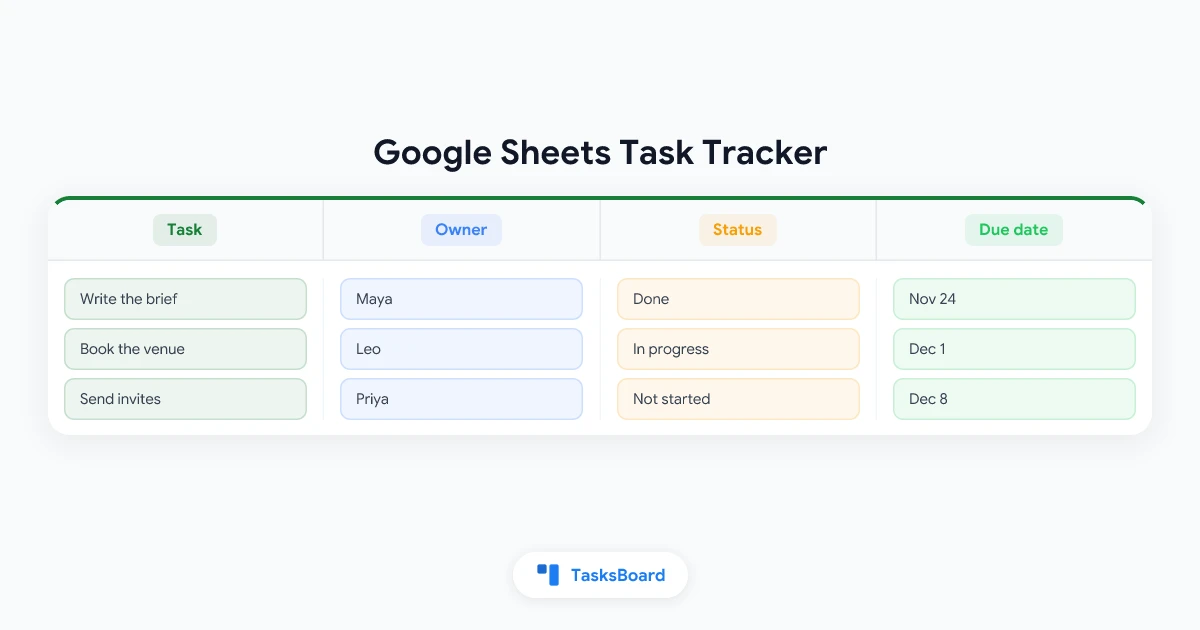
En god oppgavesporer svarer på fire spørsmål om hver oppgave: hva, hvem, når og hvor langt man har kommet. Googles hjelpeside for tabeller nevner prosjektstyring som det aller beste bruksområdet for tabeller, og lar deg velge en spesifikk type for hver kolonne.
| Kolonne | Kolonnetype i Sheets | Hva den brukes til |
|---|---|---|
| Oppgave | Tekst | Én rad per oppgave, gjerne med et verb først |
| Status | Nedtrekksliste | Faste valg: Ikke startet, Pågår, Blokkert, Ferdig |
| Eier | Personbrikke, under Smartbrikker | Den ansvarlige for oppgaven |
| Prioritet | Nedtrekksliste | Valgfritt: P0 til P2, eller Høy, Middels, Lav |
| Forfallsdato | Dato | Dagen oppgaven skal være ferdig |
| Notater | Tekst | Lenker og kontekst |
Start med disse, og legg bare til nye kolonner hvis du faktisk savner dem. Hver ekstra kolonne betyr en ny celle som noen må holde oppdatert.
 Hvorfor en tabell er bedre enn et vanlig celleområde
Slik lager du en oppgavesporer i Google Sheets på 6 trinn
Trinn 1: Sett inn en ferdig tabell
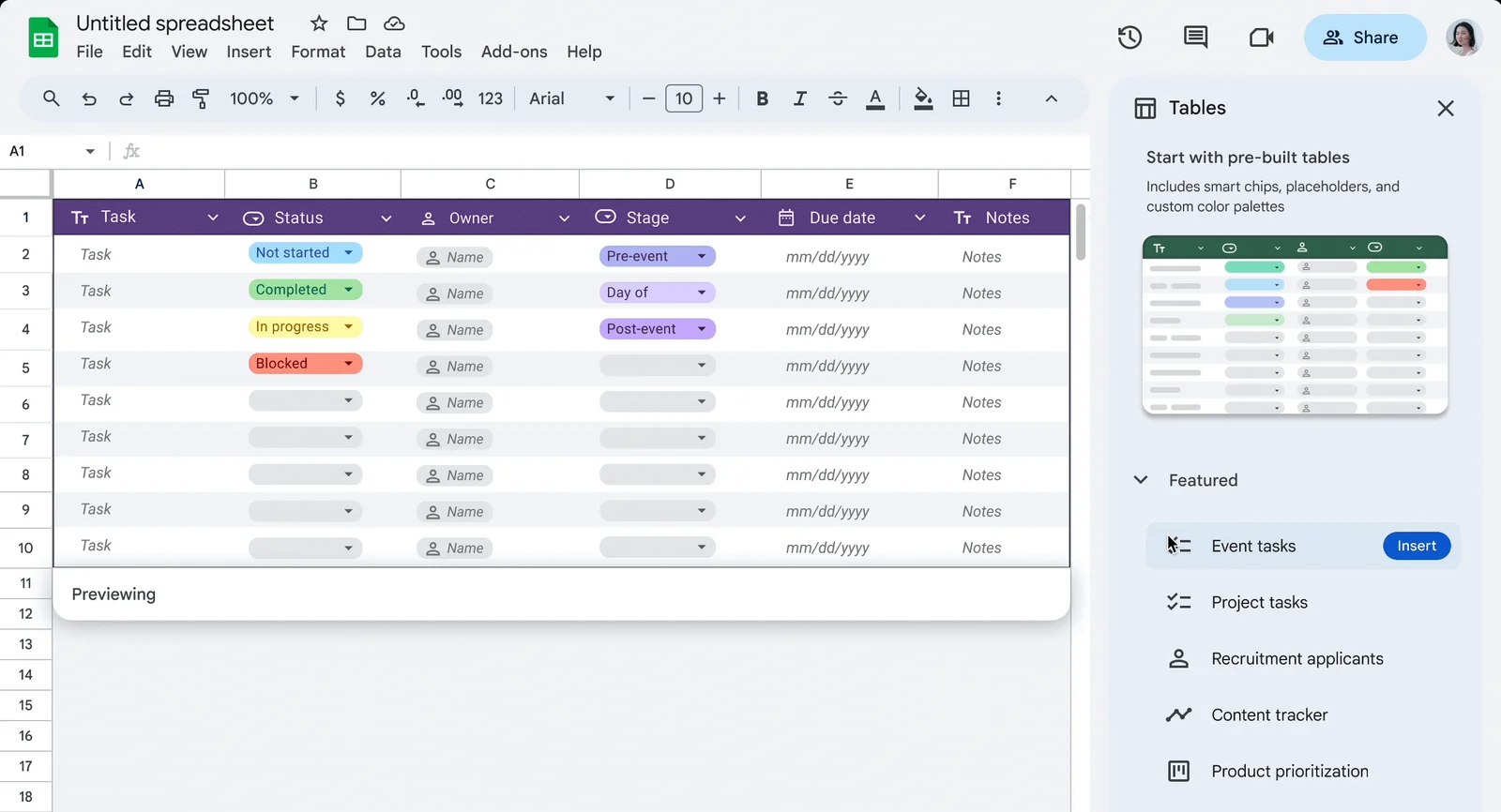
Åpne et tomt regneark og klikk på Sett inn > Forhåndsbygd tabell. Ifølge Googles hjelpeside åpnes det et sidepanel der du kan bla gjennom, forhåndsvise og sette inn en eller flere ferdige blokker.
I Googles lansering fra 2024 inkluderer den fremhevede gruppen i sidepanelet oppgaver for arrangementer og prosjekter. Forhåndsvis en av dem, klikk på Sett inn, og skriv over plassholderteksten.
Trinn 2: Eller konverter en eksisterende liste
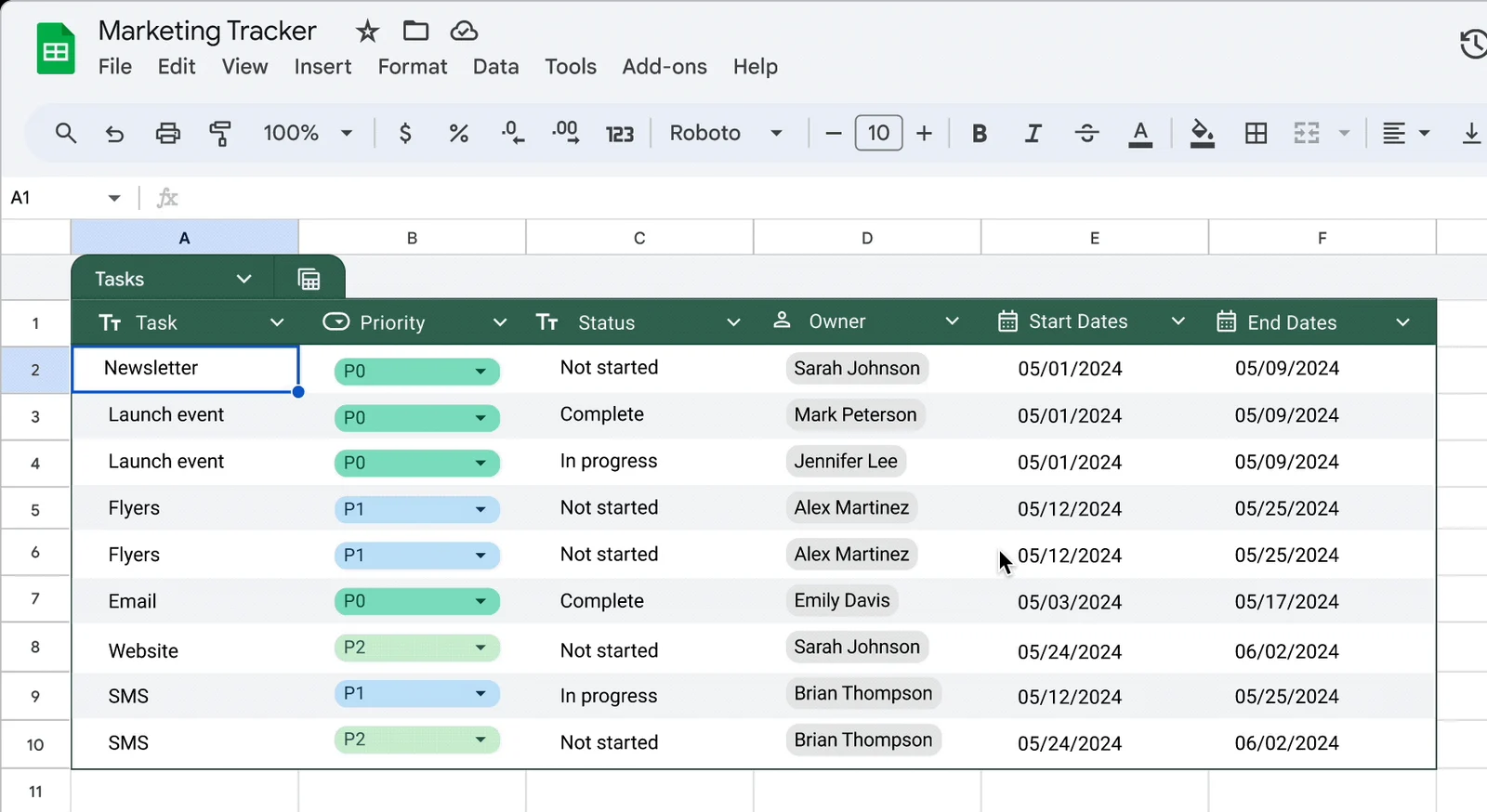
Har du allerede oppgavene i rader? Marker området og klikk på Format > Konverter til tabell.
Neste instruksjon på Googles hjelpeside er å velge riktig kolonnetype for hver kolonne. Sheets gir også tabellen et navn, legger til en meny på hver kolonneoverskrift og legger på grunnleggende formatering.
Trinn 3: Velg en type for hver kolonne
Åpne menyen ved siden av en kolonneoverskrift og klikk på Rediger kolonnetype. Google tilbyr valgene Tall, Tekst, Dato, Nedtrekksliste, Avmerkingsboks og Smartbrikker, pluss Ingen for kolonner med blandet innhold.
Kolonnetyper er det som holder en delt oppgavesporer ryddig. Hvis du velger Dato, vil Sheets vise en advarsel for celler i kolonnen som ikke følger dette formatet.
Trinn 4: Lås statusverdiene
En statuskolonne fungerer bare når alle bruker de samme begrepene. Googles guide til nedtrekkslister forklarer at inndata som ikke stemmer overens med listen blir avvist, med mindre du velger å bare vise en advarsel.
- Snarvei: Skriv @ i en celle og velg Nedtrekkslister. Den samme guiden nevner forhåndsdefinerte nedtrekkslister for bruksområder som prosjektstatus eller prioritet.
- Gjør det enkelt: Ikke startet, Pågår, Blokkert og Ferdig dekker behovet for de fleste team.
- Foretrukket avmerkingsboks? Klikk på Sett inn > Avmerkingsboks. Googles hjelp for avmerkingsbokser foreslår å bruke dem til å spore prosjekter, registrere oppmøte og krysse av gjøremål.
Trinn 5: Fremhev forfalte rader
Marker oppgaveradene og klikk på Format > Betinget formatering. Under “Formater celler hvis” velger du Egendefinert formel er. Dette er alternativet Googles hjelp for betinget formatering bruker for å formatere en hel rad.
Hvis Status er i kolonne B, Forfallsdato i kolonne E og oppgavene starter på rad 2, vil denne formelen fange opp alle forsinkede og uferdige oppgaver:
=AND($E2<>"", TODAY()>$E2, $B2<>"Done")Velg rød fyllfarge og klikk på Ferdig. To detaljer er viktige her:
- Dollartegn. De låser kolonnen slik at hver celle i en rad leser av de samme cellene for Status og Forfallsdato.
- Reglenes rekkefølge. Google påpeker at reglene evalueres i den rekkefølgen de står oppført. Dra derfor denne regelen over eventuelle statusfarger.
Trinn 6: Grupper etter status og tell fremdrift
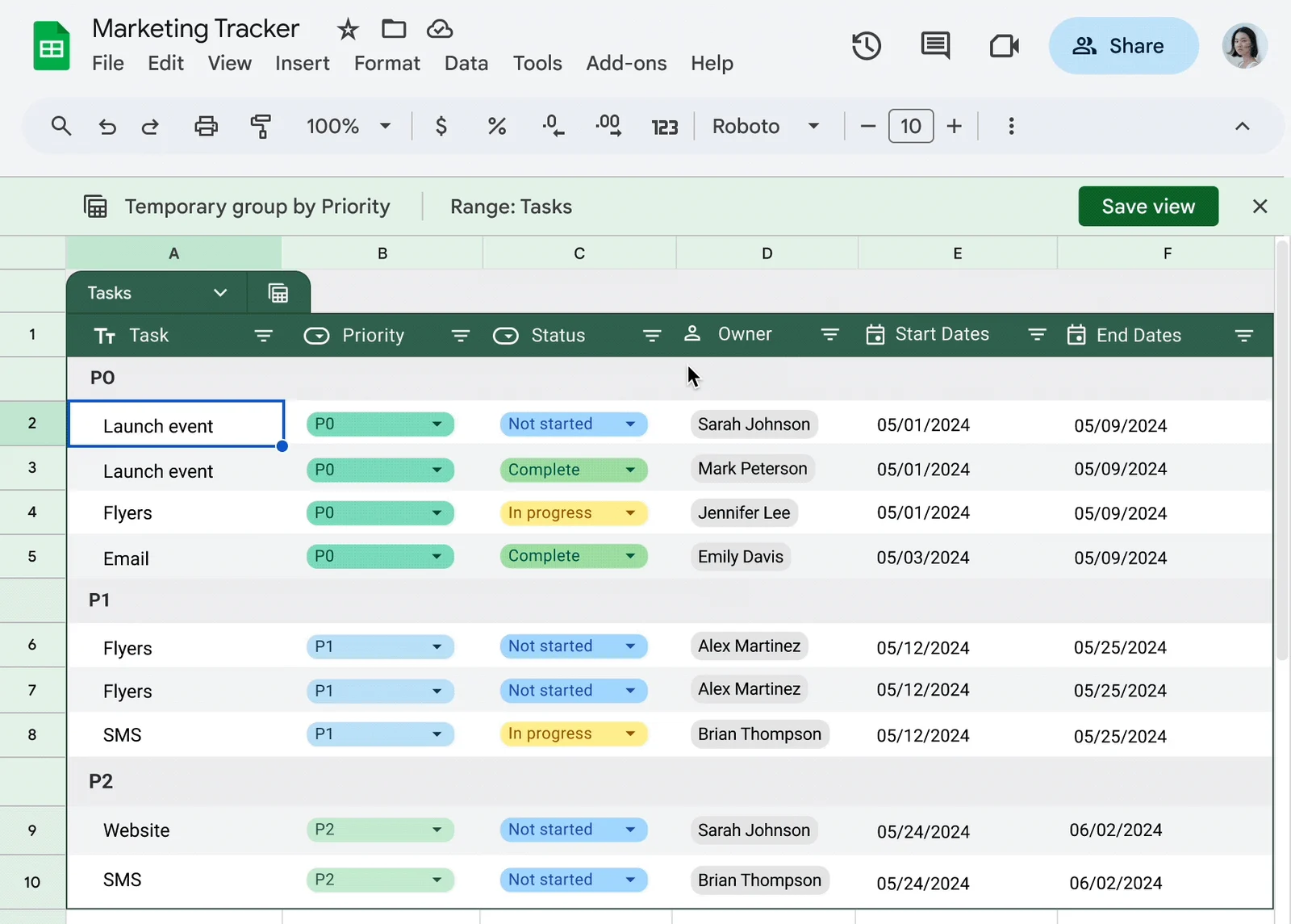
Øverst i tabellen klikker du på Visninger, velger Opprett grupper etter-visning og velger Status. Google beskriver resultatet som rader gruppert sammen basert på feltet du velger, og en opptelling legges til automatisk.
Visningen er i utgangspunktet midlertidig. Klikk på Lagre visning øverst til høyre for å beholde den.
For å få et tall på fremdriften kan du bruke tabellens navn i en formel. Hvis tabellen heter Tasks, vil dette telle de ferdige oppgavene:
=COUNTIF(Tasks[Status], "Done")Googles hjelpeside opplyser at slike referanser oppdateres hver gang du legger til eller fjerner data fra tabellen. Dermed holdes tellingen oppdatert etter hvert som oppgavesporeren vokser.
Malalternativer for oppgavesporing i Google Sheets
Tre startpunkter sparer deg for å begynne med et helt blankt ark.
- Ferdige tabeller. Trinn 1 ovenfor, og den raskeste veien til en tabell med kolonnetyper.
- Malgalleriet. På startskjermen til Sheets klikker du på Malgalleri øverst til høyre og velger en mal. Googles malside forklarer at det åpnes en kopi av malen, slik at du jobber i din egen fil.
- Et oppsett Google Tasks kan lese. Importvinduet i TasksBoard har en lenke for å laste ned en CSV-mal. Kolonnene der er List, Task, Subtask, Notes, Due date og Completed.
To vanlige varianter krever svært lite:
- Daglig oppgavesporer: Legg til en datokolonne og grupper visningen etter denne.
- Mal for gjøremålsliste: En oppgavekolonne, en forfallsdatokolonne og en kolonne med avmerkingsbokser er nok.
Der regneark kommer til kort: Google Sheets vs Google Tasks
En oppgavesporer i Sheets er et dokument du må åpne. Google Tasks er en app som kommer til deg, og forskjellen blir tydelig den dagen en oppgave forfaller.
Sheets har to typer e-postvarsler, og ingen av dem følger med på kalenderen.
- Varslingsinnstillinger. Googles varslingsside tilbyr to utløsere: “Eventuelle endringer gjøres” og “En bruker sender inn et skjema”.
- Betingede varsler. Disse reglene sender e-postvarsler når en celle endres, for eksempel når en statusverdi oppdateres. Google begrenser dette til visse jobb- eller skolekontoer.
Den samme siden advarer mot datoformler. Hvis en celle med en TODAY()-formel endres mens filen er lukket, vil ikke varselet utløses.
Google Tasks fungerer motsatt. Googles Tasks-hjelp slår fast at hvis du legger til en dato og et klokkeslett for oppgaven, får du varsler på det planlagte tidspunktet.
To poeng til før du velger side:
- Du kan bruke begge samtidig. Tasks-sidepanelet kan åpnes inne i en Sheets-fil, slik at dine egne gjøremål kan ligge side om side med teamets oppgavesporer.
- Start- og sluttdatoer fortjener en tidslinje. Tidslinjevisning, under Sett inn > Tidslinje, viser datofestede rader som kort i Workspace-utgavene som er oppført på den siden.
Mangelen på en tavle er den andre store svakheten. Visningene på Googles tabellside er begrenset til gruppering og filtrering, og en gruppert visning er fortsatt bare et rutenett med rader.
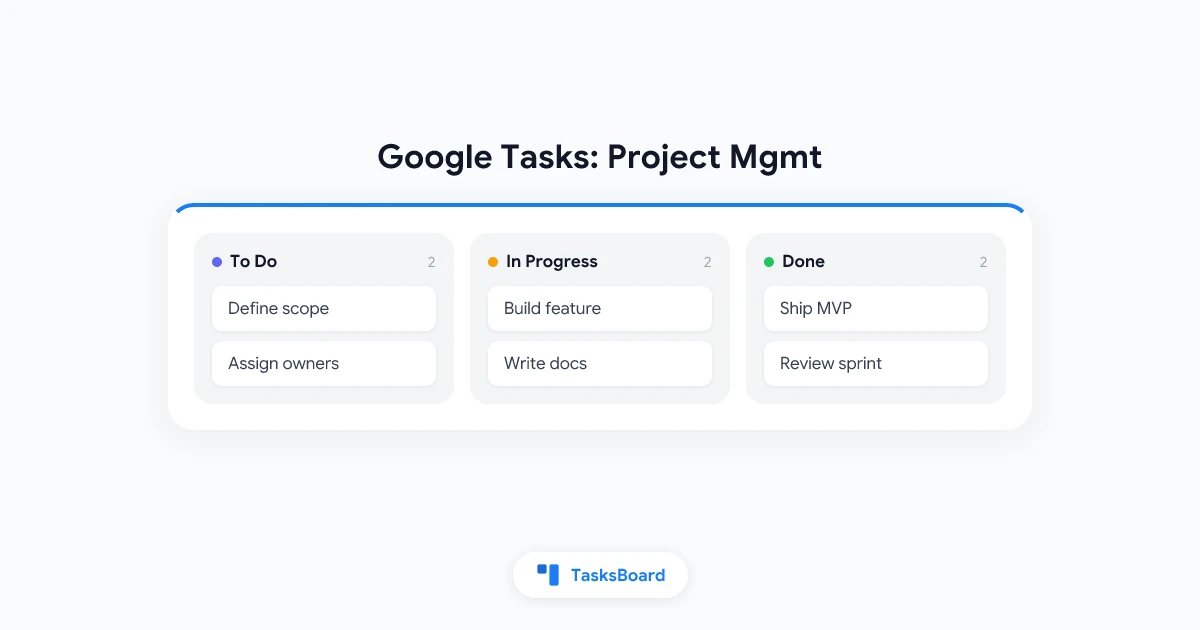
Vår guide til Google Kanban-tavler viser hvordan lister i Google Tasks kan bli til kolonner på en tavle.
Flytt oppgavesporeren din til Google Tasks med TasksBoard
Når oppgavesporeren trenger påminnelser eller en tavle, slipper du å skrive alt på nytt. Google Tasks har ingen egen importfunksjon, noe vi forklarer i vår guide om hvordan du importerer oppgaver til Google Tasks. Derfor kan TasksBoard lese regnearket for deg.
- Åpne importen. I TasksBoard åpner du menyen med de tre prikkene ved siden av tavlenavnet og klikker på Import tasks.
- Velg regnearket. Klikk på Choose from Google Sheets og koble til Google Drive. Hjelpesiden for import opplyser at dette kun gir tilgang til filene du selv velger.
- Sjekk kolonnene. I Columns-panelet matcher du Task, Notes, Due date, Completed og List med dine egne overskrifter.
- Velg hvordan lister opprettes. Én liste per ark, én liste per “List”-verdi, eller alt i én enkelt liste.
- Klikk på Import. De nye listene dukker opp på tavlen og synkroniseres med Google Tasks i bakgrunnen.
Én import kan håndtere opptil 2000 oppgaver og 100 lister. Å laste inn filen og sjekke forhåndsvisningen fungerer på en gratis konto, mens selve importen er en Premium-funksjon.
Hva hver kolonne blir til
Googles Task-ressurs er ganske enkel, og det avgjør hva som blir med på flyttelasset.
| Kolonne i oppgavesporeren | I Google Tasks | Greit å vite |
|---|---|---|
| Tittel | Tittel | Opptil 1024 tegn |
| Status eller en avmerkingsboks | Fullført eller åpen | Ferdig, Fullført, Ja og en avkrysset boks teller som fullført. Pågår forblir åpen |
| Forfallsdato | Dato | Kun datoinformasjon registreres |
| Notater | Detaljer | Opptil 8192 tegn |
| Prosjekt eller Kategori | Liste | Velg én liste per “List”-verdi |
| Eier, Prioritet | Ingen felter | Kopier dem inn i Notater før du importerer |
Etter flyttingen vil en datofestet oppgave varsle deg på selve dagen, kl. 09.00 hvis den mangler klokkeslett. Ønsker du et varsel tidligere, dekker vår guide til oppgavepåminnelser push- og e-postvarsler før en oppgave forfaller.
Send et øyeblikksbilde tilbake til Sheets
Flyttingen går ikke bare én vei. I TasksBoard har listenes meny med tre prikker et valg for Export to Google Sheet. Hjelpesiden for eksport beskriver dette som et øyeblikksbilde med fem kolonner: Completed, Task, Subtask, Notes og Due date.
Eksport til Google Sheets er en Premium-funksjon, mens nedlasting av CSV fungerer på alle abonnementer. Vår guide til eksport fra Google Tasks dekker de andre metodene, inkludert Google Takeout.
Foretrekker du et skript?
Googles Tasks-tjeneste for Apps Script lar deg bruke Google Tasks API i Google Apps Script. Dermed kan et skript opprette én oppgave per rad. Dette er en avansert tjeneste som må aktiveres før bruk, og du har selv ansvaret for å vedlikeholde skriptet.
 Prøv TasksBoard
Gjør radene i oppgavesporeren din om til ekte Google Tasks, og jobb med dem på en Kanban-tavle sammen med teamet ditt. Det er gratis å komme i gang, og alle oppgaver forblir i Google-kontoen din.
Kom i gang →Bli i Sheets eller bytte?
- Bli i Sheets når oppgavesporeren er en rapport folk leser sammen, eller når du trenger egendefinerte kolonner og formler.
- Bytt til Google Tasks når oppgavene krever varsling på selve dagen, eller når du tilbringer arbeidsdagen i Gmail og Calendar.
- Bruk begge når planleggingen skjer i bulk. Lag et utkast til planen i et regneark, importer den, og eksporter et øyeblikksbilde for den ukentlige gjennomgangen.
Google Tasks har god plass til flyttingen. Hjelpesiden deres tillater opptil 20 000 uferdige oppgaver i én liste og 100 000 oppgaver fordelt på alle listene dine.
Ofte stilte spørsmål
Konklusjon
En oppgavesporer i Google Sheets er et godt utgangspunkt når arbeidet krever egendefinerte kolonner og en felles oversikt.
- Bygg den med en ferdig tabell, kolonnetyper og én regel for forfalte oppgaver.
- Kjenn begrensningen: Sheets gir en forsinket oppgave farge, men minner deg aldri på den.
- Flytt den når arbeidet krever varsler eller en tavle, og behold Sheets for rapportering.
Når den dagen kommer, kan TasksBoard importere regnearket til Google Tasks og vise listene dine som en tavle. Det er gratis å komme i gang, og oppgavene dine forblir der Gmail og Calendar lett kan finne dem.