
Google Tasks mørk modus: Slå det på for alle enheter

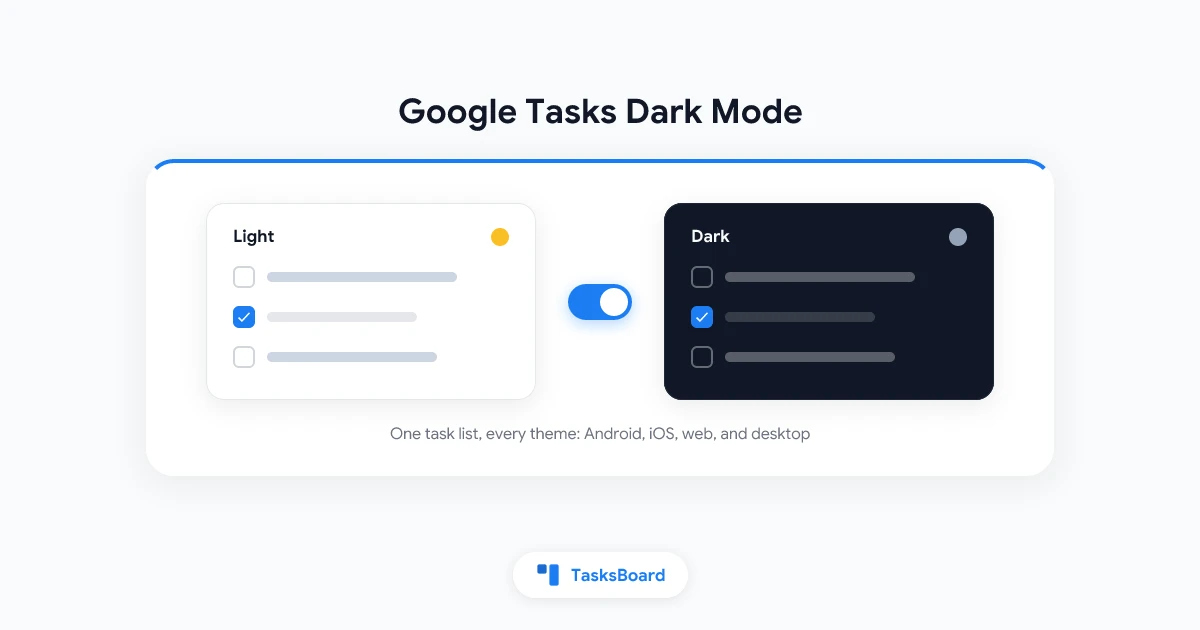
Google har de siste to årene gjort Workspace mørkere. Drive fikk en innebygd mørk modus på nettet i april 2024, og Google Calendar fulgte opp med en visuell oppdatering og mørk modus i oktober 2024, med flere oppdateringer siden.
Google Tasks er den rare ungen. Det finnes ingen enkel google tasks dark mode-bryter, fordi Tasks lever inne i Gmail, Calendar, en frittstående nettapp og to mobilapper – og hver plattform styrer sitt eget tema.
Denne guiden går gjennom alle innstillingene: Android, iPhone og iPad, tasks.google.com, Gmail-sidepanelet og Calendar. Vi dekker også det siste hullet Google ennå ikke har fylt – en fullskjerms mørk oppgaveplanlegger på datamaskinen din.
Har Google Tasks en mørk modus?
Ja, men det er litt rotete. Noen plattformer har egne tema-innstillinger, noen arver det fra appen de er innebygd i, og ingen av dem snakker sammen.
Her er hele bildet før vi går gjennom hver enkelt innstilling:
| Hvor du bruker Tasks | Mørk modus | Hvor innstillingen finnes |
|---|---|---|
| Android-app | Ja | Tema-innstilling i appen |
| iPhone og iPad-app | Ja | Følger iOS-systemets mørkmodus |
| tasks.google.com | Ja | Tema-valg i nettappen |
| Tasks inne i Google Calendar | Ja | Calendar-utseende-innstilling |
| Gmail-sidepanel | Delvis | Gmail-tema, pluss en panel-innstilling per tema |
| Fullskjerms desktop-brett | Ikke fra Google | TasksBoard tema-bryter |
Trinnene nedenfor er basert på Googles offisielle veiledning for mørkt tema, med de små problemene vi støtte på under testing.
Slår du på mørk modus i Google Tasks Android-appen
Android er den eneste plattformen der Google Tasks har sin egen dedikerte tema-innstilling. Fungerer på Android 7.0 og nyere.
- Åpne Google Tasks-appen
- Trykk på profilbildet ditt øverst til høyre
- Trykk på Innstillinger
- Trykk på Tema, velg deretter Mørkt
Du kan også velge Systemstandard for at Tasks skal følge telefonens døgnrytme. En ting å merke seg: Tasks-widgeten og varslinger følger Android-systeminnstillingene, ikke appens tema, så sett systemet til mørkt hvis du vil at alt skal matche.
Hvis du hovedsakelig håndterer oppgaver fra telefonen, dekker vår Google Tasks mobilapp-guide widgets, varslinger og offline-atferd mer detaljert.
Slår du på mørk modus på iPhone og iPad
Det finnes ingen innebygd tema-innstilling på iOS. Google Tasks-appen følger bare systemets utseende på iOS 13 og nyere.
- Åpne Innstillinger på iPhone eller iPad
- Trykk på Skjerm og lysstyrke
- Velg Mørk
- Åpne Tasks-appen og den vises nå i mørk modus
Husk at dette endrer alle apper på enheten, ikke bare Tasks. Et praktisk kompromiss er Automatisk-planen, som kjører lyst tema om dagen og bytter til mørkt tema etter solnedgang.
Slår du på Google Tasks mørk modus på nettet
På nettet kommer flest klager om mørk modus, fordi Tasks vises på tre forskjellige steder og hver enkelt har eget tema. En mørk Gmail med et blendende hvitt oppgavepanel er det klassiske resultatet.
På tasks.google.com
Googles frittstående Tasks-nettapp fikk et tema-valg som del av samme bølge som brakte Calendars mørkmodus. Åpne tasks.google.com, åpne innstillingsmenyen i topplinjen og velg mørkt utseende.
Dette er det beste Google-opprinnelige valget på en datamaskin. Du får et bredere oppsett enn sidepanelet, og temaet gjelder bare denne appen uten å påvirke Gmail eller Calendar.
I Gmail-sidepanelet
Oppgavepanelet i Gmail følger Gmail-temaet ditt, så løsningen ligger i Gmail-innstillingene, ikke i Tasks.
- Åpne Gmail og klikk på Innstillings-tannhjulet øverst til høyre
- Ved siden av Tema, velg Vis alle
- Velg Mørkt, klikk deretter på Lagre
- Oppdater nettleserfanen
På noen temaer tilbyr Gmail også et Tekstbakgrunn-valg inne i temavinduet. Hvis du ser det, sett det til Mørkt også, oppdater, og panelet dropper den hvite bakgrunnen. Hvis du ikke ser det, kan ikke det temaet omstile panelet, noe som forklarer den blandede looken mange rapporterer.
Sidepanelet har flere særegenheter enn bare tema. Vår Google Tasks Gmail-sidepanel-guide dekker resten.
I Google Calendar
Calendar er den reneste av de tre. Utseende-innstillingen dekker eksplisitt Tasks.
- Åpne Google Calendar og klikk på Innstillings-menyen øverst til høyre
- Klikk på Utseende
- Velg Mørkt, klikk deretter på Ferdig
Google bekrefter at mørkt tema gjelder for Tasks inne i Calendar og i sidepanelet der. Hvis du planlegger uken fra Calendar, håndterer denne ene bryteren både avtaler og oppgavelisten, og vår Google Tasks Calendar-integreringsguide viser hvordan du får mer ut av den kombinasjonen.
Få en ekte mørk modus desktop-app for Google Tasks
Alt ovenfor etterlater fortsatt ett hull. Google tilbyr ingen fullskjerms desktop-opplevelse for Tasks, så det er ingenting å tematisere når du vil ha hele oppgavearbeidsområdet mørkt på en stor skjerm.
TasksBoard fyller det hullet. Den gjør Google Tasks-lister om til et fullskjerms kanban-brett i nettleseren, og den har en skikkelig tema-bryter: åpne appmenyen, velg Tema, velg deretter Lyst, Mørkt eller System. Det mørke brettet er del av gratisplanen.
 Prøv TasksBoard
Se alle Google Tasks-listene dine på ett fullskjerms mørkt brett. Samme data, samme synk, ikke mer hvitt rektangel klokka 11 om kvelden.
Kom i gang →Siden TasksBoard leser og skriver de samme Google Tasks-dataene, er temaet rent visuelt. Kryss av en oppgave på det mørke brettet og den fullføres i Gmail, Calendar og telefonappen umiddelbart.
System-valget er verdt å merke seg. Kombiner det med operativsystemets mørkmodus-plan og oppgavebrettet ditt bytter til mørkt automatisk ved solnedgang, uten ekstra klikk. For det større bildet av desktop-oppsett, se vår Google Tasks desktop app-guide, og hvis du er ny til brettvisninger, start med Google Tasks kanban brett-guide.
Små mørkmodus-vaner som hjelper
Mørk modus handler delvis om komfort og delvis om praktisk bruk. Noen vaner gjør det mer effektivt:
- Bruk systemplaner overalt der det er mulig. iOS, Android og TasksBoards System-tema støtter alle å følge OS, så dag- og nattbytting skjer av seg selv.
- Match skjermen til rommet. Mørke grensesnitt er enklest for øynene i dempet lys. På et lyst kontor er ofte lyst modus med lavere skjermlysstyrke mer lesbart.
- Forvent små batterifordeler på OLED. Mørke piksler bruker mindre strøm på OLED-skjermer, noe som hjelper på telefoner under lange dager, selv om effekten er beskjeden.
Ingen av disse tingene krever nye verktøy. Det handler stort sett om å slå på de seks bryterne i denne artikkelen én gang, og deretter la planene gjøre jobben.
FAQ
Har Google Tasks mørk modus på nettet?
Ja, på tre forskjellige steder. Den frittstående appen på tasks.google.com har sitt eget tema-valg, Gmail-sidepanelet følger Gmail-temaet ditt, og Tasks inne i Google Calendar følger Calendars Utseende-innstilling. Hver enkelt bryter må stilles inn separat.
Hvorfor er oppgavepanelet mitt fortsatt hvitt etter at jeg slo på Gmail mørk modus?
Noen Gmail-temaer tematisere innboksen men ikke sidepanelet. Åpne temavinduet, se etter Tekstbakgrunn-valget, sett det til Mørkt og oppdater fanen. Hvis det valgte temaet ikke tilbyr det alternativet, beholder panelet den lyse bakgrunnen til du velger et annet tema.
Synkroniseres mørkt tema på tvers av enhetene mine?
Nei. Hver plattform lagrer sine egne preferanser, så Android-appen, iPhone, tasks.google.com, Gmail og Calendar må alle stilles inn hver for seg. Å bruke systemstandard-valg der det er mulig er det nærmeste du kommer en global bryter.
Er mørk modus i TasksBoard gratis?
Ja. Tema-bryteren med Lyst, Mørkt og System-valg er tilgjengelig på gratisplanen. Åpne appmenyen, velg Tema og velg modusen du ønsker. Premium legger til visuelle ekstra som egendefinerte listebakgrunner og farger, men selve mørkmodus koster ingenting.
Sparer mørk modus batteri?
På telefoner med OLED-skjermer, ja, fordi mørke piksler bruker mindre strøm. Besparelsen avhenger av lysstyrke og hvor lenge appen er åpen, så regn med det som en fin bonus snarere enn en grunn i seg selv. På LCD-skjermer er forskjellen ubetydelig.
Oppsummering
Det finnes ingen enkel google tasks dark mode-bryter, men full dekning tar omtrent fem minutter. Still inn Android-appens tema eller iOS-systemutseende, slå på bryteren på tasks.google.com, gjør Gmail-temaet og tekstbakgrunnen mørk, og sett Calendars utseende til mørkt.
Det dekker alle Google-plattformer. For den manglende brikken, et fullskjerms mørkt brett på desktop, legger TasksBoard til Lyst, Mørkt og System-temaer på toppen av de samme Google Tasks-dataene, gratis å starte og synkronisert overalt du nettopp konfigurerte.
Klar til å dele dine Google Tasks?
Kom i gang med TasksBoard gratis, ingen kredittkort kreves.
Logg inn

