
Slik legger du til klokkeslett for en oppgave i Google Tasks

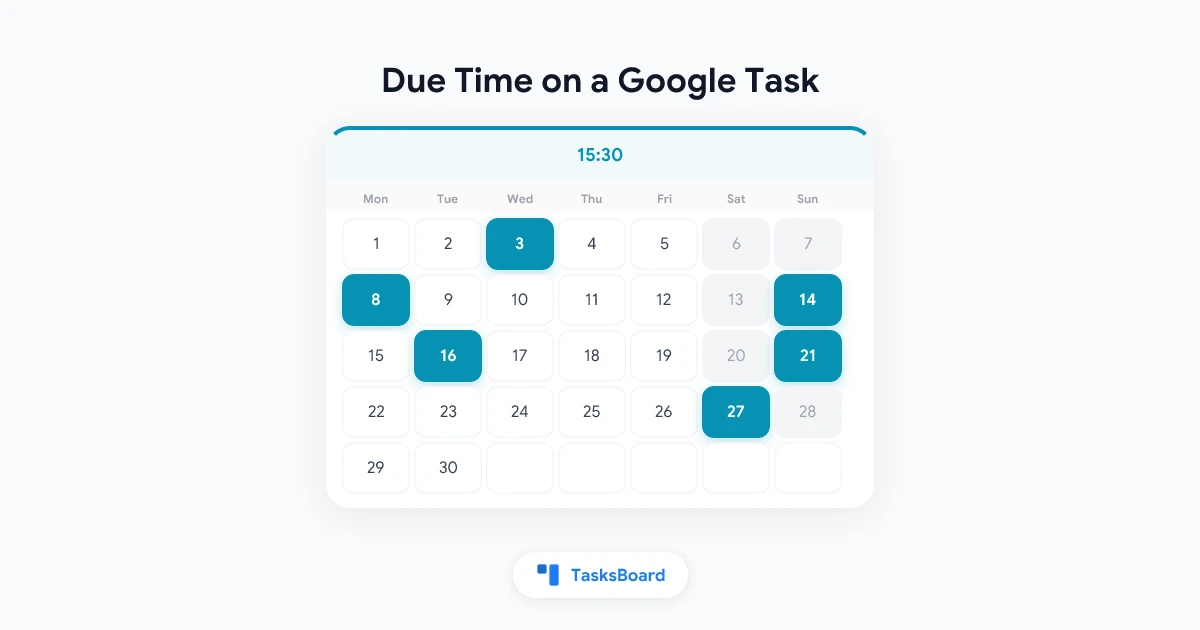
En oppgave med frist “torsdag” og en oppgave med frist “torsdag kl. 15:30” er to helt forskjellige ting. Den ene kan vente til kvelden. Den andre er et møte du må være klar for. Google Tasks, slik det vises i tredjepartsapper, kan ikke skille mellom dem.
Dette er ikke en feil i en bestemt app. Det kommer av hvordan Google Tasks API lagrer fristdatoer. Denne guiden forklarer begrensningen, viser hvordan TasksBoard legger til en tid på toppen av dette, og dekker hva som skjer med den tiden alle andre steder der oppgavene dine dukker opp: Google Tasks-appen, Gmail, Google Kalender og delte lister.
Tidsfrister er en del av TasksBoards Premium-funksjon “Gjentakelse & påminnelser”, sammen med gjentakende oppgaver og påminnelser. Betalte abonnementer starter med en 7-dagers gratis prøveperiode.
Hvorfor Google Tasks ikke har tidsfrister for andre apper
Google sin egen Tasks-app lar deg velge en tid når du setter en dato. Så hvorfor viser apper bygget på Google Tasks, inkludert TasksBoard inntil nylig, kun dagen?
Fordi Google Tasks API, grensesnittet alle tredjepartsapper bruker, kun lagrer datoen. Dokumentasjonen for due-feltet sier det rett ut: fristdatoen lagrer kun datoinformasjon, og tidsdelen av tidsstempelet forkastes når fristen settes. En tid du angir i Google sin app lagres et sted andre apper ikke kan lese, og en tid en annen app sender blir kastet bort.
Det samme gjelder for Google sin gjentakelsesfunksjon. API-et viser verken tiden eller gjentakelsesregelen, og det kan ikke skrive dem. Derfor har den praktiske løsningen for tidsbestemte oppgaver i årevis vært å opprette en Google Kalender-hendelse i stedet. Vår guide til Google Tasks-påminnelser beskriver fremdeles denne tilnærmingen.
Hvordan TasksBoard lagrer en tidsfrist
TasksBoard trenger at tiden overlever en tur gjennom Google sine servere, vises på alle enheter og følger med delte lister. Det eneste feltet i API-et som kan inneholde fritekst er oppgavens notater (“detaljer” i Google sine apper). Så TasksBoard skriver tiden som en kort linje øverst i detaljene:
⏰ 15:30Tiden er i 24-timersformat, i din lokale tidssonde. TasksBoard skjuler denne linjen i sin egen editor og viser tiden ved siden av datoen i stedet. Etiketter, ansvarlige og vedlegg har reist på denne måten i årevis, og ⏰-linjen følger samme regel.
- ⏰ 15:30: tidsfristen, 24-timers, lokal tid
- 🔁 ukentlig: gjentakelsesregelen, for eksempel "ukentlig på man,ons" eller "hver 2. uke"
- 🔔 30: påminnelsen, i minutter før tidsfristen
TasksBoard skjuler disse linjene. Google sine apper viser dem i oppgavens detaljer. La dem være i fred der, så fortsetter TasksBoard å lese dem.
Siden linjen lever i selve oppgaven, blir ingenting kun lagret på din datamaskin. Åpner du TasksBoard på en annen enhet, eller deler listen med en kollega, er tiden der.
Slik setter du en tidsfrist i TasksBoard
- Åpne tasksboard.com og klikk på en oppgaves tittel for å åpne den.
- Klikk på fristdato-chippen. Hvis oppgaven ikke har noen dato ennå, klikk på Legg til dato (kalenderikonet) under detaljene og velg en dag først: I dag, I morgen, Neste uke eller hvilken som helst dag i kalenderen.
- Når oppgaven har en dato, dukker en Tid-rad opp under hurtigvalgene. Klikk på den og angi tiden med nettleserens tidsvelger.
- Klikk utenfor oppgaven eller trykk Esc for å lagre.
Tiden vises ved siden av datoen på kortet. For å endre den, åpne velgeren på nytt. For å fjerne den, klikk på den lille X-en ved siden av tidsfeltet; datoen blir værende.
På en gratis konto åpner klikk på Tidsfeltet Premium-dialogen i stedet for tidsvelgeren.
Du kan også skrive datoen direkte i en oppgaves tittel, for eksempel “Rapport innen fredag”, og TasksBoard gjør om det til en fristdato. Se datoer i oppgavetitler i hjelpesenteret.
Hvor tiden vises
Når den er satt, brukes tiden på tre steder i TasksBoard.
På kortet. Fristdato-chippen viser tiden etter dagen, “I dag 15:30” eller “Tor, 22. okt 15:30”, i stedet for kun dagen.
I lister sortert etter dato. Når en liste er sortert etter fristdato (trepunktsmenyen øverst i listen, deretter Sorter etter), ordnes oppgaver først etter dag og deretter etter tid. Oppgaver som har en dato men ingen tid kommer først på sin dag, slik at en hel-dags oppgave havner over forberedelsen til møtet kl. 10:00. Hjelpesiden Sorter oppgaver i en liste dekker de andre sorteringsmulighetene.
På kalenderen. I Kalendervisningen viser hvert kort sin tid, og tidsbestemte oppgaver kommer først på sin dag. Når du drar en oppgave til en annen dag på kalenderen, beholdes tiden; kun dagen endres.
Hva Google sine apper viser
Dette er verdt å forstå før du stoler på tidsfrister.
Google sine apper leser ikke ⏰-linjen som en tid. De lagrer sin egen tid i et felt API-et ikke kan se, og de behandler TasksBoards linje som vanlig tekst i detaljene. I praksis:
- Google Tasks-appen og sidepanelet i Gmail eller Calendar: oppgaven viser sin fristdag, og når du åpner den står den første linjen i detaljene som
⏰ 15:30. - Google Kalender sitt rutenett: oppgaven vises som en hel-dags hendelse på fristdagen, slik alle API-daterte oppgaver gjør. Tiden er synlig i detaljene, ikke i hendelsens posisjon på rutenettet.
- Delte lister: linjen følger med oppgaven, så samarbeidspartnere som bruker TasksBoard ser samme tid.
Hvis du setter en tid i Google sin egen app, kan TasksBoard ikke se den. Det motsatte gjelder også. For en oppgave du håndterer fra TasksBoard, sett tiden i TasksBoard.
Google lagrer også fristdatoer på to steder, ett for sine egne apper og ett for API-et, og har vært kjent for å la dem falle ut av synk for oppgaver opprettet fra e-poster i Gmail. Hjelpesiden om å sette fristdatoer forklarer dette tilfellet; en dato satt i TasksBoard holder alltid.
 Prøv TasksBoard
Legg til en tid for enhver Google-oppgave, sorter listene dine etter dato og tid, og få påminnelse før fristen. Premium, med 7 dagers gratis prøveperiode.
Kom i gang →Påminnelser til en bestemt tid
En tidsfrist er mest nyttig når noe skal skje til den tiden. Med en dato og en tid på oppgaven, klikk på klokke-ikonet (“Påminn meg”) i knapperaden under detaljene og velg når du vil bli påminnet:
- På fristtidspunktet
- 30 minutter før
- 1 time før
- 1 dag før
En oppgave med dato men ingen tid blir påminnet i forhold til kl. 09:00. Påminnelser kommer som en varsel i TasksBoard når den er åpen, som en nettleservarsel ellers, og på e-post hvis du har slått det på. Fullstendige detaljer, inkludert hva som skjer når du fullfører oppgaven i Google sin app, finner du i Påminnelser for Google Tasks.
En enkel regel for når du bør legge til en tid
Ikke alle oppgaver trenger en tid, og å legge til en på alt gjør datochippene rotete. En regel som holder mål:
- Legg til en tid når oppgaven er knyttet til et tidspunkt: et møte, en innleveringsfrist, noe som må være klart før en avtale.
- Bare behold dagen når oppgaven bare må gjøres en gang den dagen. Slike oppgaver sorteres øverst på sin dag uansett.
- Bruk en Google Kalender-hendelse, ikke en oppgave, når du trenger å blokkere selve tiden eller invitere noen. Oppgaver er ting som må gjøres; hendelser er tidsavsetninger. Vår sammenligning av Google Tasks vs Google Kalender går mer i dybden på dette.
FAQ
Konklusjon
Google Tasks vil fortsette med kun å lagre dagen, så langt API-et er bekymret. TasksBoard omgår dette med en enkel ⏰ HH:MM-linje i oppgavens detaljer: synlig som tekst i Google sine apper, lest som en ekte tid av TasksBoard, sortert og vist på tavlen og kalenderen, og brukbar for påminnelser.
Sett tiden kun der den fortjener sin plass, og kombiner den med en påminnelse når tidspunktet betyr noe. Hjelpesidene Sett/Slett gjentakende oppgaver er referansen for tider, gjentakelser og påminnelser på ett sted.
Klar til å dele dine Google Tasks?
Kom i gang med TasksBoard gratis, ingen kredittkort kreves.
Logg inn

