
Google Tasks for studenter: Lag en studieplanlegger som faktisk fungerer

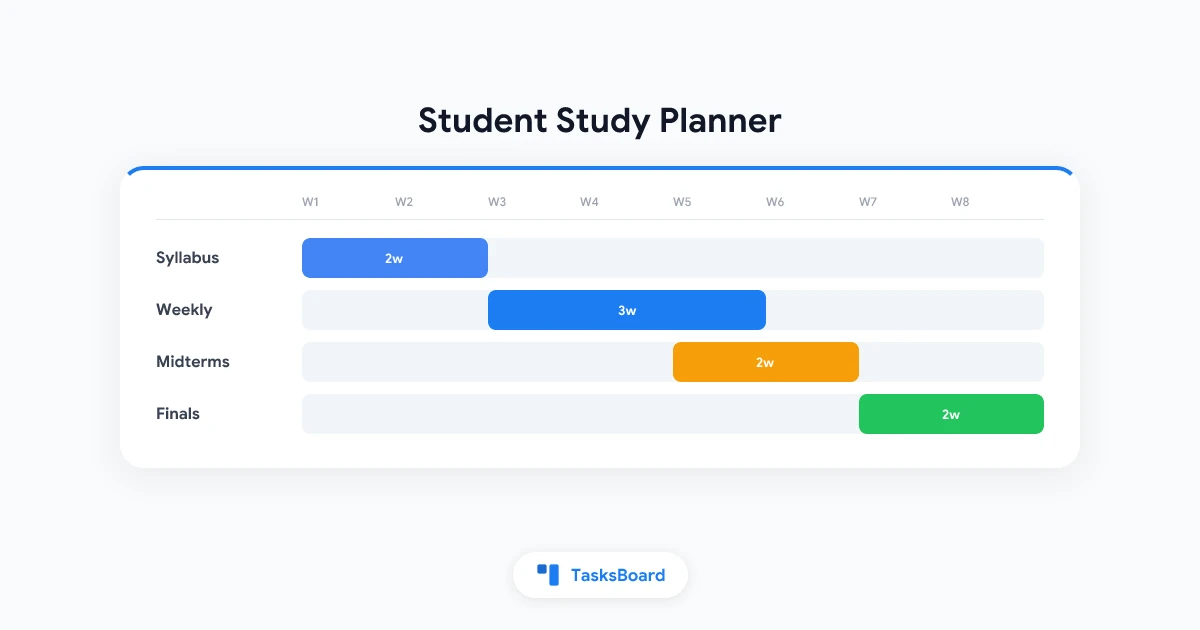
Du har sannsynligvis allerede Gmail, Google Calendar og en PDF med pensum du åpnet én gang. Det du kanskje mangler er en studieplanlegger med Google Tasks som gjør spredte innleveringsfrister til en ukeplan du kan følge uten å åpne fem forskjellige apper.
Google Tasks er gratis, synkroniseres mellom telefon og laptop, og finnes inne i Google-appene du allerede bruker til skolearbeid. Det er ikke en fullverdig akademisk planlegger med timeplaner og karaktersporing. Det er en lettvekts oppgaveliste som fungerer bra sammen med Calendar når du trenger påminnelser, avkrysningsbokser og en klar oversikt over hva som gjenstår.
Denne guiden viser deg hvordan du setter opp Google Tasks for et helt semester: én liste per emne, studieblokker i Calendar, deloppgaver for store prosjekter og en enkel ukentlig gjennomgang som tar mindre tid enn én episode av en serie.
Hvorfor Google Tasks fungerer som studieplanlegger
De fleste studenter trenger ikke enda en appkonto. De trenger et system som fanger opp oppgaver raskt og viser frister før panikken setter inn.
Google Tasks passer til denne rollen fordi det allerede er i din Google-konto. Ifølge Google Workspace synkroniseres oppgaver mellom Gmail, Calendar, Chat og Docs. Legg til en frist, og oppgaven dukker opp i kalenderen din. Marker de viktige med stjerne. Del opp en oppgave i deloppgaver uten å forlate sidepanelet.
| Hva studenter trenger | Hvordan Google Tasks håndterer det |
|---|---|
| Spore oppgaver per emne | Separate oppgavelister per fag |
| Se frister i kalender | Frister synkroniseres til Google Calendar |
| Dele store prosjekter i steg | Én nivå med deloppgaver per oppgave |
| Fange opp arbeid fra e-post | Dra Gmail-meldinger til Tasks |
| Påminnelser på telefonen | Google Calendar-varsler for oppgaver med dato |
Kompromisset er bevisst. Google Tasks har ingen innebygd karakterbok, ingen direkte synk med Google Classroom og ingen Kanban-tavle i standardvisningen. For mange studenter, spesielt de med gratis Gmail eller universitets Google Workspace, er denne enkelten poenget. Du får struktur uten å måtte lære en ny produktivitetsfilosofi.
Hvis du vil ha en bredere oversikt over planleggeralternativer utenom Google Tasks, se vår guide til studieplanleggere. Denne artikkelen går dypt inn på kun Google Tasks-oppsettet.
Sett opp semesterstrukturen din i Google Tasks
Gjør dette én gang i starten av semesteret. Målet er å gjenspeile hvordan hjernen din allerede organiserer skolearbeid: etter emne, deretter frist, deretter neste handling.
Lag én liste per emne
Åpne Google Tasks fra Gmail, Calendar eller tasks.google.com. Klikk på listenavnet ved siden av Mine oppgaver, deretter Opprett ny liste. Gi hver liste navn etter emnekode eller tittel, for eksempel BIOL 201 eller Historieoppgave.
Hvorfor separate lister er viktige: En enkelt innboks med alle oppgaver fra alle fag blir raskt overveldende. EmpowerED påpeker at lange kombinerte lister kan skape uforutsette hindringer for studenter som allerede føler seg etter. Én liste per fag holder hver oversikt kort og oversiktlig.
Valgfri fjerde liste:
- Admin for fristkrav som ikke er knyttet til et bestemt emne, som registrering eller stipend
Legg til alle frister fra pensum
For hvert emne, legg til én oppgave per større leveranse:
- Oppgavesett og labrapporter
- Prøver og eksamener
- Essay og presentasjoner
- Milepæler i gruppeprosjekter
Sett frist til den faktiske innleveringsdatoen, ikke dagen du håper å bli ferdig. Google Calendar vil vise disse som hele-dags hendelser når datoer er satt. For hvordan frister synkroniseres mellom apper, se vår guide om Google Tasks og Calendar-integrasjon.
Marker det som betyr noe denne uken
Google Tasks lar deg markere viktige oppgaver med stjerne slik at de skiller seg ut i enhver liste. Bruk stjerner måteholdent. Hvis alt er viktig, er ingenting viktig.

- Lister: Én per emne pluss valgfri Admin-liste
- Oppgaver: Alle pensumfrister med faktisk frist
- Deloppgaver: Del opp alt som har frist om mer enn én uke
- Stjerner: Marker ukens topp 3 prioriteter per emne
Kombiner Google Tasks med Google Calendar for ukeplanlegging
En studieplanlegger fungerer bare hvis den kobles til når du faktisk jobber. Google Calendar håndterer fast tid. Google Tasks håndterer fleksibelt arbeid.
Tailor Joys studentplanleggerguide anbefaler å blokkere tid i Calendar først, deretter spore oppgaver i Tasks. Den to-delte tilnærmingen hindrer at kalenderen din blir en rotete gjøremålsliste, samtidig som du får avkrysningsbokser for lekser.
Hendelser vs oppgaver: en enkel regel
| Bruk en Calendar-hendelse for | Bruk en Google-oppgave for |
|---|---|
| Forelesninger, lab og kontortid | Lesing du kan flytte mellom dager |
| Idrett, jobbvakter og pendling | Oppgavesett og essay |
| Eksamensdatoer du må se på et blunk | Studietimer med fleksibel lengde |
| Gruppemøter med fast starttid | E-postoppfølging fra forelesere |
Hvis studietid har et fast tidsrom, opprett en Calendar-hendelse for blokken og legg til relaterte oppgaver med frister innenfor den uken. Du beskytter tiden i rutenettet og sporer fullføring i Tasks.
Tidsblokker studietimene dine
Hver søndag, åpner du Calendar og legger til gjentakende eller enkeltstående studieblokker:
- Dyp arbeidsblokker (90 minutter) for skriving og oppgavesett
- Gjennomgangsblokker (30 minutter) for kort og forelesningsnotater
- Admin-blokker (20 minutter) for e-post og LMS-sjekk
For en full gjennomgang av denne metoden, les vår guide om tidsblokkering.
Slå på oppgavevarsler
Ifølge Google Calendar-hjelp utløser oppgaver med spesifikk dato og tid varsler på det tidspunktet. Oppgaver med dato men ingen tid varsler vanligvis kl. 09.00 den dagen. Oppgaver med frist-felt varsler kl. 09.00 på fristdagen i din lokale tidssone.
Praktisk tips for studenter: legg til dato og tid for alt som skal leveres før middag. Et standardvarsel kl. 09.00 er lett å sove gjennom.
Del opp innleveringer i deloppgaver studenter kan fullføre
Store oppgaver mislykkes når de forblir enkeltpunkter til natta før innlevering. Google Tasks støtter ett nivå med deloppgaver under hver hovedoppgave. Det er nok for de fleste kurs hvis du deler opp trinnene riktig.
Eksempel på hovedoppgave: Forskningsrapport innen 15. mars
Deloppgaver:
- Finn 5 fagfellevurderte kilder
- Skriv oppgaveplan
- Utkast til hoveddeler
- Skriv innledning og konklusjon
- Revider og korrekturles
- Lever på LMS
Lær deg å planlegge trinn som tar ca. 15 til 20 minutter hver. Kortere biter reduserer prokrastinering og matcher hvordan de fleste studenter faktisk studerer mellom forelesninger.
Begrensninger å være klar over
Google dokumenterer disse reglene i Tasks-hjelp:
- Ett nestingsnivå: deloppgaver kan ikke ha egne deloppgaver
- Ingen gjentakelse på hovedoppgaver med deloppgaver: ukentlige lekser må være flate oppgaver eller ha eget arbeidsflyt
- Ingen individuelle frister på deloppgaver: bare hovedoppgaven får kalenderdato
- Høy kapasitet: opptil 100.000 oppgaver totalt og 20.000 ufullførte oppgaver per liste
For mer detalj om å jobbe innenfor disse grensene, se vår guide om Google Tasks-deloppgaver.
Fange opp oppgaver fra Gmail og Classroom-e-poster
Forelesere og LMS-plattformer varsler ofte via e-post. Google Tasks gjør det enkelt å fange opp hvis du bygger vanen.
Fra Gmail
- Åpne oppgave-e-posten i Gmail
- Åpne Tasks-panelet til høyre
- Dra e-posten inn i emnelisten din, eller bruk Legg til i Tasks fra verktøylinjen
- Rediger tittelen, sett frist og legg til deloppgaver om nødvendig
Dette fungerer bra for Google Classroom-varsler og manuelle videresendelser fra Canvas eller Blackboard. Det er ingen automatisk import fra Classroom til Tasks. Du legger til hver oppgave manuelt eller bruker et tredjepartsverktøy hvis skolen din tillater det.
Gjentakende ukentlige oppgaver
Ukentlige notatkontroller, diskusjonsinnlegg eller laboratorieforberedelser kan bruke Gjenta på en flat oppgave uten deloppgaver. Åpne datovelgeren, velg Gjenta og sett daglig eller ukentlig intervall. Husk at hovedoppgaver med deloppgaver ikke kan gjentas, så hold gjentakende elementer som enkeltlinjeoppgaver.
Når du bør legge til TasksBoard i studieplanleggeren din
Google Tasks håndterer innfangning og frister bra. Det strever når du vil ha et visuelt bilde av fremgang over fire eller fem emner samtidig.
TasksBoard legges oppå dine eksisterende Google Tasks-data. Den erstatter ikke listene dine. Den legger til en Kanban-tavle, fullskjermvisning og delte tavler for gruppeprosjekter mens den synkroniseres tilbake til Google Tasks.
Prøv TasksBoard
Se alle emner på én tavle. Flytt oppgaver fra To Do til Done uten å miste Google Tasks-synkroniseringen.
Kom i gang →Bruk TasksBoard når:
- Du håndterer flere emner og vil ha kolonner som To Do, In Progress og Done
- Et gruppeprosjekt trenger en delt oversikt over hvem som gjør hva
- Gmail-sidepanelet føles for trangt i eksamensperioden
For oppsettdetaljer, les vår guide om Google Tasks Kanban-tavle.
Steg-for-steg: din første uke med Google Tasks som studieplanlegger
Følg denne sekvensen én gang. Etter det tar vedlikehold bare noen få minutter per dag.
- Opprett emnelister i Google Tasks (5 minutter)
- Legg inn pensumfrister med frist for hver vurderte oppgave (20 til 30 minutter)
- Legg til deloppgaver for alt med frist om mer enn én uke (10 minutter per stor oppgave)
- Blokker studietid i Google Calendar for den kommende uken (10 minutter)
- Fang nye oppgaver fra e-post når de kommer (30 sekunder per oppgave)
- Søndagsgjennomgang: flytt ufullførte oppgaver, oppdater stjerner, juster studieblokker (15 minutter)
- Daglig morgensjekk: åpne Tasks eller Calendar, bekreft dagens topp 3 handlinger (2 minutter)
Studenter som allerede bruker Google Workspace daglig holder ofte ut med dette lenger enn en dedikert planleggerapp fordi friksjonen er lav. Du vedlikeholder ikke et ekstra system. Du legger til struktur i det du allerede åpner for e-post og planlegging.
For generelle produktivitetsvaner utenom skole, dekker vår guide om hvordan bruke Google Tasks effektivt innboksbehandling og listearrangement mer detaljert.
FAQ
Er Google Tasks gratis for studenter?
Synkroniseres Google Classroom automatisk med Google Tasks?
Kan jeg bruke Google Tasks på telefonen mellom forelesninger?
Hvordan er dette annerledes enn en dedikert studieplanleggerapp?
Hva hvis jeg trenger en visuell tavle for alle emnene mine?
Bygg studieplanleggeren din denne uken
En studieplanlegger med Google Tasks krever ikke perfekt organisering fra dag én. Den krever et repeterbart oppsett: emnelister, pensumfrister, Calendar-blokker og en kort ukentlig gjennomgang.
Start med ett emne hvis hele semesteret føles tungt. Legg til resten når vanen sitter. Når sidepanelet føles for lite eller du vil ha en tavlevisning i eksamensperioden, åpner du TasksBoard oppå listene du allerede har bygget.
Karakterene dine forbedres når frister slutter å overraske deg. Google Tasks gir deg sjekklisten. Calendar gir deg tiden. Sammen danner de en studieplanlegger du faktisk kan holde ved like hele semesteret.
Se flere Google Tasks-guider på TasksBoard-bloggen.
Klar til å dele dine Google Tasks?
Kom i gang med TasksBoard gratis, ingen kredittkort kreves.
Logg inn

