

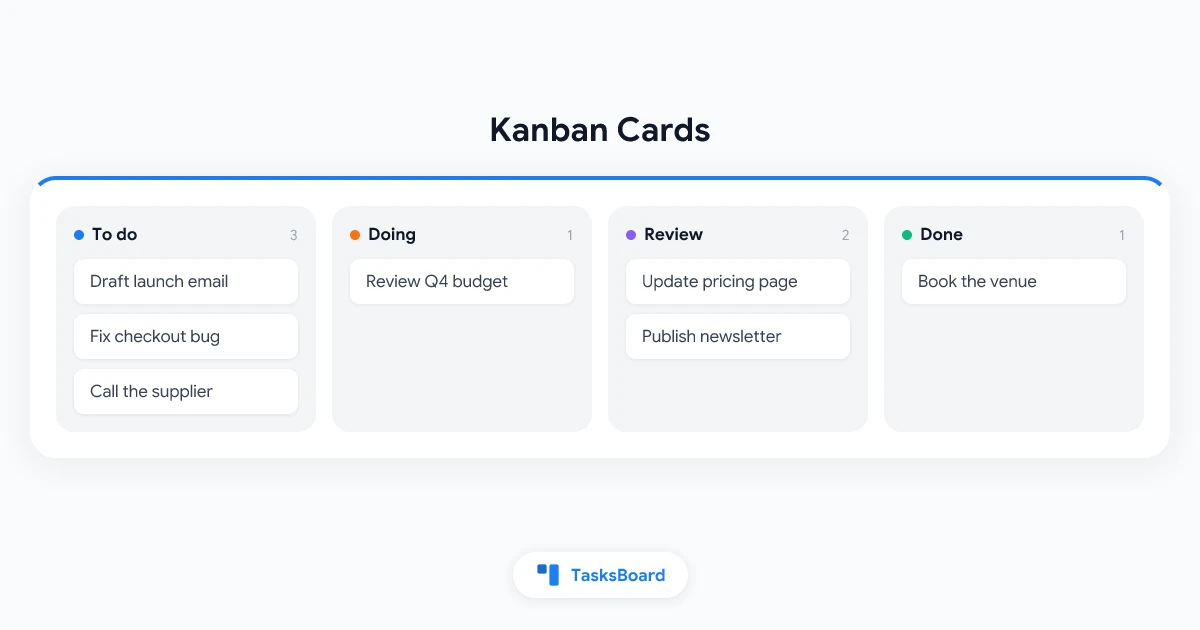
Kanban-kort er de små rektanglene som får en Kanban-tavle til å fungere. Hvert kort representerer én enkelt oppgave, og plasseringen på tavlen forteller deg hvor langt arbeidet har kommet.
De fleste kort feiler av en enkel grunn. De inneholder enten for lite informasjon til å kunne utføres, eller så mye at ingen orker å lese dem.
Denne guiden dekker hva et kort er, hvor konseptet kommer fra, hva du bør skrive på det, syv eksempler du kan kopiere, og hvordan du kan bygge kort ved hjelp av Google Tasks.
Kort oppsummert:
- Ett kort, én oppgave. Et kort er den synlige markøren for ett enkelt stykke arbeid.
- Forsiden er for rask oversikt. En tittel, en eier, en forfallsdato og en etikett er nok for de fleste team.
- Innsiden er for selve jobben. Notater, en sjekkliste, lenker og kriteriene for når kortet er ferdig.
- Kolonnen viser statusen. Skriv aldri “pågår” på selve kortet.
- Fabrikkortene kom først. Toyota innførte Kanban på alle sine fabrikker i 1963, lenge før digitale tavler fantes.
- Google Tasks kan være kort. TasksBoard viser hver Google-oppgave som et kort på en tavle.
Hva er et Kanban-kort? Én oppgave gjort synlig
Et Kanban-kort er et stykke arbeid du kan se og flytte på. I Atlassians guide til Kanban-kort står det at hvert kort “representerer en enkelt oppgave mens den beveger seg gjennom ulike stadier av ferdigstillelse”.
Disse stadiene er kolonnene på tavlen. Kortet reiser fra venstre mot høyre, og kolonnen det ligger i, utgjør statusen.
The Kanban Guide beskriver den samme ideen med andre ord. Den kaller enhetene som flyter gjennom en arbeidsflyt for “arbeidselementer”, og selve visualiseringen av arbeidsflyten for en Kanban-tavle.
Guiden lar utseendet på kortet være opp til deg: “Det finnes ingen spesifikke retningslinjer for hvordan en visualisering skal se ut.” En post-it-lapp på veggen og et kort i en app teller like mye.
Kanban-kort startet på Toyotas fabrikkgulv
De første kortene sporet bildeler, ikke oppgaver. Toyotas eget magasin oversetter Kanban til “skilt” og forklarer at “hver gjenstand eller boks med gjenstander som flyter gjennom produksjonsprosessen, bærer sin egen Kanban.”
Hva sto det på kortet? Toyotas bedriftshistorie kaller Kanban “et verktøy som beskriver hvilke og hvor mange deler som brukes hvor og når”.
Den samme siden sier at Kanban-systemet “ble innført på alle fabrikker i 1963”. Atlassians guide gir Taiichi Ohno, en industriingeniør hos Toyota, æren for å ha funnet opp kortene på slutten av 1940-tallet.
Toyotas indonesiske ordliste nevner to hovedtyper kort:
| Kort | Japansk navn | Hva det gjør |
|---|---|---|
| Uttakskort for deler | Hikitori-Kanban | Angir når og hvor mange deler én prosess bestiller fra prosessen før den |
| Produksjonsinstruksjonskort | Shikake-Kanban | Bestiller materialer ved produksjonsstart på hver arbeidsstasjon |
Et oppgavekort på en tavle gjør de samme to jobbene. Det forteller hva som trengs, og det signaliserer når man skal handle.
Hva du bør ha på et Kanban-kort: En forside for oversikt, en innside for arbeid
Atlassians liste er kort. Et kort “inneholder typisk en kort beskrivelse av en oppgave, sammen med eier, forfallsdato og status”.
I praksis har et kort to lag. Forsiden er det du raskt skanner over på tavlen, og innsiden er det du åpner når du skal gjøre selve jobben.
| Felt | Lag | Tommelfingerregel |
|---|---|---|
| Tittel | Forside | Start med et verb og navngi resultatet |
| Eier | Forside | Én person, slik at alle vet hvem de skal spørre |
| Forfallsdato | Forside | Kun ved en reell tidsfrist |
| Etikett eller type | Forside | Feil, funksjon, artikkel eller forespørsel |
| Prioritet eller blokkering | Forside | Kun når det endrer hva som skjer videre |
| Notater | Innside | Hvorfor arbeidet er viktig, i en setning eller to |
| Sjekkliste | Innside | Stegene, som underoppgaver |
| Lenker og filer | Innside | Briefen, designet eller saken |
| Ferdig når | Innside | Kriteriet for å kunne lukke kortet |
Dropp statusen på selve kortet. Kolonnen forteller deg allerede dette.
Forsiden av kortet er en innstilling du velger
Tavle-apper lar hvert team bestemme hva forsiden skal vise. For Azure Boards lister Microsofts side om tilpasning av kort opp fire muligheter:
- Felt: “Kontroller hvilke felt som vises på kortene”
- Stiler: “Endre kortfarger og tekststil basert på feltkriterier”
- Etikettfarger: “Tildel spesifikke farger til etiketter for visuell kategorisering”
- Merknader: Ikoner for relaterte elementer som oppgaver, tester og pull requests
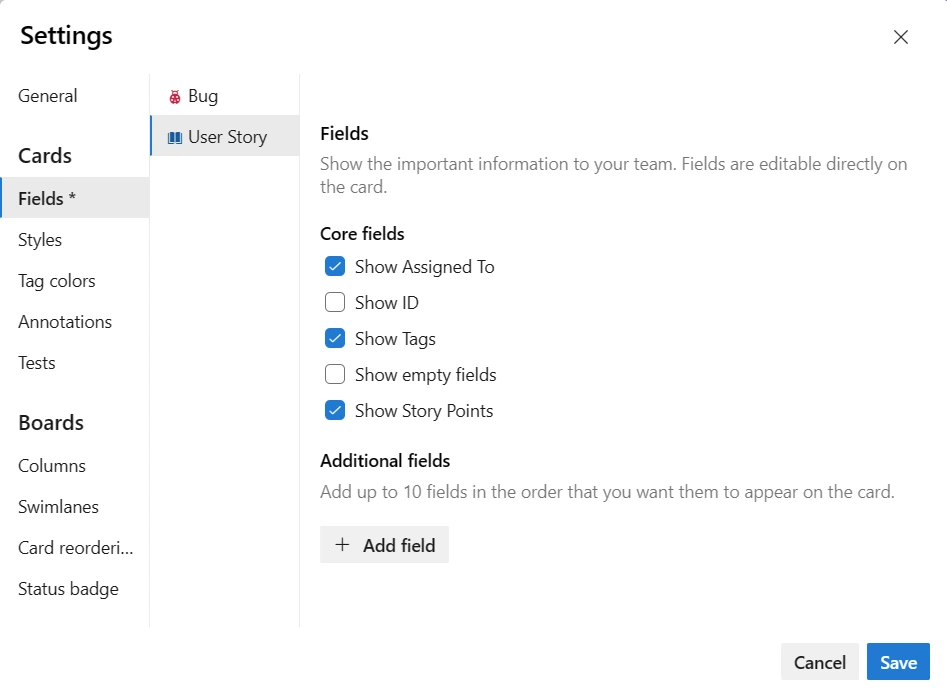
Flere felt er ikke nødvendigvis bedre. Microsofts eget råd på den siden er å “begynne med essensielle felt og legge til flere ved behov.”
Fire vaner som gjør kortene lesbare
- Start med et verb. “Skriv lanserings-e-post” er bedre enn “Lanserings-e-post”.
- Navngi én eier. Hjelpere kan nevnes i notatene.
- Sett dato kun på reelle frister. En dato på hvert eneste kort lærer teamet å ignorere frister.
- Ett kort per resultat. Hvis sjekklisten bare fortsetter å vokse, bør du dele opp kortet.
7 eksempler på Kanban-kort du kan kopiere
Hvert eksempel viser tittelen, hva som vises på forsiden og hva som ligger på innsiden. Navnene er fiktive.
| Team | Korttittel | På forsiden | På innsiden |
|---|---|---|---|
| Programvare, feil | Fiks skatteavrunding i kassen | Etikett: Feil. Eier: Priya. Prioritet: P1 | Steg for å gjenskape. Ferdig når totalen stemmer med fakturaen |
| Programvare, funksjon | Legg til CSV-eksport i rapporter | Etikett: Funksjon. Eier: Marco | Brukerhistorien, en lenke til designet, en sjekkliste for testing |
| Innholdsmarkedsføring | Publiser oktober-nyhetsbrevet | Etikett: E-post. Forfall: 28. okt. Eier: Lena | Lenke til briefen. Sjekkliste: utkast, korrektur, planlegging |
| Salg | Send tilbud til Acme Dental | Forfall: Fredag. Eier: Sam | Kontaktnavn, salgsnotater, tilbudsfilen |
| Rekruttering | Planlegg siste intervju for designerrollen | Etikett: Rekruttering. Eier: Dana | Kandidatprofil, intervjupanel, evalueringsskjema |
| Kundestøtte | Refunder ordre 1042 | Etikett: Fakturering. Eier: Omar | Kundens e-post og beløpet. Ferdig når kunden bekrefter |
| Personlig | Forny pass | Forfall: 14. mars | Sjekkliste: bilder, skjema, timeavtale |
Tre mønstre går igjen i hver rad:
- Tittelen starter med et verb. Du vet hva du skal gjøre før du i det hele tatt åpner kortet.
- Forsiden holdes enkel. Ingen kort viser mer enn tre elementer ved siden av tittelen.
- Innsiden inneholder det eieren trenger for å bli ferdig. Ingenting annet.
Jobber du alene? Den siste raden er alt du trenger, og vår guide til den personlige Kanban-tavlen bygger et komplett system rundt dette.
En mal for Kanban-kort
Lim dette inn i notatene på et kort og fyll ut linjene du trenger:
Title:      Verb + result
Owner:      One person
Due:        Only a real deadline
Label:      Type of work
Why:        One or two sentences of context
Done when:  The condition that closes the card
Checklist:  Step 1, step 2, step 3
Links:      Brief, design, ticket
Kanban-kort vs. brukerhistorie vs. oppgave: Kortet er beholderen
Disse tre blandes ofte sammen, fordi ett enkelt kort gjerne inneholder alle tre.
| Begrep | Hva det er | Eksempel |
|---|---|---|
| Kanban-kort | Enheten som flyttes over tavlen | Et kort med tittelen “Legg til CSV-eksport i rapporter” |
| Brukerhistorie | En måte å beskrive arbeidet fra brukerens perspektiv | ”Som analytiker ønsker jeg å eksportere en rapport slik at jeg kan dele den” |
| Oppgave | Ett steg som kreves for å fullføre arbeidet | ”Skriv eksporttesten” |
Kortet er beholderen. Historien er det du skriver inni det, og oppgavene utgjør sjekklisten.
Azure Boards fungerer på denne måten. Kortene der er arbeidselementer som en brukerhistorie eller en feil, og en merknad viser underoppgavene på kortet.
Hvis teamet ditt planlegger med historier, viser kartlegging av brukerhistorier hvordan du kan organisere dem før de blir til kort.
Kort flyttes ved at de trekkes, og WIP-grenser holder dem i bevegelse
Et kort bør flyttes fordi noen har kapasitet til det, ikke fordi noen dyttet det videre. I Atlassians eksempel står det at “når designere har kapasitet, trekker de et Kanban-kort fra Prioritert til Design”.
Dette fungerer bare når antall aktive kort er begrenset. The Kanban Guide er tydelig på dette: Medlemmene “må eksplisitt kontrollere antall arbeidselementer i en arbeidsflyt fra start til slutt”.
De fleste team gjør dette med en grense for pågående arbeid (WIP-grense) i hver kolonne. Som Atlassian uttrykker det: “Team begrenser antall Kanban-kort som kan befinne seg i ett enkelt stadium av en arbeidsflyt til enhver tid.”
Hvordan gjøre Google Tasks om til Kanban-kort med TasksBoard
En Google-oppgave har allerede det meste av det et kort trenger. Ifølge Googles hjelpeside kan du legge til detaljer, angi dato og klokkeslett, gjøre oppgaven gjentakende og legge til underoppgaver.
Google Tasks viser disse oppgavene som lister, ikke som en tavle. TasksBoard viser hver liste som en kolonne og hver oppgave som et kort, og alle endringer synkroniseres med Google Tasks.
Kortene dine forblir tilgjengelige i Gmail, Google Calendar og mobilappene for Google Tasks. Fem steg tar deg fra en liste til en tavle:
- Logg inn med Google. Gå til tasksboard.com og klikk på Sign in with Google. Listene dine vises nå side om side som kolonner.
- Legg til et kort. Klikk på “Add a task” øverst i en liste, skriv inn tittelen og trykk på Enter.
- Fyll ut kortet. Klikk på tittelen for å åpne redigeringsvinduet. Skriv inn detaljene, og bruk deretter Add date og Add subtask.
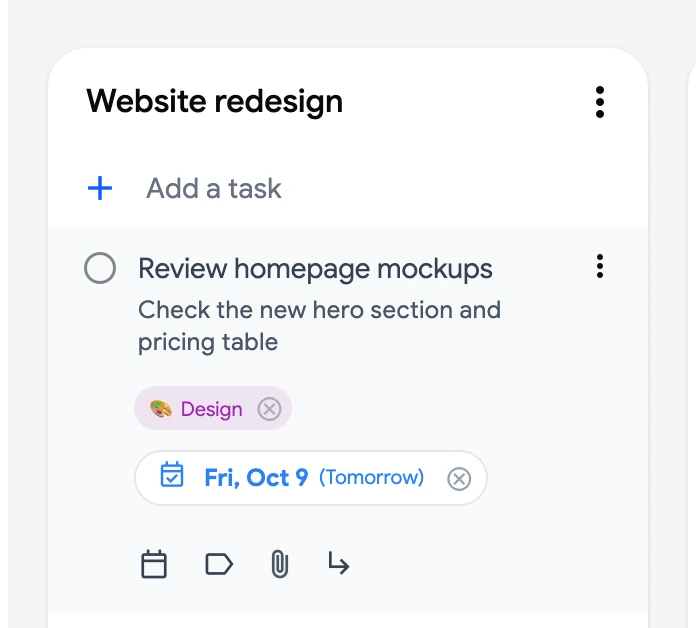
- Gi det en eier. På en delt liste klikker du på Add assignee og velger en samarbeidspartner. Profilbildet deres vises på kortet.
- Flytt det. Dra kortet til en annen liste når arbeidet går over i en ny fase. Flyttingen lagres i Google Tasks.
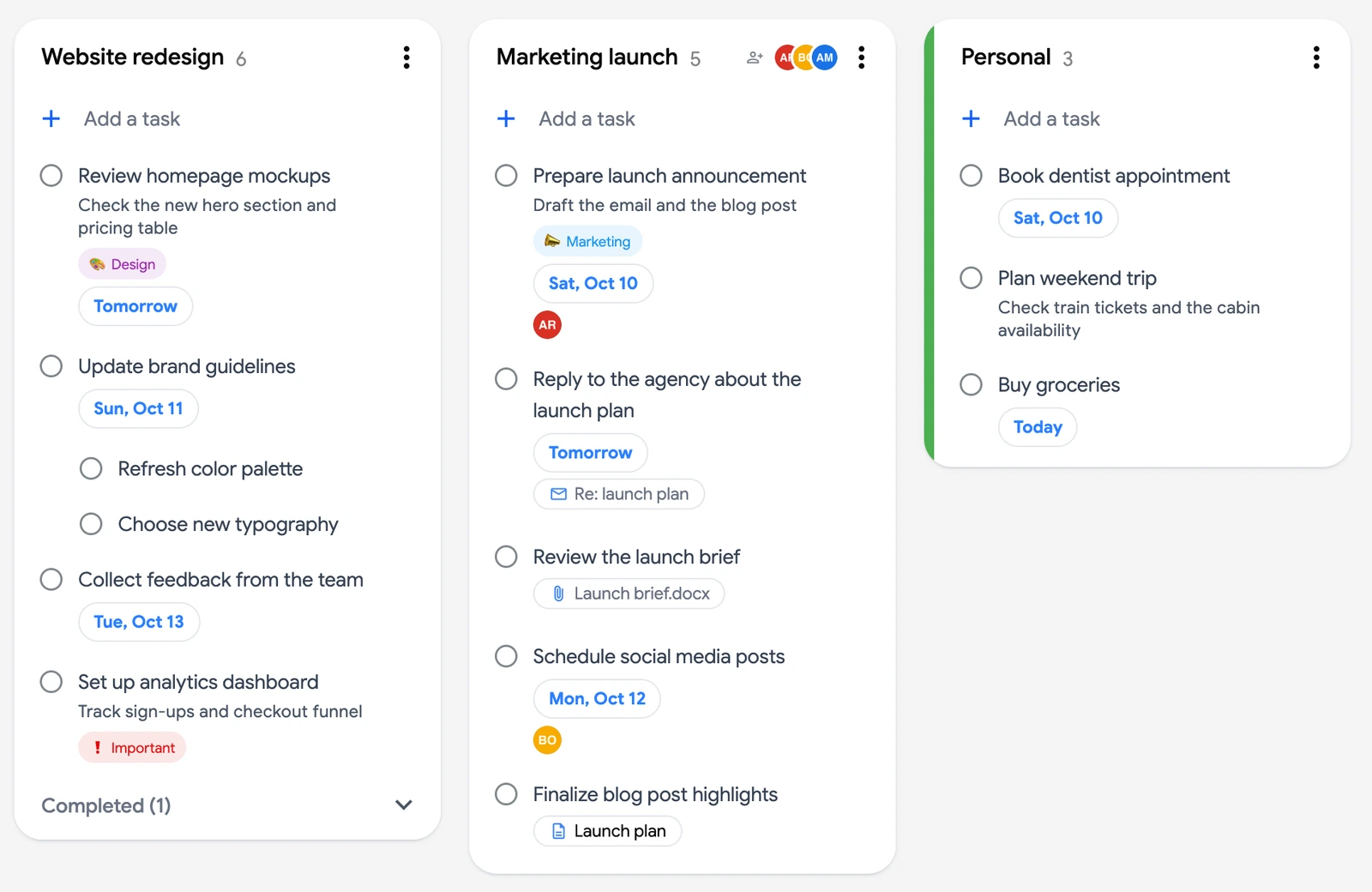
Vår guide til Google Kanban-tavlen tar deg gjennom hele oppsettet.
Hva et TasksBoard-kort kan vise, basert på abonnement
Abonnementssiden deler kortfeltene mellom det gratis Personal-abonnementet og Premium:
En ærlig begrensning: TasksBoards hjelpesenter beskriver ingen innstilling for WIP-grenser. Slå heller på Task count i Display-menyen, så vises antall åpne oppgaver ved siden av hver listetittel.
 Prøv TasksBoard
Gjør Google Tasks-oppgavene du allerede har, om til kort på en tavle. Lister blir til kolonner, kort får eiere og forfallsdatoer, og hver eneste oppgave forblir trygt i Google-kontoen din.
Kom i gang →Ofte stilte spørsmål
Konklusjon
Kanban-kort fungerer best når de er raske å lese og komplette nok til at man kan utføre oppgaven.
- Forside: En tittel som starter med et verb, én eier, en etikett, og en dato kun når fristen er reell.
- Innside: Notater, en sjekkliste, lenker og et tydelig kriterium for når oppgaven er ferdig.
- Flyt: Trekk til deg et kort når du har kapasitet, og sett et tak på hvor mange som kan være under arbeid samtidig.
TasksBoard gjør Google Tasks-oppgavene du allerede har, om til kort på en tavle. Det er gratis å komme i gang, og hver eneste oppgave forblir i Google-kontoen din.


