
















Bruksområde
Hold deg synlig og organisert — Oppgavebrettet bygget for fjernarbeid
Koble Google Tasks til et fullskjermsbrett. Del fremdrift i sanntid. Synkroniser på tvers av alle enheter. Ingen flere "rask statusoppdatering?"-meldinger.
Stolt på av 2M+ brukere. 4.8/5 fra 1 000+ anmeldelser.
En ekte tavle for fjernarbeidere
Fjernarbeid er flott — bortsett fra dette
Å jobbe eksternt er produktivt. Å holde seg samkjørt eksternt er der det bryter sammen.
- Hver oppgave som diskuteres i et møte må logges manuelt — ellers forsvinner den innen torsdag
- "Kan du sende en rask statusoppdatering?" er fjernteamets vanligste og mest bortkastede melding
- Google Tasks-listen din er usynlig for lederen din og teamet ditt — du jobber hardt, men ingen kan se det
- Du bytter kontekst mellom tidssoner, Slack-tråder, e-posttråder og Google Docs — oppgavelisten din kobler ingen av dem sammen
- Presset om synlighet ved fjernarbeid betyr at du bruker 20-30 min/dag på å skrive statusoppdateringer som oppsummerer arbeid du allerede har gjort
- Verktøyene bygget for fjernarbeid (Notion, Linear, Jira) ble bygget for utviklere — ikke for de andre 90% av kunnskapsarbeidere som jobber eksternt
Produktivitet ved fjernarbeid trenger ikke mer kommunikasjon. Det trenger delt synlighet uten administrasjonsbyrden.
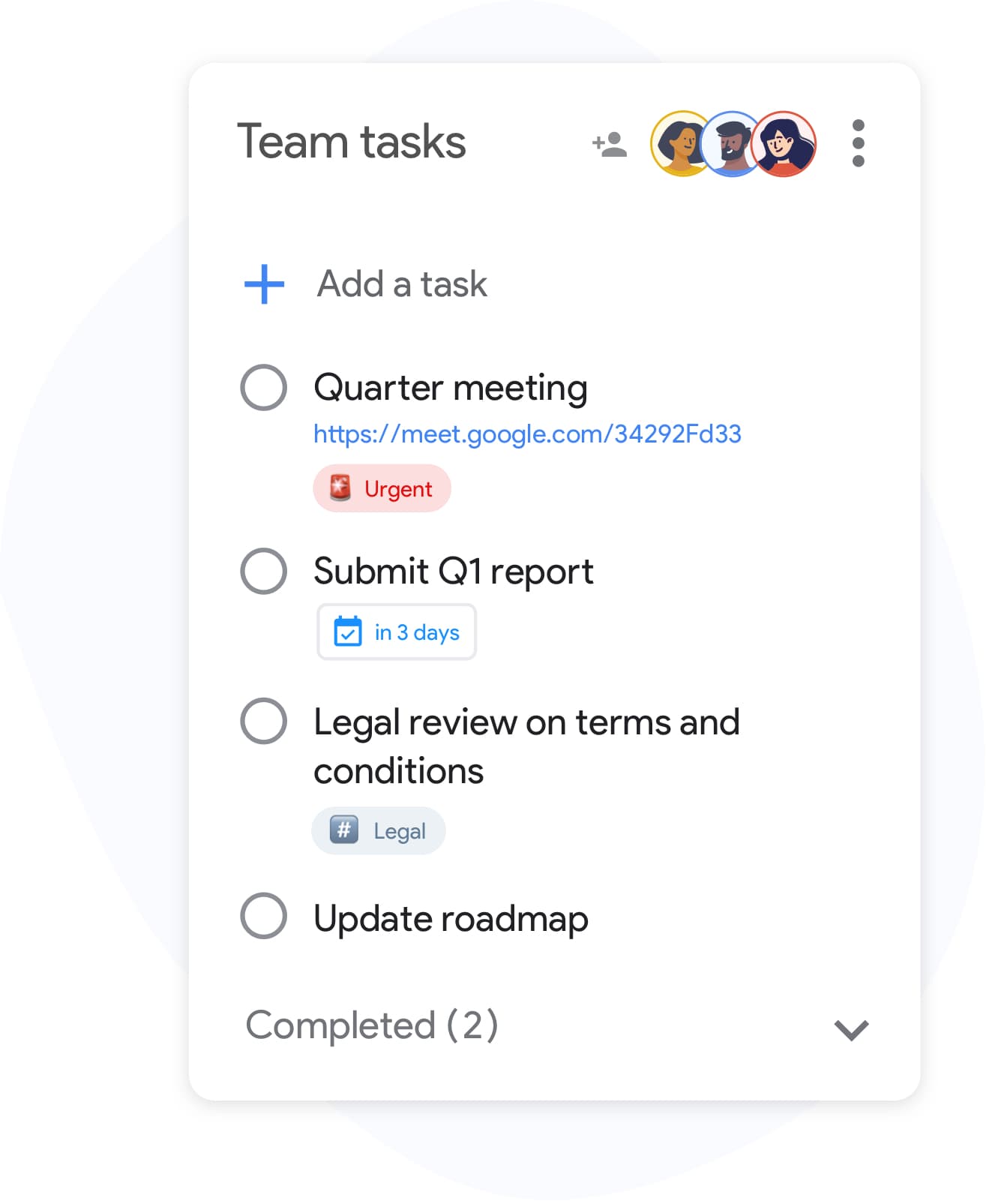
Synlighet ved fjernarbeid uten administrasjonsbyrden — 4 trinn
-
Bygg brettet ditt fra eksisterende Google Tasks
Logg inn med Google. De eksisterende listene dine blir brettkolonner umiddelbart. Ingen migrering, ingen dataregistrering, ingen oppstartsmøte med en leverandør.
-
Del brettet ditt med teamet eller lederen din
Én lenke. Lederen din kan se arbeidsmengden din i sanntid uten å spørre. Teammedlemmene dine ser hva du jobber med. "Hva er status på X?" blir et spørsmål ingen trenger å stille.
-
Legg ved konteksten — e-poster, dokumenter, filer — til oppgaven
Hvert kort kan bære en Drive-fil, en Gmail-tråd, et møtenotat. Når du overleverer en oppgave, har den neste personen alt de trenger. Ingen "hvor er dokumentet?"-melding kl. 22:00 deres tid.
-
La Calendar håndtere tidsfristene dine
TasksBoard synkroniseres automatisk med Google Calendar. Tidsfrister og oppgavefrister vises sammen med møter. Ingen separat tidslinjeverktøy, ingen duplikat oppføring, ingen tapte tidsfrister fordi oppgavebehandleren ikke snakket med kalenderen.
Bygget for hvordan fjernarbeid faktisk fungerer
Lederen din ser arbeidet ditt. Uten at du må beskrive det.
Delte brett i sanntid
Del brettet ditt — eller individuelle lister — med lederen din og teamet. Hver oppgaveoppdatering, hvert fullførte element, hver statusendring er synlig i sanntid. Du slutter å skrive statusoppdateringer. De slutter å spørre etter dem.
Tidsfrister som fungerer på tvers av tidssoner
Synkronisering med Google Calendar
TasksBoard synkroniseres med Google Calendar. Oppgavefrister vises i kalenderen din. Når en kollega deler brettet sitt med deg, er tidsfristene deres synlige i konteksten din. Ingen tidssoneberegning kreves for "når er dette fristen?"
Asynkrone overleveringer som ikke bryter sammen
Integrasjon med Gmail og Drive
Legg ved en Google Drive-fil eller en Gmail-tråd til et oppgavekort. Når du overleverer arbeid asynkront — på tvers av et tidssonegap — har mottakeren full kontekst uten en Loom-video-forklaring. Dette er den mest undervurderte funksjonen for fjernsamarbeid.
Skill arbeids- og privatkontekster uten å bytte apper
Flere brett for jobb og privat
Fjernarbeidere blander ofte jobb- og privatoppgaver. Opprett separate brett — ett for jobb, ett for privat, ett for et sideprosjekt. Bytt mellom dem på sekunder uten å bytte apper eller kontoer.
Hvordan en fjernarbeidende PM sluttet å skrive statusrapporter
Jordan er en produktleder som jobber for et London-basert selskap fra Toronto. Et 6-timers tidssonegap betyr at asynkront arbeid er standarden. Jordans leder pleide å be om en status-e-post på fredager. Jordan brukte 25 minutter på å skrive den hver uke — og oppsummerte arbeid de allerede hadde gjort.
Etter å ha satt opp TasksBoard: Jordan delte brettet sitt med lederen sin via en lenke. Lederen kan se gjeldende tilstand for hvert sprint-element uten å spørre. Fredags-e-posten ble en 3-punkts Slack-melding som lenker til brettet for detaljer.
Jordans team bruker det også. Når designlederen i Singapore markerer "wireframe fullført", ser Jordan det umiddelbart på morgen-sjekken av brettet. Ingen venting på London-stand-up kl. 16:00 Toronto-tid.
- Synlighet for leder: sanntidsdeling av brett eliminerte ukentlig status-e-post
- Asynkron overlevering: Drive-vedlegg på hvert kort — mottakeren har full kontekst
- Synkronisering på tvers av tidssoner: Kalenderintegrasjon viser tidsfrister i lokal tid
- Separate brett: arbeidsbrett vs. privatbrett vs. sideprosjektbrett
Elsket av tusenvis av brukere
4.8 / 5 fra 1000+ anmeldelser i Chrome Web Store
"Always have 101 things to do and this helps me organize and prioritize like no other app can. It syncs to my phone and laptop, and when I add dates to tasks, they automatically integrate into my Google Calendar, which is immensely convenient. I can look at my daily, weekly, and monthly overview in Google Calendar and clearly see how much I was able to accomplish! Great tool indeed. Excited to see how it will evolve over time."

"Seriously, makes my tasks easier to share with the team, and the free version is quite nice for our little office. Eventually, we will expand, and this is definitely a great tool to do that! Syncs with my Workspace and Calendar."

"I love the simple, intuitive interface and the Add to Tasks feature, especially as I work through my emails! Sharing my tasks is also easy. Overall, outstanding and simple to use, and that means a lot with too many complex tasks out there!"

"Great too for managing daily routine and plan tasks. Would be perfect if it was updated for generating reports for statistics. For google tasks and google calendar"





Fjernarbeids-stakken din — endelig koblet sammen
Gmail
Koble kunde-e-poster, interne tilbakemeldingstråder eller e-poster med møteoppfølging til den relevante oppgaven. Når du plukker opp oppgaven to dager senere, er e-postkonteksten rett der på kortet — ingen arkeologi i innboksen.
Google Drive
Arbeidsfilen, briefen, forskningsdokumentet — vedlagt oppgavekortet. Når du overleverer asynkront arbeid på tvers av en tidssone, åpner mottakeren kortet og har alt de trenger på ett sted. Ingen "hvor er filen?"-melding kl. 23:00.
Google Sheets
Oppgavefrister vises automatisk i kalenderen din. Kritisk for fjernarbeidere som bruker Calendar som sitt primære tidsstyringsverktøy. Se oppgaver og møter sammen — planlegg dagen din i kontekst.
Google Calendar
Sjekk av oppgaver fra telefonen. Oppdater status under pendling, mellom samtaler eller etter en melding sent på kvelden. Brettet oppdateres umiddelbart slik at teamet ditt ser det til deres morgen.
Spørsmål fra fjernarbeidere
Selskapet mitt bruker Slack og Notion. Erstatter TasksBoard dem?
Nei, og det prøver det heller ikke. TasksBoard er ditt personlige og delte oppgavelag oppå Google. Notion håndterer dokumentasjon. Slack håndterer kommunikasjon. TasksBoard håndterer oppgavesynlighet og sporing av tidsfrister — koblet til Google-verktøyene du allerede bruker.
Lederen min bruker ikke Google Tasks. Kan de fortsatt se brettet mitt?
Ja. Alle med delingslenken kan se brettet ditt i en nettleser — ingen Google-konto kreves for å se en delt liste. De trenger ikke å installere noe eller opprette en konto.
Fungerer det for asynkrone team der folk er i flere tidssoner?
Dette er nøyaktig bruksområdet det ble bygget for. Delte brett oppdateres i sanntid uavhengig av tidssone. Legg ved kontekst til oppgaver slik at den neste personen i kjeden har alt de trenger uten en synkron overlevering. Tidsfrister synkroniseres til Calendar i hver persons lokale tidssone.
Jeg er fjernarbeider, men selskapet mitt bruker Microsoft. Fungerer det?
TasksBoard er bygget spesifikt rundt Google Tasks og Google Workspace. Det vil ikke synkroniseres med Microsoft To Do eller Outlook Calendar. Hvis din personlige Google-konto er separat fra jobb, kan du fortsatt bruke den for personlig oppgavesporing sammen med arbeidsverktøyene dine.
Hvordan håndterer jeg "venter på noen"-oppgaver uten et blokkeringssystem?
Bruk en merkelapp: "venter" eller "blokkert". Opprett en "Venter på innspill"-kolonne på brettet ditt. Dra oppgaver dit når de er blokkert. Brettet ditt viser umiddelbart lederen din hva som er blokkert og hvorfor — ingen e-post med forklaring kreves.
Kan fjernarbeidere på gratisversjonen bruke TasksBoard effektivt?
Ja. Gratisversjonen gir fullskjermsvisning av tavler, grunnleggende deling og ubegrensede oppgaver — noe som dekker kjernebehovet. Premium legger til ubegrenset deling (for større team), etiketter (for merking og filtrering) og flere tavler (for å skille mellom jobb- og privatkontekster).
Har TasksBoard varslinger for oppdateringer i eksterne team?
TasksBoard sender ikke push-varsler direkte. Siden det synkroniseres med Google Tasks, mottar du oppdateringer via mobilappen til Google Tasks. For teamvarsler kobler de fleste fjernarbeidere TasksBoard sammen med sin eksisterende arbeidsflyt i Slack eller e-post — tavlen er den eneste kilden til sannhet, mens Slack er stedet hvor du annonserer oppdateringer.
Jobb eksternt. Vær synlig. Kom i gang i dag.
Gratis å starte. 30-sekunders oppsett med din Google-konto. Ingen nye verktøy å lære seg — bare en bedre oversikt over de du allerede bruker.
Første uke med Premium er gratis. Deretter fra $3,99/måned. Faktureres månedlig eller årlig.