Google Tasks لإدارة المشاريع: دليل شامل لعام 2026

يأتي Google Tasks مجانًا مع كل حساب Google. يعيش داخل Gmail وGoogle Calendar وGoogle Drive. الملايين من الأشخاص لديهمها بالفعل. لذا يطرح السؤال نفسه: هل يمكنك بالفعل استخدام Google Tasks لإدارة المشاريع؟
الإجابة المختصرة هي نعم، مع الإعداد الصحيح. يوفر لك Google Tasks اللبنات الأساسية. سد الفجوات يتطلب سير عمل جيد وأداة مساعدة مناسبة. يغطي هذا الدليل كليهما.
ما يمكن لـ Google Tasks تقديمه للمشاريع
يتعامل Google Tasks مع الأساسيات بشكل جيد. تحصل على:
- قوائم المهام لتنظيم العمل حسب المشروع أو المرحلة
- تواريخ الاستحقاق التي تتم مزامنتها تلقائيًا مع Google Calendar
- المهام الفرعية لتقسيم المهام الكبيرة إلى خطوات
- المهام المميزة/المفضلة لوضع علامة على العناصر ذات الأولوية العالية
- الوصول عبر التطبيقات من Gmail وCalendar وأي متصفح
بالنسبة للمشاريع الفردية أو العمل الصغير منخفض التعقيد، هذا غالبًا ما يكون كافيًا. تقوم بإنشاء قائمة لكل مشروع، وإضافة المهام، وتعيين تواريخ الاستحقاق، واستخدام المهام الفرعية لتتبع التفاصيل.
قم بإنشاء قائمة مهام واحدة لكل مشروع. استخدم المهام الفرعية لتمثيل عناصر العمل الفردية داخل كل مرحلة. ضع علامة على المهام التي تعيق العمل الآخر. حدد تواريخ الاستحقاق لإبقائها مرئية في عرض Google Calendar الخاص بك. تعكس هذه البنية مباشرة خطة مشروع بسيطة مع وقت إعداد ضئيل.
حيث يعجز Google Tasks
تم بناء Google Tasks لقوائم المهام الشخصية. تضيف إدارة المشاريع تعقيدًا يصطدم بحدوده بسرعة.
أكبر الفجوات:
- لا توجد قوائم مهام مشتركة. لا يمكنك دعوة زميل في الفريق إلى قائمة Google Tasks. لكل شخص مساحة مهام خاصة به.
- لا يوجد تعيين للمهام. لا توجد طريقة لتعيين مهمة لشخص آخر داخل Google Tasks.
- لا توجد أعمدة للحالة. المهام إما مكتملة أو غير مكتملة. لا يوجد “قيد التقدم”، “قيد المراجعة”، أو أي حالة مخصصة.
- لا توجد مستويات أولوية. ميزة النجمة ثنائية. لا يمكنك تصنيف المهام حسب الأولوية (P1، P2، P3).
- لا توجد لوحات مرئية. لا توجد طريقة عرض kanban أو لوحة. ترى قائمة مسطحة واحدة، لا شيء أكثر.
- لا توجد مرفقات ملفات. لا يمكنك إرفاق مستند أو صورة أو رابط مباشرة بمهمة.
لإدارة المشاريع مع فريق، هذه الحدود مهمة. يحتاج مدير المشروع إلى معرفة من يملك ماذا، وما هو قيد التنفيذ، وما هو معطل. لا يمكن لـ Google Tasks وحده أن يظهر لك ذلك.
كيفية إعداد Google Tasks لإدارة المشاريع
حتى مع حدوده، يمكن لـ Google Tasks تشغيل نظام مشروع شخصي أو لفريق صغير عند تنظيمه بعناية.
الخطوة 1: إنشاء قائمة واحدة لكل مشروع
في Google Tasks، انتقل إلى الشريط الجانبي وانقر على زر ”+” بجوار My Tasks. قم بتسمية كل قائمة باسم مشروع. حافظ على فصل المشاريع. لا تخلط العمل من مشروعين في قائمة واحدة.
الخطوة 2: استخدم المهام الفرعية لتقسيم المهام
أضف مهامًا رئيسية للمعالم أو المهام الرئيسية. تحت كل معلم، أضف مهامًا فرعية لعناصر العمل المحددة. على سبيل المثال:
- إعادة تصميم الموقع (معلم)
- كتابة محتوى الصفحة الرئيسية
- إنشاء مخططات سلكية
- المراجعة مع صاحب المصلحة
- النشر إلى البيئة التجريبية
الخطوة 3: حدد تواريخ الاستحقاق لكل مهمة
تصبح المهام بدون تواريخ غير مرئية. حدد تاريخ استحقاق حتى لو كان تقريبيًا. هذا يحافظ على المهام في عرض Google Calendar الخاص بك ويظهر ما هو قادم.
الخطوة 4: استخدم النجمة لوضع علامة على المعوقات
ضع علامة على أي مهمة تعيق عملًا آخر أو يجب إكمالها اليوم. تحقق من مهامك المميزة كل صباح كمراجعة يومية سريعة.
الخطوة 5: أرشفة القوائم المكتملة
عند انتهاء المشروع، احتفظ بقائمته للرجوع إليها ولكن توقف عن استخدامها للتخطيط النشط. قم بإنشاء قائمة جديدة عند بدء المشروع التالي.
يعمل هذا الإعداد لشخص واحد يدير حفنة من المشاريع. لحظة مشاركة الفريق، تحتاج إلى المزيد.
 جرب TasksBoard
يحول TasksBoard مهام Google الخاصة بك إلى لوحة kanban مشتركة. قم بدعوة زملاء الفريق، وتعيين المهام، وتتبع حالة المشروع دون مغادرة نظام Google.
ابدأ الآن →إدارة المشاريع باستخدام TasksBoard
TasksBoard مبني مباشرة على Google Tasks. يقرأ ويكتب نفس البيانات، لذلك تبقى مهامك متزامنة مع Gmail وGoogle Calendar. ما يضيفه هو الطبقة التي تجعل إدارة المشاريع تعمل مع فريق.
لوحات Kanban للتتبع المرئي
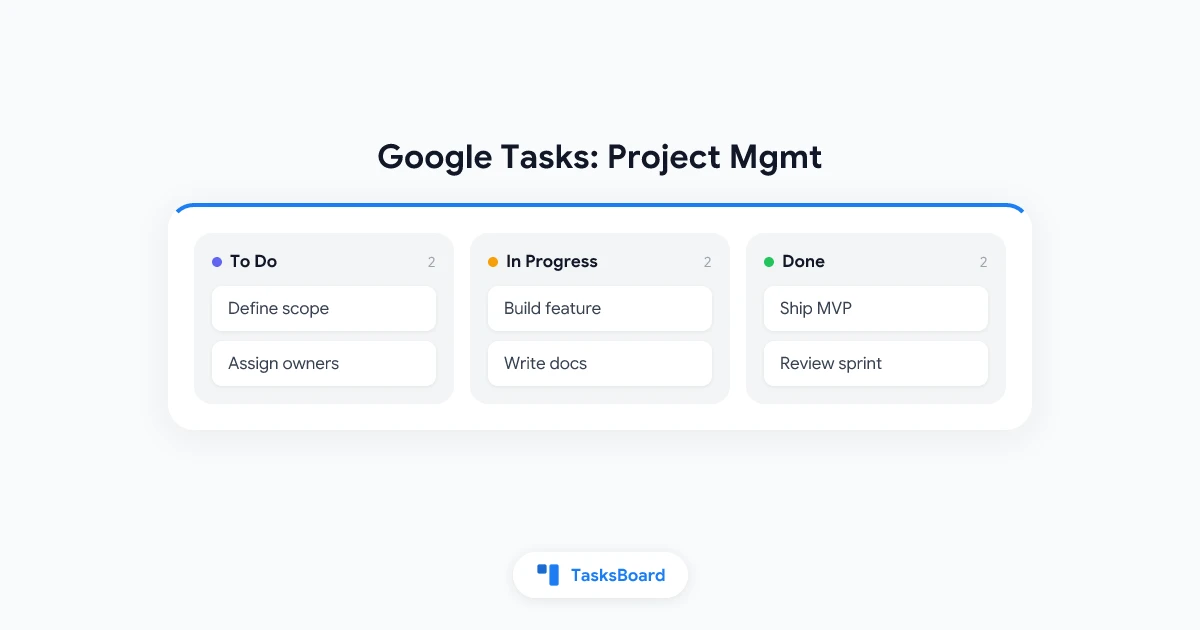
يمنح TasksBoard كل قائمة Google Tasks طريقة عرض kanban. ترى مشروعك كأعمدة: المطلوب، قيد التقدم، قيد المراجعة، مكتمل. اسحب بطاقة بين الأعمدة لتحديث حالتها. هذا التغيير الوحيد يحول كيفية تتبع الفريق للعمل قيد التقدم.
لإدارة المشاريع، قم بإعداد أعمدةك لتتناسب مع مراحل سير العمل. قد يستخدم فريق البرمجيات: قائمة الانتظار، سباق، قيد التقدم، مراجعة، مكتمل. قد يفضل فريق التسويق: الأفكار، المسودة، الموافقة، منشور.
لوحات مشتركة وتعاون في الوقت الفعلي
مع TasksBoard، يمكنك دعوة زملاء الفريق إلى لوحة. يرى الجميع نفس المهام، في نفس الأعمدة، محدثة في الوقت الفعلي. عندما يقوم شخص ما بنقل بطاقة أو إضافة مهمة فرعية، يراها باقي الفريق على الفور.
هذا يحل أكبر قيود Google Tasks للفرق. لم تعد بحاجة إلى الحفاظ على قوائم مهام منفصلة لكل شخص والتوفيق بينها يدويًا في اجتماع. اللوحة هي المصدر الوحيد للحقيقة.
تعيين المهام
في TasksBoard، يمكنك تعيين أي مهمة لعضو محدد في الفريق. يظهر اسمهم على البطاقة. بنظرة سريعة، يمكنك رؤية من يملك ماذا عبر لوحة المشروع بأكملها.
هذا يحل محل الحل البدائي الشائع لوضع الأسماء في عناوين المهام (مثل “[أحمد] كتابة المحتوى”) بنظام تعيين مناسب.
تسميات الألوان للأولوية والنوع
يضيف TasksBoard تسميات ألوان للمهام. استخدمها لوضع علامة على نوع المهمة (خلل، ميزة، محتوى) أو الأولوية (عاجل، عادي، منخفض). تجعل البطاقات الملونة اللوحة قابلة للمسح الضوئي. يمكنك رؤية المهام العاجلة بنظرة سريعة دون قراءة كل بطاقة.
سير عمل إدارة المشاريع مع Google Tasks وTasksBoard
يعمل استخدام Google Tasks لإدارة المشاريع بشكل أفضل عند إقرانه بسير عمل ثابت. فيما يلي نمطان يعملان بشكل جيد.
سير العمل القائم على المعالم
جيد للمشاريع ذات النطاق الثابت مع مراحل واضحة (إطلاق موقع، تخطيط حدث، إصدار منتج):
- إنشاء قائمة مهام باسم المشروع
- إضافة مهام رئيسية لكل معلم (بحث، تصميم، بناء، مراجعة، إطلاق)
- إضافة مهام فرعية تحت كل معلم لعناصر العمل الفردية
- تعيين تواريخ استحقاق على المعالم والمهام الفرعية الحرجة
- في TasksBoard، إنشاء أعمدة تطابق معالمك
- نقل البطاقات عبر الأعمدة مع تقدم العمل
سير عمل السباق
جيد لعمل المنتج أو البرمجيات المستمر:
- إنشاء قائمة مهام تسمى “قائمة انتظار السباق”
- إضافة جميع عناصر العمل القادمة كمهام مع جهد مقدر مذكور في الوصف
- في بداية كل سباق، وضع علامة على المهام الملتزم بها في هذا السباق
- في TasksBoard، تتبع التقدم عبر أعمدة قيد التقدم، مراجعة، ومكتمل
- في نهاية السباق، مراجعة اللوحة ونقل البطاقات المتبقية إلى السباق التالي
للحصول على نظرة أعمق على تخطيط السباق، راجع دليل تخطيط السباق.
نصائح للفرق التي تستخدم Google Tasks للمشاريع
بعض الممارسات تجعل إدارة المشاريع أكثر سلاسة عند العمل في Google Tasks مع TasksBoard:
اتفق على اصطلاح تسمية قبل البدء. إذا كانت أسماء المهام غير متسقة (“كتابة المدونة” مقابل “منشور المدونة: المسودة 1”)، تصبح اللوحة صعبة القراءة. اختر تنسيقًا والتزم به.
احتفظ بالمهام صغيرة بما يكفي للتحرك في يوم أو يومين. إذا بقيت مهمة في “قيد التقدم” لمدة أسبوع، فهي على الأرجح كبيرة جدًا. قسمها إلى مهام فرعية. تجعل المهام الأصغر اللوحة تبدو حية وتعطي الفريق إحساسًا بالتقدم.
راجع اللوحة في بداية كل أسبوع. فحص فريق لمدة 10 دقائق لحالة اللوحة يمنع المفاجآت. من هو المعوق؟ ما الذي انتقل إلى مكتمل؟ ما الذي يحتاج إلى البدء؟
استخدم المهام الفرعية للسياق، وليس لتيارات العمل المنفصلة. تنتمي المهام الفرعية تحت مهمة رئيسية عندما تكون خطوات في نفس التسليم. إذا كانت قطع عمل منفصلة حقًا، اجعلها مهامًا رئيسية بدلاً من ذلك.
اربط مستندات Google ذات الصلة في أوصاف المهام. يدعم Google Tasks النص في حقل ملاحظات المهمة. الصق رابطًا للمستند أو الجدول أو الشريحة ذات الصلة حتى يتمكن الفريق من العثور على المواد الداعمة من اللوحة.
لإستراتيجيات تتبع المشروع الأوسع، يغطي دليل قائمة انتظار المنتج كيفية الحفاظ على قائمة انتظار مشروع منظمة بمرور الوقت.
جرب TasksBoard
قم بإدارة مشاريعك مباشرة من Google Tasks. يضيف TasksBoard اللوحة المشتركة، التعيينات، والتتبع المرئي الذي يحتاجه فريقك دون تبديل الأدوات.
ابدأ الآن →Google Tasks مقابل أدوات إدارة المشاريع المخصصة
إذا كنت بالفعل في Google Workspace، فإن Google Tasks بالإضافة إلى TasksBoard ينافس جيدًا أدوات إدارة المشاريع المستقلة.
حيث يفوز Google Tasks:
- مدرج بالفعل في Google Workspace بدون تكلفة إضافية
- تكامل أصلي مع Gmail وCalendar وDrive
- وقت صفر للتأقلف للفرق التي تستخدم Google بالفعل
- بسيط بما يكفي لغير التقنيين لاعتماده على الفور
حيث تذهب الأدوات المخصصة إلى أبعد من ذلك:
- مخططات جانت وعروض الجدول الزمني لتبعيات المشروع المعقدة
- تقارير متقدمة وتتبع الوقت
- حقول مخصصة وقواعد أتمتة معقدة
- إدارة على مستوى المحفظة عبر العديد من المشاريع
بالنسبة للفرق الصغيرة إلى المتوسطة التي تدير مشاريع قياسية، يغطي Google Tasks بالإضافة إلى TasksBoard أهم الأساسيات. بالنسبة للبرامج على مستوى المؤسسة مع العديد من التبعيات ومتطلبات التقارير، قد يكون مبررًا استخدام أداة مثل Asana أو Jira.
إذا كنت تفكر في Asana، فإن مقارنة Asana مقابل ClickUp توضح مكان تفوق كل أداة.
الأسئلة الشائعة
الخاتمة
يعمل Google Tasks لإدارة المشاريع بشكل أفضل عند معاملته كطبقة البيانات واستخدام TasksBoard كواجهة يعمل بها فريقك بالفعل. يحافظ Google Tasks على كل شيء متزامنًا مع Gmail وCalendar. يضيف TasksBoard لوحة kanban المشتركة، تعيين المهام، أعمدة الحالة، والتحديثات الفورية التي تحول قائمة المهام إلى أداة مشروع.
بالنسبة للفرق الموجودة بالفعل في Google Workspace، يغطي هذا المزيج معظم احتياجات إدارة المشاريع بدون تكلفة إضافية أو احتكاك تبديل الأدوات. قم بإعداد قوائم مشروعك، أضف مهامك ومهامك الفرعية، قم بتوصيل TasksBoard، ودعوة فريقك.
ابدأ مع TasksBoard وحول مهام Google الخاصة بك إلى لوحة إدارة مشروع كاملة اليوم.
هل أنت مستعد لمشاركة مهام Google الخاصة بك؟
ابدأ مع TasksBoard مجاناً، لا حاجة لبطاقة ائتمان.
تسجيل الدخول