إضافة تبعيات المهام في Google Tasks عبر TasksBoard

بعض المهام لا يمكن أن تبدأ حتى تنتهي مهمة أخرى. لا يمكنك إرسال العرض حتى يراجعه القانوني. لا يمكنك حجز المكان حتى يتم اعتماد الميزانية. في Google Tasks لا توجد طريقة لقول ذلك. تظهر المهمتان في قوائمهما وكأنهما جاهزتان بنفس القدر، والسجل الوحيد للترتيب موجود في رأسك أو في ملاحظة.
تسمي أدوات المشاريع هذا “تبعية”. لا يوجد شيء من هذا في Google Tasks، ولن يكون أبدًا عبر واجهة برمجة تطبيقات Google Tasks، التي تخزن عنوانًا وملاحظات وتاريخ استحقاق ومستوى واحدًا من المهام الفرعية ولا شيء غير ذلك.
تضيف TasksBoard التبعيات فوق Google Tasks. يمكنك تحديد مهمة على أنها “محظورة بواسطة” مهمة أو أكثر، تظهر البطاقة بقفل حتى تكتمل تلك المهام، إكمال مهمة محظورة يطلب منك التأكيد، ويتم إعلامك عند انتهاء آخر حاجز. كما تتيح لك تداخل المهام الفرعية على ثلاثة مستويات بدلاً من واحد. يشرح هذا الدليل كيفية عمل الاثنين، وكيف يتم تخزينهما بالضبط بحيث تستمر تطبيقات Google في العمل.
ما هي التبعية في TasksBoard
التبعية هي رابط أحادي الاتجاه: المهمة ب محظورة بواسطة المهمة أ. حتى تكتمل أ، تظهر أيقونة قفل على بطاقة ب. يمكن أن تكون أ في أي قائمة من نفس اللوحة، لذا يمكن لمهمة في قائمة “التسويق” أن تنتظر مهمة في “القانوني”.
يمكن أن يكون للمهمة عدة حواجز. تظل مقفلة طالما أن أحدها مفتوح. هناك أيضًا رؤية عكسية: افتح مهمة تنتظرها مهام أخرى وسيظهر سطر “تحظر:” يسردها.
إضافة حاجز هي ميزة مميزة (“التبعيات”). الأقفال وسطر “تحظر:” وفلتر البحث الموصوف أدناه هي الطريقة التي تظهر بها الروابط بمجرد وجودها.
- أيقونة قفل على البطاقة بينما أي حاجز مفتوح؛ مرر فوقها لمعرفة المهام التي لا تزال تحظرها
- قائمة "محظورة بواسطة" في محرر المهام، مع علامة X على كل حاجز لإزالته
- سطر "تحظر:" على مهمة تنتظرها مهام أخرى
- رسالة "أصبحت غير محظورة الآن" عند إكمال آخر حاجز للمهمة
كيفية تحديد مهمة كمحظورة
- افتح المهمة التي يجب أن تنتظر.
- في صف الأزرار تحت التفاصيل، انقر على زر القفل (“محظورة بواسطة…”).
- ابدأ بكتابة اسم المهمة التي تنتظرها. يغطي البحث المهام المفتوحة للوحة بأكملها، في كل القوائم. اختر المهمة.
- كرر الخطوة 3 لأي حواجز أخرى.
- أغلق المحرر. تظهر البطاقة الآن أيقونة قفل.
تظهر الحواجز في المحرر تحت “محظورة بواسطة”. مرر فوق أحدها وانقر على X لإزالته. يتوقف الحاجز المكتمل عن الحظر بمجرد التحقق منه، لكنه يبقى في القائمة (يظهر كمكتمل) حتى تقوم بإزالته، حتى تتمكن من رؤية ما كانت المهمة تنتظره.
إكمال مهمة محظورة
أحيانًا يكون الترتيب خاطئًا، أو اتضح أن الحاجز لا يهم. لا يزال بإمكانك إكمال مهمة محظورة، لكن TasksBoard يطلب التأكيد أولاً. انقر على مربع الاختيار وسيظهر مربع حوار يقول “هذه المهمة لا تزال محظورة”. انقر على “إكمال على أي حال” للمتابعة، أو إلغاء لتركها مفتوحة.
هذا تأكيد، وليس توقفًا صارمًا. التبعيات في TasksBoard تسجل النية؛ لا تمنع العمل.
عندما تصبح المهمة غير محظورة
عند إكمال آخر حاجز مفتوح للمهمة، تظهر رسالة: “أصبحت غير محظورة الآن”، مع تسمية المهمة التي يمكن أن تبدأ. في القائمة المشتركة، هذه هي اللحظة التي تصبح فيها مهمة الشخص التالي جاهزة، لذا فهي تعمل جيدًا مع رسائل إكمال البريد الإلكتروني للقوائم المشتركة.
تختفي أيقونة القفل من البطاقة في نفس الوقت.
العثور على المهام المحظورة
افتح فلاتر البحث (أيقونة الفلتر في الطرف الأيمن من شريط البحث) واستخدم فلتر “التبعيات”. لديه خياران: “المهام المحظورة” و”المهام غير المحظورة”.
الخيار الثاني هو المفيد للتخطيط اليومي. قم بتصفية المهام غير المحظورة، أضف نطاقًا لتاريخ الاستحقاق، وستحصل على قائمة بما يمكنك العمل عليه اليوم بالفعل. اجمعها مع فلتر “الأولوية” لرؤية المهام غير المحظورة ذات الأولوية P1 فقط. صفحة فلاتر البحث تسرد كل الفلاتر المتاحة.
 جرب TasksBoard
يعرض TasksBoard قوائم Google Tasks كأعمدة على لوحة واحدة. اربط المهام التي تنتظر بعضها البعض، شاهد ما هو محظور بنظرة سريعة، واحتفظ بكل شيء في Google Tasks.
ابدأ الآن →كيف يتم تخزين التبعيات في Google Tasks
لا يوجد حقل في Google Tasks لهذا، لذا يكتب TasksBoard التبعية في تفاصيل المهمة كسطر يبدأ بـ ⛔ محظورة بواسطة: متبوعًا بمعرفات المهام الحاجزة. يقع السطر في أعلى التفاصيل بجانب الأسطر الأخرى التي يستخدمها TasksBoard لأشياء لا يمكن لـ Google الاحتفاظ بها، مثل ⚑ P1 للأولوية.
في تطبيق Google Tasks أو لوحة Gmail الجانبية أو Google Calendar، يظهر هذا السطر كنص عادي في تفاصيل المهمة. المعرفات غير قابلة للقراءة من قبل الشخص، لكنها غير ضارة. اترك السطر كما هو وسيستمر TasksBoard في قراءته على كل جهاز. احذفه في تطبيق آخر وستختفي التبعية.
بعض التفاصيل الإضافية التي تستحق المعرفة:
- يمكن أن تكون الحواجز في أي قائمة من نفس اللوحة. إذا قمت بنقل مهمة إلى لوحة أخرى، ستستمر في حظر المهام التي تشير إليها.
- إذا تم حذف حاجز، يتم تجاهل المرجع، ويتم إسقاطه في المرة التالية التي تحفظ فيها المهمة المحظورة من محررها.
- تزامن التبعيات عبر Google Tasks مثل كل شيء آخر، لذا فهي تتبع المهمة إلى كل جهاز تستخدم فيه TasksBoard.
المهام الفرعية المتداخلة: ثلاثة مستويات بدلاً من واحد
تصف التبعيات الترتيب. تصف المهام الفرعية الهيكل. يسمح Google Tasks بمستوى واحد بالضبط: يمكن أن تحتوي المهمة على مهام فرعية، لكن لا يمكن أن تحتوي المهمة الفرعية على مهام فرعية خاصة بها. للمشروع مع المراحل والخطوات، ينفد مستوى واحد بسرعة.
يتيح لك TasksBoard تداخل المهام الفرعية على ثلاثة مستويات عميقة، في كل خطة. يمكن أن تحتوي المهمة على مهمة فرعية، والتي يمكن أن تحتوي على مهمة فرعية، والتي يمكن أن تحتوي على مهمة فرعية. يتم إزاحة المهام الفرعية المتداخلة أكثر تحت الأصل، تتبعها عند نقلها، وتكتمل معها.
كيفية تداخل مهمة فرعية
- أضف مهامًا فرعية إلى مهمة كالمعتاد (زر “إضافة مهمة فرعية” في المحرر، أو “إضافة مهمة فرعية” في قائمة النقاط الثلاث للمهمة).
- أثناء تحرير عنوان مهمة فرعية، اضغط Tab لتداخلها تحت المهمة الموجودة مباشرة فوقها في نفس المستوى. اضغط Shift+Tab لنقلها مستوى واحدًا لأعلى مرة أخرى.
- أو افتح قائمة النقاط الثلاث (⋮) لمهمة فرعية: “تعيين كمهمة فرعية لـ…” يقوم بتداخلها تحت المهمة الفرعية أعلاه، و”نقل مستوى واحد لأعلى” يعيد المهمة الفرعية المتداخلة إلى الخارج. تظهر المهمة الفرعية من المستوى الأول “تعيين كمهمة مستقلة” بدلاً من ذلك.
“إضافة مهمة فرعية” على مهمة فرعية ينشئ مهمة فرعية متداخلة تحتها. الحد الأقصى هو ثلاثة مستويات تحت المهمة الرئيسية.
عند فرز القائمة حسب تاريخ الاستحقاق، يتم تجميع المهام حسب التاريخ ولا تكون عناصر قائمة المهام الفرعية متاحة. قم بتبديل القائمة مرة أخرى إلى “ترتيب مخصص” لإدارة المهام الفرعية باستخدام القائمة؛ يستمر Tab وShift+Tab في المحرر في العمل في كلتا الحالتين.
كيف تظهر المهام الفرعية المتداخلة في تطبيقات Google
هذا هو الجزء الذي يجب فهمه قبل بناء هيكل عميق. يخزن Google Tasks مستوى واحدًا، لذا يحتفظ TasksBoard بالمستويات الأعمق كسطر ↳ أصل: في تفاصيل المهمة الفرعية المتداخلة، متبوعًا بمعرف الأصل الحقيقي. بالنسبة لـ Google، كل مهمة فرعية هي مهمة فرعية مباشرة للمهمة الرئيسية.
في تطبيق Google Tasks ترى بالتالي جميع المهام الفرعية مسطحة تحت المهمة الرئيسية، بالترتيب، كل مهمة متداخلة تحمل سطر ↳ أصل: في تفاصيلها. لا يوجد شيء مفقود، التسلسل الهرمي فقط غير مرسوم هناك. افتح نفس المهمة في TasksBoard وستعود المستويات الثلاثة. كما هو الحال مع الأسطر الأخرى، اتركها كما هي وسيستمر TasksBoard في الحفاظ على التداخل.
قاعدة أخرى: المهمة الفرعية المتداخلة التي تقوم بسحبها تحت مهمة مختلفة تصبح مهمة فرعية عادية من المستوى الأول لتلك المهمة. للحصول على الصورة الكاملة للمهام الفرعية في Google Tasks وTasksBoard، بما في ذلك طي الأصل واختصارات لوحة المفاتيح، راجع دليل المهام الفرعية.
التبعيات والمهام الفرعية معًا
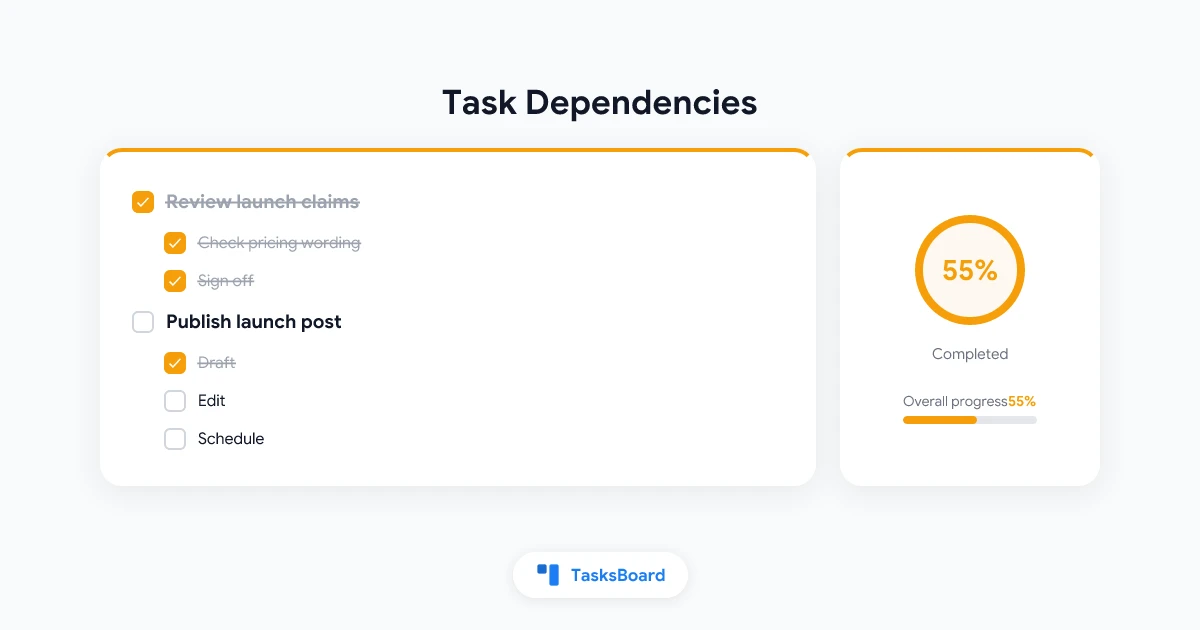
يظهر مثال صغير كيف يتناسب الاثنان. لدى لوحة إطلاق منتج ثلاث قوائم: المحتوى والتصميم والقانوني.
- في القانوني: “مراجعة ادعاءات الإطلاق”.
- في المحتوى: “نشر منشور الإطلاق”، محظور بواسطة “مراجعة ادعاءات الإطلاق”. لديها مهام فرعية “مسودة”، “تحرير” و”جدولة”؛ لدى “تحرير” مهام فرعية متداخلة “التحقق من الحقائق” و”التدقيق اللغوي”.
- في التصميم: “تصدير صور التواصل الاجتماعي”، محظور بواسطة “نشر منشور الإطلاق” لأن الصور تستخدم العنوان الرئيسي النهائي.
على اللوحة، يظهر “نشر منشور الإطلاق” بقفل حتى يتحقق القانوني من المراجعة. في اللحظة التي يفعلون ذلك، ترى رسالة “أصبحت غير محظورة الآن”. تعمل من خلال المهام الفرعية، تكتمل المنشور، ويصبح “تصدير صور التواصل الاجتماعي” غير محظور بدوره. في تطبيق Google Tasks تظهر المهام الثلاث نفسها في قوائمها مع مهامها الفرعية مسطحة، ويتم تسجيل القفل والتداخل كأسطر في التفاصيل.
هذا يمنحك شكلًا خفيفًا من تسلسل المشروع دون مغادرة Google Tasks. إنه ليس مخطط جانت وليس هناك حساب للمسار الحرج. لأكثر من ذلك، قارن الخيارات في Google Tasks لإدارة المشاريع.
الأسئلة الشائعة
الخاتمة
لن يخبرك Google Tasks أن مهمة تنتظر أخرى، ولن يقوم بتداخل مهمة فرعية داخل مهمة فرعية. يضيف TasksBoard كليهما: روابط “محظورة بواسطة” مع أيقونة قفل، تأكيد عند إكمال مهمة محظورة، إشعار عند انتهاء آخر حاجز، وثلاثة مستويات من المهام الفرعية.
يتم تخزين كل شيء كأسطر في تفاصيل المهمة، لذا يستمر تطبيق Google Tasks ولوحة Gmail الجانبية وCalendar في العمل، ولا شيء محبوس في نظام منفصل. ابدأ بسلسلة من مهمتين أو ثلاث على مشروع حقيقي وانظر ما إذا كانت الأقفال تغير طريقة تخطيطك لليوم. يحتوي مركز المساعدة على صفحات المراجع لـالتبعيات والمهام الفرعية.
هل أنت مستعد لمشاركة مهام Google الخاصة بك؟
ابدأ مع TasksBoard مجاناً، لا حاجة لبطاقة ائتمان.
تسجيل الدخول