
تخصيص الوقت: كيفية استخدامه مع Google Tasks لتركيز أفضل

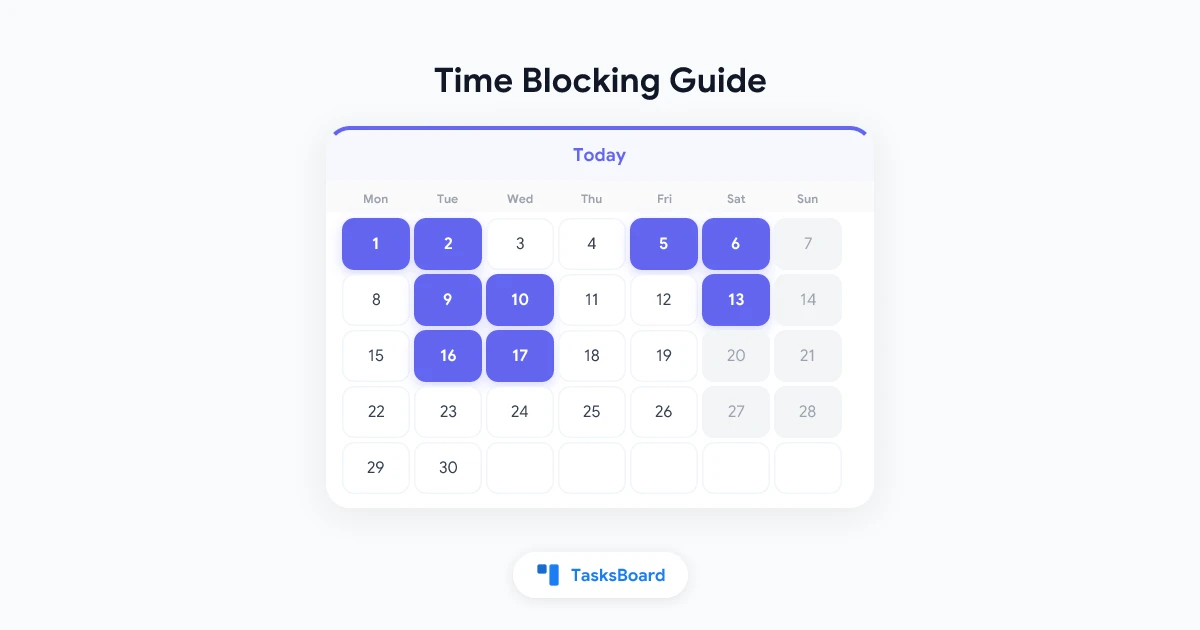
لا تتعلق معظم مشاكل الإنتاجية بامتلاك قائمة مهام خاطئة، بل تتعلق بعدم تخصيص وقت كافٍ للعمل على هذه القائمة. حجز الوقت (Time blocking) هو ممارسة تخصيص فترات زمنية محددة في التقويم لمهام معينة، بحيث تضمن لمهامك مكاناً محدداً في يومك بدلاً من التنافس على أي وقت متبقٍ.
عند دمج هذه الممارسة مع Google Tasks و Google Calendar، يصبح حجز الوقت نظاماً متكاملاً: فأنت تخطط للمهام في قائمة، وتحجز وقتاً لإنجازها، وتراجع ما تم إنجازه في نهاية اليوم.
أبرز النقاط:
- حجز الوقت يضمن القدرة على الإنجاز: بدلاً من التفاعل مع كل ما يطرأ، أنت تخصص لكل مهمة فترة زمنية في التقويم قبل بدء اليوم.
- Google Calendar هو المكان الطبيعي للحجوزات: يمكن أن تظهر المهام من Google Tasks كتذكيرات بالأحداث، مما يمنحك رؤية موحدة للمهام والجدول الزمني.
- فترات العمل العميق تحتاج إلى حماية: الاجتماعات، والإشعارات، وتشتت الانتباه تؤدي إلى تآكل وقت التركيز ما لم تتعامل مع هذه الفترات كالتزامات صارمة.
- TasksBoard يربط بين القائمة واللوحة: عرض قائمة مهامك كلوحة kanban بجانب تقويمك يسهل اكتشاف الإفراط في الالتزام قبل أن يتحول إلى مشكلة.
ما هو حجز الوقت في الواقع؟
حجز الوقت ليس مجرد جدولة. إنه نهج مدروس لتصميم الوقت حيث تخصص كل وحدة من وقت الإنتاجية لنوع معين من العمل قبل بدء اليوم.
هناك ثلاثة أنواع شائعة:
تجميع المهام (Task batching): تجميع المهام المتشابهة في فترة واحدة. مثل الرد على جميع رسائل البريد الإلكتروني من الساعة 9:00 إلى 9:30، أو مراجعة جميع الأكواد البرمجية من الساعة 10:00 إلى 11:00. هذا يقلل من تشتت الانتباه الناتج عن التنقل بين المهام.
تخصيص سمات للأيام (Day theming): تعيين سمات لأيام كاملة أو نصف أيام. الاثنين للتخطيط، الثلاثاء والأربعاء للعمل العميق، الخميس للاجتماعات، والجمعة للمراجعة. هذا مفيد للعاملين في مجال المعرفة الذين لديهم مسؤوليات متنوعة.
تحديد سقف زمني (Time boxing): تعيين مدة ثابتة وغير قابلة للتفاوض لكل مهمة. تنتهي المهمة عند انتهاء الوقت المحدد، سواء اكتملت أم لا. هذا يجبرك على اتخاذ قرارات بشأن نطاق العمل التي يتجنبها العمل المفتوح.
يستفيد معظم الناس من مزيج من هذه الأنواع الثلاثة بناءً على متطلبات اليوم.
لماذا لا يكفي Google Tasks وحده؟
تخبرك قائمة Google Tasks بما يجب عليك فعله، لكنها لا تخبرك متى.
بدون حجز الوقت، تخلق قائمة المهام المكونة من 20 عنصراً ضغطاً غير مرئي. فأنت تشعر بثقل كل شيء في القائمة طوال اليوم، ويقوم عقلك بإعادة حساب الأولويات باستمرار بدلاً من العمل. تظهر الأبحاث حول الانتباه وإدارة المهام باستمرار أن وجود قائمة بدون جدول زمني يؤدي إلى مزيد من القلق وإنتاجية أقل مقارنة بوجود خطة مجدولة، حتى لو كانت غير مثالية.
المشكلة الثانية في الإدارة القائمة على القوائم فقط هي أن المطالب الخارجية تملأ الوقت غير المحمي. زميل يحجز اجتماعاً، أو سلسلة رسائل على Slack تسحبك لمدة 45 دقيقة. بحلول الظهر، يكون وقت التركيز الذي خصصته لأهم مهمة لديك قد استُهلك، ولم يكن له اسم على التقويم للدفاع عنه.
حجز الوقت يمنح مهامك اسماً على التقويم. وهذا الاسم هو حجزها الخاص.
كيفية إعداد حجز الوقت باستخدام Google Tasks و Google Calendar
الخطوة 1: راجع قائمة مهامك كل صباح
افتح قائمة Google Tasks وحدد من ثلاث إلى خمس مهام يجب إنجازها اليوم. لا تحاول جدولة كل شيء. حدد ما هو مهم وما لديه موعد نهائي.
بالنسبة للفرق التي تستخدم TasksBoard، تكون هذه المراجعة الصباحية أسهل في عرض اللوحة: يمكنك رؤية ما هو موجود في “هذا الأسبوع”، وما تأخر موعده، وما ظل في حالة “قيد التنفيذ” لفترة طويلة جداً.
الخطوة 2: قدّر الوقت لكل مهمة ذات أولوية
تحتاج كل مهمة إلى تقدير زمني تقريبي قبل أن تتمكن من حجز وقت لها. كن واقعياً بدلاً من أن تكون متفائلاً.
أخطاء التقدير الشائعة:
- نسيان وقت الانتقال بين المهام (من 5 إلى 10 دقائق لكل تنقل).
- التقليل من شأن المهام التي تقوم بها لأول مرة.
- عدم مراعاة المقاطعات في بيئات العمل المفتوحة.
قاعدة بسيطة: إذا كنت تعتقد أن المهمة ستستغرق ساعة، احجز لها 90 دقيقة.
الخطوة 3: افتح Google Calendar وأضف فترات الوقت كأحداث
في Google Calendar، أنشئ حدثاً جديداً لكل مهمة ذات أولوية. امنح الحدث نفس اسم المهمة. اضبط المدة وفقاً لتقديرك. استخدم حقل الوصف للصق تفاصيل المهمة من Google Tasks.
نصائح عملية لإنشاء الأحداث:
- استخدم لوناً مميزاً لفترات التركيز حتى تظهر بشكل منفصل بصرياً عن الاجتماعات في التقويم.
- أضف “تركيز: ” كبادئة لأسماء فترات التركيز ليسهل مسحها بصرياً (مثل “تركيز: كتابة التقرير الربع سنوي”).
- اضبط تنبيهاً قبل خمس دقائق من بدء الفترة حتى يكون لديك وقت لإغلاق مصادر التشتت قبل بدء الجلسة.
إذا كنت تريد أن تظهر المهام من Google Tasks مباشرة في التقويم، فقم بتفعيل تقويم Google Tasks في الشريط الجانبي الأيسر من calendar.google.com. ستظهر المهام ذات المواعيد النهائية في أعلى يوم استحقاقها.
- راجع قائمة Google Tasks واختر 3 إلى 5 أولويات
- قدّر الوقت لكل منها، وأضف هامشاً بنسبة 30%
- أنشئ أحداث تقويم لكل أولوية مع ترميز لوني
- حدد فترات التركيز كـ "مشغول" لمنع طلبات الاجتماعات
- أضف فترة مراجعة لمدة 15 دقيقة في نهاية اليوم
الخطوة 4: احمِ الفترات المحجوزة
فترة الوقت على تقويمك مفيدة فقط إذا تم الالتزام بها. حدد فترات التركيز كـ “مشغول” في إعدادات Google Calendar حتى لا يتمكن الزملاء الذين لديهم صلاحية جدولة الاجتماعات من الحجز فوقها.
أوقف الإشعارات لقنوات التواصل أثناء فترة التركيز. تستفيد معظم بيئات العمل التي تتطلب عملاً عميقاً من 45 دقيقة متواصلة على الأقل، مما يعني إيقاف الإشعارات طوال مدة الفترة.
الخطوة 5: مراجعة نهاية اليوم
في نهاية كل يوم، اقضِ من 10 إلى 15 دقيقة في مراجعة ما حدث.
- ما هي الفترات التي تم الالتزام بها، وما هي التي ضاعت بسبب المقاطعات؟
- ما هي المهام التي اكتملت، وما هي التي تحتاج إلى ترحيل؟
- ما هي قائمة أولويات الغد؟
تغلق هذه المراجعة الحلقة بين قائمة المهام والجدول الزمني. فهي تأخذ دروس اليوم وتطبقها على فترات الغد قبل أن يبدأ.
استخدام TasksBoard لرؤية حجز الوقت
أحد التحديات التي تواجه حجز الوقت هو الحفاظ على تزامن قائمة المهام والجدول الزمني. قد تحجز وقتاً للعمل على “مقابلات أبحاث المستخدمين” ولكنك تنسى أن المهمة كانت مقسمة فعلياً إلى أربع مهام فرعية بمسؤولين مختلفين.
يحل TasksBoard جزءاً من هذا من خلال عرض Google Tasks في لوحة kanban. يمكنك رؤية المهام الجاهزة للجدولة، والمهام المعطلة، والمهام التي لم يتم إحراز تقدم فيها. يوفر عرض اللوحة هذا سياقاً تفتقده القائمة المسطحة.
سير عمل شائع:
- استخدم TasksBoard لإدارة قائمة المهام الكاملة عبر المشاريع وأعضاء الفريق.
- انقل المهام إلى عمود “هذا الأسبوع” أثناء تخطيطك للأسبوع.
- استخدم Google Calendar لحجز أوقات محددة للمهام الموجودة في “هذا الأسبوع”.
- في نهاية الأسبوع، راجع اللوحة لمعرفة ما تم نقله إلى “تم” مقابل ما لا يزال قيد التنفيذ.
يحافظ هذا النمط على التخطيط على مستوى المهمة (TasksBoard) والجدولة على مستوى الوقت (Calendar)، دون تكرار البيانات عبر نظامين.
لمزيد من المعلومات حول إدارة المهام كفريق، راجع دليلنا حول قوائم مهام الفريق و Google Tasks المشتركة.
أخطاء حجز الوقت الشائعة وكيفية إصلاحها
خطأ: حجز الكثير من الوقت في يوم واحد. يوم مليء بثماني ساعات من فترات التركيز المجدولة ليس واقعياً. تستهلك الاجتماعات ورسائل البريد الإلكتروني والطلبات غير المتوقعة ما يقرب من 30 إلى 40 بالمائة من يوم العمل المعتاد. احجز ما بين ثلاث إلى خمس ساعات من العمل المركز كحد أقصى، واترك الباقي كهامش غير منظم.
خطأ: جعل الفترات قصيرة جداً. فترة 15 دقيقة لمهمة تتطلب تفكيراً مستمراً هي تشتيت للانتباه أكثر من كونها جلسة عمل. بالنسبة للعمل العميق، نادراً ما تنتج الفترات التي تقل عن 45 دقيقة مخرجات ذات قيمة. صمم جدولك حول فترات أساسية مدتها 90 دقيقة عندما يكون ذلك ممكناً.
خطأ: عدم إعادة جدولة الفترات المعطلة. إذا طال أمد اجتماع ما وتعدى على فترة تركيزك، فإن الغريزة تدفعك للتخلي عن الفترة لهذا اليوم. بدلاً من ذلك، انقلها. ابحث عن نافذة مدتها 60 دقيقة لاحقاً وأعد جدولة الفترة. المهمة لا تزال بحاجة إلى الإنجاز.
خطأ: التعامل مع كل مهمة كعمل عميق. لا تحتاج كل المهام إلى وقت تركيز محمي. يمكن تجميع البريد الإلكتروني والردود السريعة والمهام الإدارية في فترة معالجة مدتها 30 دقيقة دون الحاجة إلى إعدادات العمل العميق. خصص أفضل وقت تركيز لديك للمهام التي لا يمكن لأحد غيرك القيام بها والتي تتطلب انتباهاً كاملاً.
حجز الوقت للفرق عن بُعد
تواجه الفرق عن بُعد نسخة محددة من تحدي حجز الوقت: بدون ساعات عمل مشتركة، قد يكون لدى أعضاء الفريق أفكار مختلفة جداً حول متى يحدث العمل المركز ومتى يُتوقع التعاون.
بعض الممارسات التي تساعد:
شارك فترات تركيزك. في تقاويم Google المشتركة، حدد فترات تركيزك حتى يتمكن زملاؤك من رؤية متى تكون غير متاح للطلبات المتزامنة. هذا يبني عادات عمل غير متزامنة دون الحاجة إلى وثيقة سياسات.
أنشئ نافذة “بدون اجتماعات” للفريق. اتفقوا على نافذة مدتها ساعتان كل يوم لا يحجز فيها أحد أي اجتماعات. يستخدم الجميع ذلك الوقت للعمل المركز وفقاً لفتراتهم الخاصة.
استخدم تعيين المهام لتقليل المقاطعات. إذا تم تعيين المهام بوضوح في نظام مشترك مثل TasksBoard، سيعرف الزملاء من المسؤول عن ماذا دون الحاجة للسؤال. عدد أقل من “الأسئلة السريعة” يعني عدداً أقل من المقاطعات لوقت التركيز المحجوز.
راجع دليلنا حول أدوات إدارة الفرق عن بُعد لمزيد من الأنماط التي تدعم التعاون غير المتزامن.
الأسئلة الشائعة
الخاتمة
ينقل حجز الوقت السؤال من “ما الذي يجب أن أعمل عليه؟” إلى “متى سأعمل على هذا بالضبط؟”. هذا التحول هو ما يحول قائمة المهام إلى خطة يومية.
إن استخدام Google Tasks للقائمة و Google Calendar للجدول الزمني يخلق نظاماً متكاملاً. القائمة تلتقط كل شيء، والتقويم يفسح المجال لأهم العناصر، ومراجعة نهاية اليوم تتعلم مما حدث بالفعل.
يضيف TasksBoard طبقة الفريق: لوحة kanban مشتركة حيث يمكن للجميع رؤية ما هو جاهز، وما هو قيد التنفيذ، وما تم إنجازه، مما يسهل مزامنة فترات الوقت الفردية مع الأهداف الجماعية.
ابدأ بأسبوع واحد من حجز الوقت المتعمد. اختر ثلاث مهام ذات أولوية كل صباح، وقدّر وقتها، وضعها على التقويم قبل بدء اليوم. ستخبرك نتائج تلك التجربة التي استمرت أسبوعاً عما إذا كان هذا النظام مناسباً لك أكثر من أي وصف لإطار عمل إنتاجي.
لمزيد من المعلومات حول بناء سير عمل منتج يعتمد على Google، راجع دليل مخطط العمل و دليل أداة Google Calendar.
هل أنت مستعد لمشاركة مهام Google الخاصة بك؟
ابدأ مع TasksBoard مجاناً، لا حاجة لبطاقة ائتمان.
تسجيل الدخول