
Google Tasks Funktionen
Google Tasks Funktionen: Was die App kann (und was TasksBoard hinzufügt)
Google Tasks ist leistungsfähiger, als die Seitenleiste vermuten lässt. Dieser Leitfaden behandelt jede native Funktion, Listen, Unteraufgaben, Erinnerungen, Gmail-Erfassung sowie die Kanban- und Team-Erweiterungen, die TasksBoard hinzufügt.
Wird von über 2 Mio. Menschen genutzt. Kostenloser Einstieg.
Die wichtigsten Google Tasks-Funktionen auf einen Blick
Mehrere Aufgabenlisten
Organisieren Sie Aufgaben in benannten Listen wie Arbeit, Persönlich und Einkaufen. Jede Liste ist unabhängig, aber von jeder Google Tasks-Oberfläche aus sichtbar.
Fälligkeitsdaten und Erinnerungen
Legen Sie ein Datum für eine Aufgabe fest, und sie erscheint an diesem Tag im Google Calendar. Erinnerungen benachrichtigen Sie auf dem Mobilgerät, wenn eine Frist näher rückt.
Gmail- und Kalender-Integration
Erstellen Sie Aufgaben aus E-Mails in Gmail, sehen Sie Aufgaben in der Kalender-Seitenleiste und fügen Sie Elemente aus Google Chat hinzu – alles synchronisiert mit einem Konto.
TasksBoard-Erweiterungen
TasksBoard fügt Kanban-Boards, Vollbildansicht, Team-Sharing, farbige Etiketten und benutzerdefinierte Hintergründe zu jeder nativen Google Tasks-Funktion hinzu.
Native Funktionen
Listen, Unteraufgaben und Notizen: Die Grundlagen von Google Tasks
Native Funktionen
Listen, Unteraufgaben und Notizen: Die Grundlagen von Google Tasks
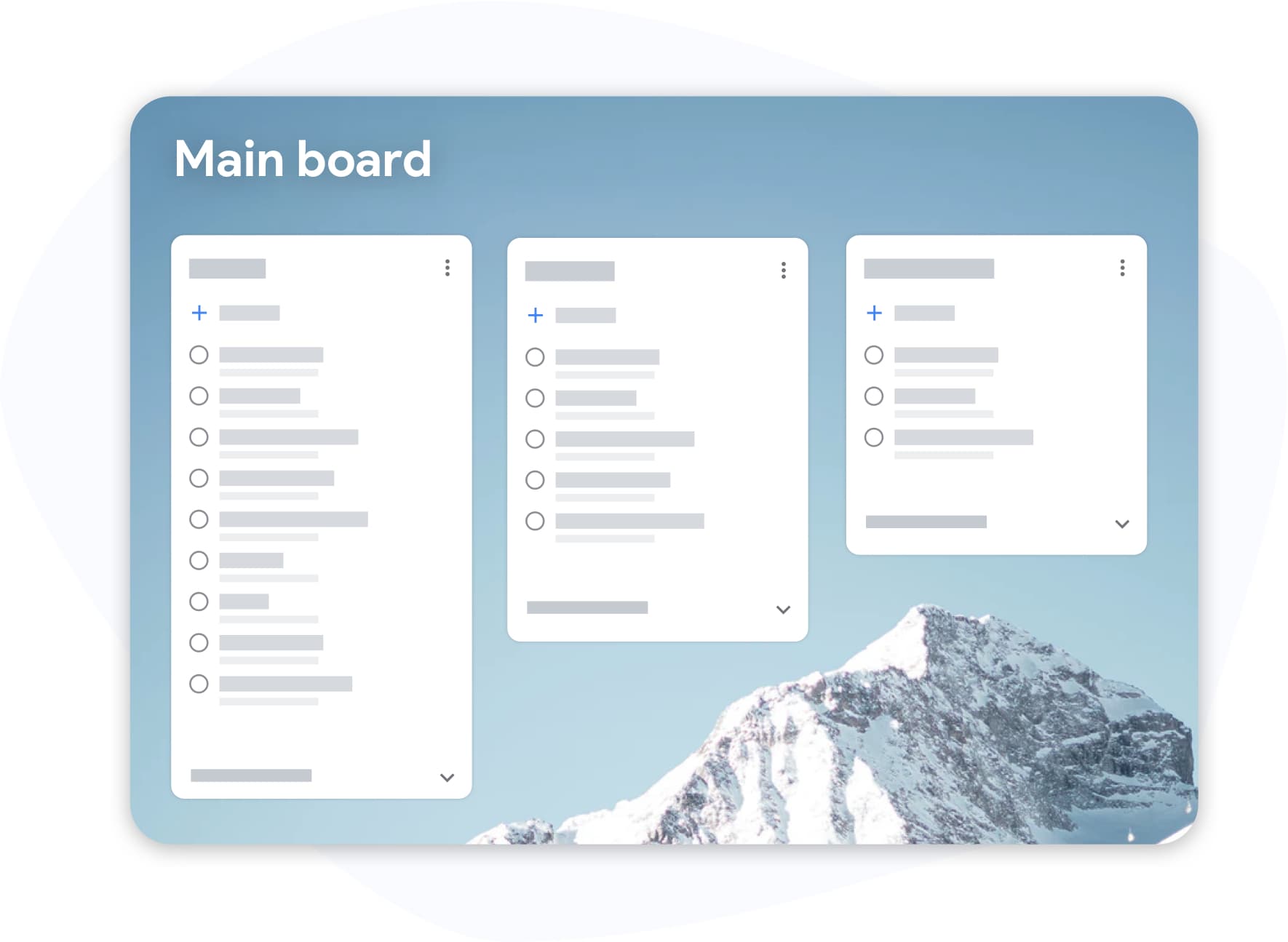
Jede Google-Aufgabe unterstützt einen Titel, optionale Notizen, Unteraufgaben und ein Fälligkeitsdatum. Unteraufgaben können einzeln abgehakt werden, und die übergeordnete Aufgabe zeigt den Fortschritt an. Listen halten die Arbeit getrennt; nutzen Sie eine für Kundenprojekte und eine andere für persönliche Besorgungen, ohne sie zu vermischen.
- Unbegrenzte Listen und Aufgaben in kostenlosen Google-Konten
- Verschachtelte Unteraufgaben mit individuellen Kontrollkästchen
- Notizfeld für Kontext und Links
Integrationen
Gmail, Kalender und Mobil: Wo Google Tasks lebt
Integrationen
Gmail, Kalender und Mobil: Wo Google Tasks lebt
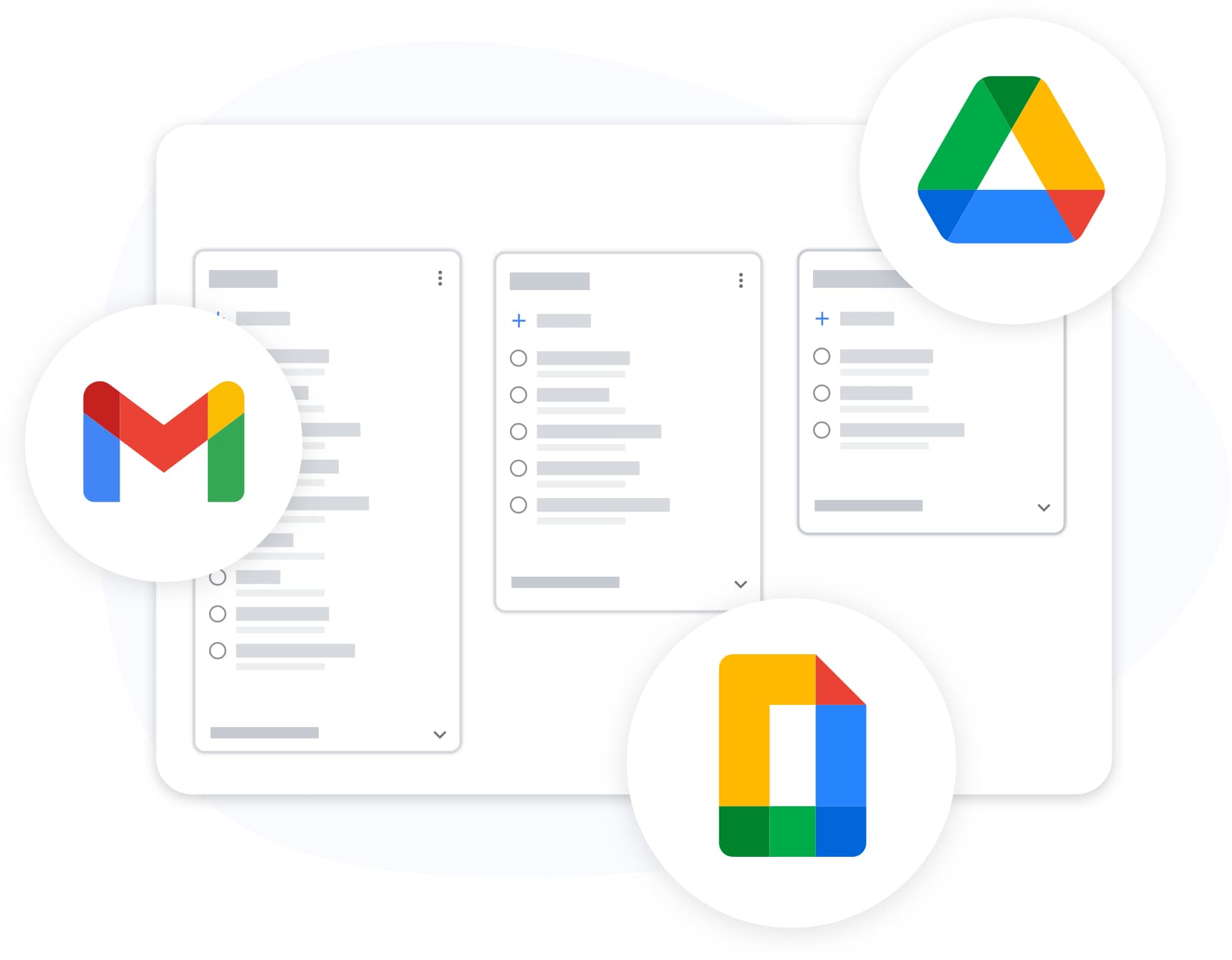
Google Tasks ist in Gmail und Google Calendar als Seitenleiste auf der rechten Seite eingebettet. Die eigenständige mobile App (iOS und Android) bietet Ihnen dieselben Listen für unterwegs. Ziehen Sie eine E-Mail in Tasks in Gmail, um eine Nachverfolgung zu erstellen. Legen Sie ein Fälligkeitsdatum fest, und sie landet automatisch in Ihrem Kalender.
- Gmail: E-Mails mit einem Klick in Aufgaben umwandeln
- Kalender: Aufgaben mit Fälligkeitsdaten erscheinen am richtigen Tag
- Mobile Apps synchronisieren sofort geräteübergreifend
TasksBoard-Ebene
Funktionen, die Google Tasks nicht hat: hinzugefügt durch TasksBoard
TasksBoard-Ebene
Funktionen, die Google Tasks nicht hat: hinzugefügt durch TasksBoard
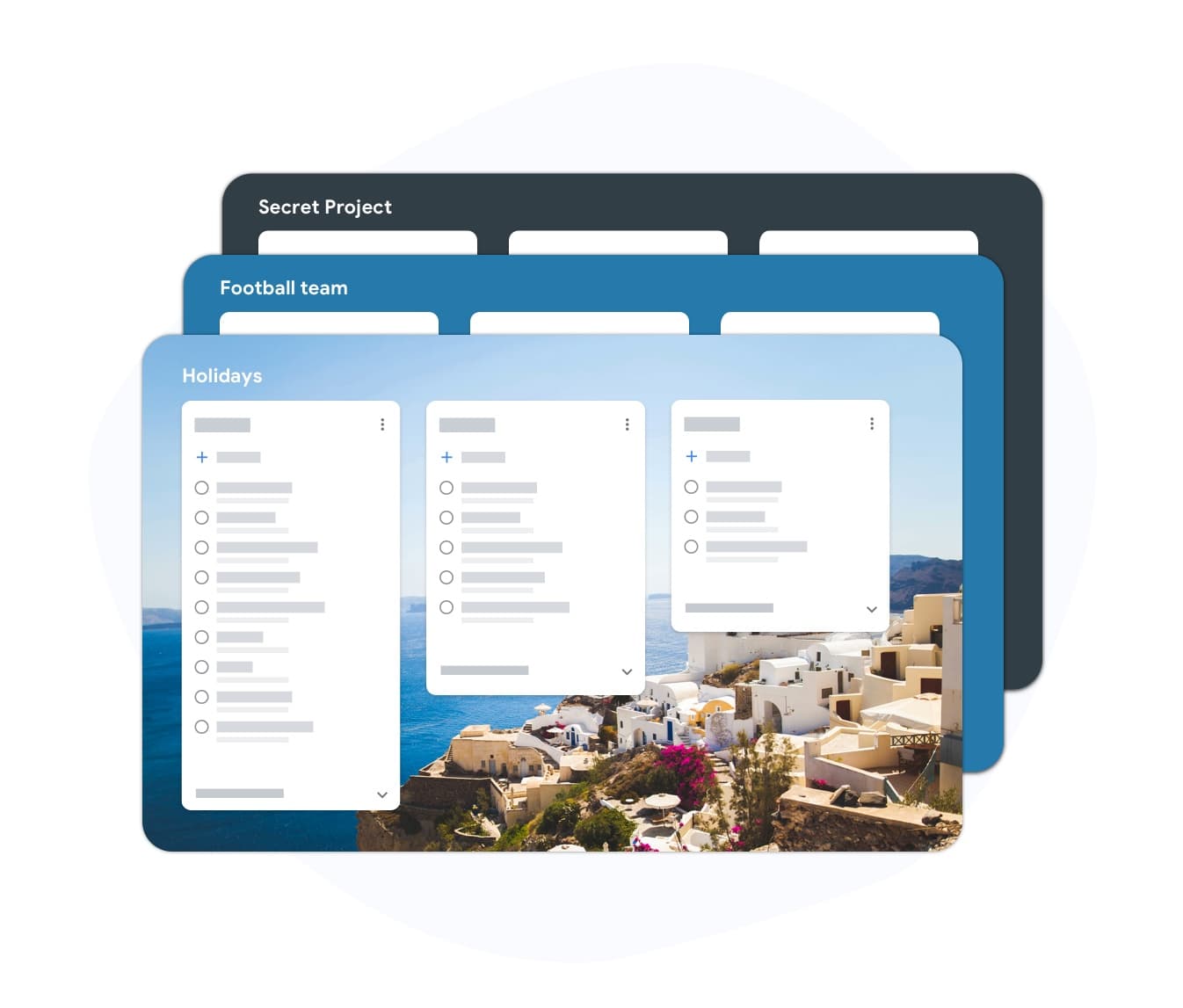
Natives Google Tasks bietet keine Kanban-Boards, Team-Sharing, Vollbild-Desktop-Ansicht, farbige Etiketten oder Dateianhänge. TasksBoard fügt all dies hinzu, während Ihre Daten in Google Tasks verbleiben. Sie erhalten das Beste aus beiden Welten: Googles Synchronisierung und Ökosystem plus eine moderne Aufgabenverwaltungs-Oberfläche.
- Vollbild-Kanban-Board mit Drag-and-Drop
- Echtzeit-Team-Sharing über geteilte Boards
- Farbige Etiketten, Listenfarben und benutzerdefinierte Hintergründe
So nutzen Sie die Google Tasks-Funktionen optimal
-
Nutzen Sie zuerst die nativen Funktionen
Richten Sie Listen für jeden Lebensbereich ein, fügen Sie Unteraufgaben für mehrstufige Arbeiten hinzu und weisen Sie Fälligkeitsdaten zu, damit Aufgaben im Kalender erscheinen.
-
Öffnen Sie TasksBoard für die vollständige Ansicht
Melden Sie sich mit Google an, um alle Ihre Listen als Kanban-Spalten in einer Vollbild-App zu sehen. Ziehen Sie Karten, filtern Sie nach Etiketten und planen Sie Ihren Tag visuell.
-
Team- und Premium-Funktionen hinzufügen
Teilen Sie Boards mit Teamkollegen, fügen Sie farbige Etiketten hinzu und passen Sie Board-Hintergründe an. Alles wird sofort mit Google Tasks synchronisiert.
Von Tausenden Nutzern geliebt
4.8 / 5 aus über 1.000 Bewertungen im Chrome Web Store
"Always have 101 things to do and this helps me organize and prioritize like no other app can. It syncs to my phone and laptop, and when I add dates to tasks, they automatically integrate into my Google Calendar, which is immensely convenient. I can look at my daily, weekly, and monthly overview in Google Calendar and clearly see how much I was able to accomplish! Great tool indeed. Excited to see how it will evolve over time."

"Seriously, makes my tasks easier to share with the team, and the free version is quite nice for our little office. Eventually, we will expand, and this is definitely a great tool to do that! Syncs with my Workspace and Calendar."

"I love the simple, intuitive interface and the Add to Tasks feature, especially as I work through my emails! Sharing my tasks is also easy. Overall, outstanding and simple to use, and that means a lot with too many complex tasks out there!"

"Great too for managing daily routine and plan tasks. Would be perfect if it was updated for generating reports for statistics. For google tasks and google calendar"





Häufig gestellte Fragen
Was sind die Hauptfunktionen von Google Tasks?
Google Tasks unterstützt mehrere Listen, Unteraufgaben, Fälligkeitsdaten, Notizen, Gmail-Integration, Google Calendar-Synchronisierung sowie mobile Apps für iOS und Android. Es enthält nativ keine Kanban-Boards, Team-Sharing oder Dateianhänge.
Hat Google Tasks Unteraufgaben?
Ja. Sie können jeder Google-Aufgabe Unteraufgaben hinzufügen und diese einzeln abhaken. Die übergeordnete Aufgabe zeigt an, wie viele Unteraufgaben abgeschlossen sind. TasksBoard zeigt den Fortschritt der Unteraufgaben auf jeder Kanban-Karte an.
Kann Google Tasks Erinnerungen senden?
Ja. Aufgaben mit Fälligkeitsdaten lösen Benachrichtigungen in der mobilen Google Tasks-App aus. Fälligkeitsdaten erscheinen auch als ganztägige Ereignisse im Google Calendar.
Funktioniert Google Tasks mit Gmail?
Ja. Öffnen Sie das Tasks-Panel in der rechten Seitenleiste von Gmail, um Aufgaben aus E-Mails zu erstellen. Der E-Mail-Betreff wird zum Aufgabentitel und verlinkt zurück zur ursprünglichen Nachricht.
Welche Funktionen fügt TasksBoard Google Tasks hinzu?
TasksBoard adds a full-screen Kanban board, team sharing, drag-and-drop, colored labels, list colors, custom board backgrounds, Google Drive file links, and a "Due today" smart board.
Ist Google Tasks kostenlos?
Ja. Google Tasks ist für alle Google-Kontoinhaber kostenlos und in jedem Google Workspace-Plan enthalten. TasksBoard hat ebenfalls einen kostenlosen Plan, der mit Ihren bestehenden Google Tasks funktioniert.
Was fehlt Google Tasks im Vergleich zu anderen Aufgaben-Apps?
Google Tasks fehlen Team-Sharing, Kanban-Boards, Zuweisungen, Kommentare, Dateianhänge und eine Vollbild-Desktop-Oberfläche. TasksBoard füllt diese Lücken, während Google Tasks als zugrunde liegender Datenspeicher erhalten bleibt.
Upgrade für Ihr Setup
Holen Sie sich jede Google Tasks-Funktion in einer besseren Oberfläche
Melden Sie sich mit Google an und schalten Sie Kanban-Boards, Team-Sharing und eine Vollbild-App zusätzlich zu Ihren bestehenden Aufgaben frei. Kostenloser Einstieg.
Keine Kreditkarte erforderlich. Alle nativen Google Tasks-Funktionen bleiben erhalten.