
सबटास्क: बड़े कार्यों को विभाजित करने के लिए संपूर्ण गाइड

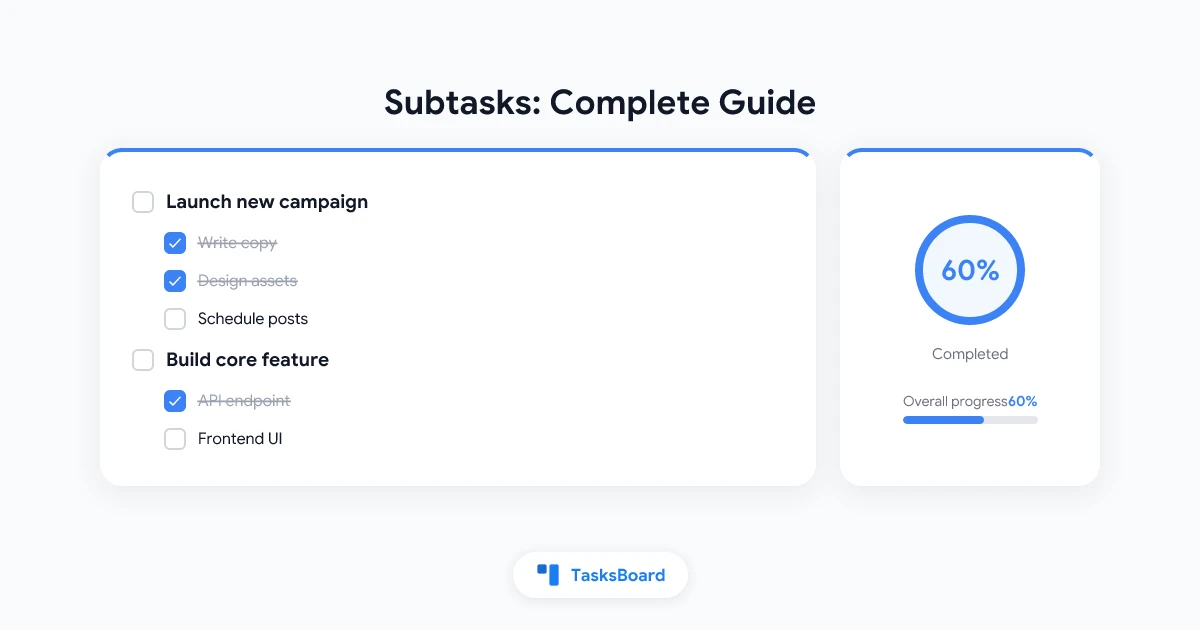
हर महत्वाकांक्षी प्रोजेक्ट आपकी टू-डू लिस्ट में एक भारी-भरकम काम के रूप में शुरू होता है। “वेबसाइट लॉन्च करें।” “रिपोर्ट पूरी करें।” “इवेंट की योजना बनाएं।” यह काम तब तक आसान लगता है जब तक आप बैठते नहीं हैं और यह महसूस नहीं करते कि इसमें वास्तव में दर्जनों छोटे चरण शामिल हैं, जिनमें से प्रत्येक की अपनी निर्भरता और समय-सीमा होती है।
यही कारण है कि एक अच्छा सबटास्क ऐप उन सबसे प्रभावी उत्पादकता उपकरणों में से एक है जिसे आप अपना सकते हैं। काम को सबटास्क में विभाजित करने से अस्पष्ट लक्ष्य ठोस, निष्पादन योग्य चरणों में बदल जाते हैं और आपके उन्हें पूरा करने की संभावना काफी बढ़ जाती है।
सबटास्क क्या है?
सबटास्क काम की एक छोटी, विशिष्ट इकाई है जो एक बड़े पैरेंट टास्क का हिस्सा होती है। जहाँ एक पैरेंट टास्क एक परिणाम का वर्णन करता है (“ऑनबोर्डिंग फ्लो बनाएं”), वहीं एक सबटास्क एक अलग क्रिया का वर्णन करता है (“वेलकम ईमेल के लिए कॉपी लिखें,” “कन्फर्मेशन स्क्रीन डिज़ाइन करें,” “बैकएंड में ईमेल ट्रिगर सेट करें”)।
सबटास्क तीन कार्य करते हैं:
- स्पष्टीकरण: वे आपको यह सोचने के लिए मजबूर करते हैं कि एक जटिल कार्य के लिए “पूरा हो गया” का वास्तव में क्या अर्थ है।
- प्रगति की दृश्यता: आप बिना अनुमान लगाए देख सकते हैं कि कितना काम बाकी है।
- प्रतिनिधिमंडल (Delegation): अलग-अलग सबटास्क अलग-अलग लोगों को सौंपे जा सकते हैं।
सबटास्क के बिना, कार्य दायरे में बढ़ जाते हैं और प्रगति रुक जाती है। उनके साथ, आपके पास हमेशा अगला स्पष्ट कदम होता है।
सबटास्क के बिना अधिकांश उत्पादकता प्रणालियाँ क्यों विफल हो जाती हैं
बहुत से लोग फ्लैट लिस्ट में कार्यों का प्रबंधन करते हैं: एक आइटम, एक पंक्ति। यह “दूध खरीदने” जैसे सरल कार्यों के लिए अच्छा काम करता है, लेकिन जब प्रोजेक्ट बढ़ते हैं तो यह विफल हो जाता है। सामान्य विफलता के कारण ये हैं:
वे कार्य जो कभी शुरू नहीं होते
जब कोई कार्य बहुत अस्पष्ट या बहुत बड़ा होता है, तो मस्तिष्क स्वाभाविक रूप से उससे बचता है। आप हफ्तों तक “होमपेज को फिर से डिज़ाइन करें” को स्क्रॉल करते रहते हैं क्योंकि यह स्पष्ट नहीं है कि शुरुआत कहाँ से करें। इसे सबटास्क में तोड़ने से आपको एक स्पष्ट पहला कदम देकर वह घर्षण दूर हो जाता है।
गलत पूर्णता संकेत
जब अंतर्निहित काम अभी भी प्रगति पर हो, तब पैरेंट टास्क को “पूर्ण” चिह्नित करना आपके प्रोजेक्ट के दृष्टिकोण को विकृत करता है। सबटास्क ईमानदार और विस्तृत पूर्णता ट्रैकिंग प्रदान करते हैं।
संरचना के बिना संदर्भ बदलना
सबटास्क के बिना, जब भी आप किसी कार्य पर वापस आते हैं, तो आप “क्या होना चाहिए” के विभिन्न मानसिक मॉडलों के बीच स्विच करते हैं। सबटास्क एक स्थायी बाहरी स्मृति के रूप में कार्य करते हैं। जब आप वापस आते हैं तो संरचना पहले से ही वहां होती है।
Google Tasks सबटास्क को कैसे संभालता है
Google Tasks ने 2018 में नेटिव सबटास्क सपोर्ट जोड़ा और तब से इसमें सुधार किया है। यह इस प्रकार काम करता है:
- Google Tasks पैनल (Gmail, Google Calendar, या Tasks ऐप में) में कोई भी कार्य खोलें।
- कार्य विवरण के नीचे “Add subtasks” पर क्लिक करें।
- प्रत्येक सबटास्क पैरेंट टास्क के नीचे एक इंडेंट किए गए आइटम के रूप में दिखाई देता है।
- आप सबटास्क को व्यक्तिगत रूप से चेक ऑफ कर सकते हैं। पैरेंट टास्क तब तक खुला रहता है जब तक आप इसे मैन्युअल रूप से पूर्ण चिह्नित नहीं करते।
नेटिव Google Tasks सबटास्क की सीमाएँ
Google Tasks सबटास्क केवल एक-स्तरीय होते हैं। आप सबटास्क के भीतर सबटास्क को नेस्ट नहीं कर सकते। आप व्यक्तिगत सबटास्क के लिए समय-सीमा भी निर्धारित नहीं कर सकते, केवल पैरेंट टास्क के लिए कर सकते हैं। Google Tasks में डिफ़ॉल्ट लिस्ट व्यू एक नज़र में सबटास्क नहीं दिखाता है। उन्हें देखने के लिए आपको प्रत्येक कार्य को खोलना होगा।
ये सीमाएँ व्यवहार में मायने रखती हैं। जटिल प्रोजेक्ट्स के लिए, आप पूरा सबटास्क ट्री एक बार में देखना चाहते हैं, न कि किसी विवरण पैनल में दबे हुए।
TasksBoard सबटास्क प्रबंधन में कैसे सुधार करता है
TasksBoard Google Tasks के ऊपर बनाया गया एक फुल-स्क्रीन kanban बोर्ड है। यह आपके कार्यों को वास्तविक समय में सिंक करता है, इसलिए TasksBoard में आपके द्वारा बनाया गया सब कुछ तुरंत Google Tasks में उपलब्ध हो जाता है और इसके विपरीत भी। विशेष रूप से सबटास्क के लिए, TasksBoard डिफ़ॉल्ट Tasks इंटरफ़ेस की तुलना में महत्वपूर्ण सुधार प्रदान करता है:
- एक नज़र में दृश्यमान: सबटास्क सीधे kanban कॉलम में कार्ड पर दिखाई देते हैं, एक पूर्णता गणना के साथ (जैसे, “3/5 सबटास्क पूर्ण”), ताकि आप कार्य को खोले बिना प्रगति देख सकें।
- फुल-स्क्रीन वर्कस्पेस: विस्तारित कार्ड व्यू आपको तंग साइडबार इंटरफ़ेस के बिना लंबी सबटास्क सूचियों को प्रबंधित करने के लिए जगह देता है।
- बोर्ड-स्तरीय अवलोकन: आप कई सूचियों में सभी पैरेंट टास्क को साथ-साथ देख सकते हैं, जिससे विभिन्न प्रोजेक्ट्स में प्रगति की तुलना करना आसान हो जाता है।
चूंकि TasksBoard आधिकारिक Google Tasks API का उपयोग करता है, इसलिए किसी डेटा माइग्रेशन या सिंक सेटअप की आवश्यकता नहीं है। अपने Google खाते से साइन इन करें और आपके मौजूदा कार्य, उनके सभी सबटास्क सहित, तुरंत दिखाई देंगे।
प्रभावी सबटास्क लिखने के लिए सर्वोत्तम अभ्यास
"फीचर X लॉन्च करें"
"यूनिट टेस्ट लिखें"
"दस्तावेज़ अपडेट करें"
क्रिया (Verb) से शुरुआत करें
प्रत्येक सबटास्क एक क्रिया शब्द से शुरू होना चाहिए: “लिखें,” “डिज़ाइन करें,” “समीक्षा करें,” “भेजें,” “शेड्यूल करें।” यह कार्य को तुरंत निष्पादन योग्य बनाता है। “होमपेज कॉपी” (अस्पष्ट) की तुलना “होमपेज हीरो सेक्शन कॉपी लिखें” (स्पष्ट और कार्रवाई योग्य) से करें।
सबटास्क को एक से दो घंटे के काम तक सीमित रखें
यदि किसी सबटास्क में दो घंटे से अधिक समय लगेगा, तो उसे और विभाजित करें। यदि इसमें पांच मिनट से कम समय लगेगा, तो विचार करें कि क्या इसे ट्रैक करने की आवश्यकता है या इसे तुरंत किया जा सकता है।
पैरेंट टास्क को खोले बिना कार्य करने के लिए पर्याप्त संदर्भ शामिल करें
एक सबटास्क इतना आत्मनिर्भर होना चाहिए कि आप उस पर कार्य कर सकें, भले ही आप पैरेंट टास्क के व्यापक संदर्भ को भूल गए हों। “परिचय पैराग्राफ लिखें” बहुत कम है। “Q2 रिपोर्ट कार्यकारी सारांश के लिए 150-शब्दों का परिचय पैराग्राफ लिखें” कार्रवाई योग्य है।
प्रोजेक्ट में सुसंगत नामकरण सम्मेलनों का उपयोग करें
जब कई लोग साझा कार्यों में सबटास्क का योगदान करते हैं, तो असंगत नामकरण भ्रम पैदा करता है। एक सम्मेलन पर सहमत हों। “क्रिया + वस्तु + योग्यता” अधिकांश टीमों के लिए अच्छा काम करता है।
सामान्य कार्य प्रकारों के लिए सबटास्क संरचनाएँ
लेखन प्रोजेक्ट्स के लिए
- विषय पर शोध करें और स्रोत एकत्र करें
- मुख्य अनुभागों के साथ रूपरेखा बनाएँ
- पहला ड्राफ्ट लिखें
- स्पष्टता और संरचना के लिए स्वयं-संपादन करें
- सहकर्मी समीक्षा का अनुरोध करें
- फीडबैक शामिल करें
- अंतिम प्रूफरीड
- प्रकाशित या सबमिट करें
सॉफ़्टवेयर सुविधाओं के लिए
- आवश्यकता दस्तावेज़ लिखें
- मॉकअप या वायरफ्रेम डिज़ाइन करें
- बैकएंड लॉजिक लागू करें
- फ्रंटएंड घटक बनाएँ
- यूनिट टेस्ट लिखें
- कोड समीक्षा
- स्टेजिंग पर QA परीक्षण
- प्रोडक्शन में तैनात करें
इवेंट प्लानिंग के लिए
- इवेंट के लक्ष्य और प्रारूप को परिभाषित करें
- स्थान चुनें और पुष्टि करें
- आमंत्रण भेजें और RSVP को ट्रैक करें
- खानपान की व्यवस्था करें
- एजेंडा तैयार करें
- उपस्थित लोगों को एक दिन पहले रिमाइंडर भेजें
- इवेंट चलाएं
- फॉलो-अप नोट्स भेजें
ये टेम्प्लेट दर्शाते हैं कि कैसे एक अस्पष्ट पैरेंट टास्क को सात से दस ठोस सबटास्क में तोड़ने से पूरा प्रोजेक्ट प्रबंधनीय हो जाता है।
सबटास्क बनाम चेकलिस्ट: किसका उपयोग कब करें
सबटास्क और चेकलिस्ट दोनों बड़े काम को छोटे चरणों में विभाजित करते हैं। अंतर ट्रैकिंग और दृश्यता में है।
| विशेषता | सबटास्क | चेकलिस्ट |
|---|---|---|
| व्यक्तिगत समय-सीमा | टूल पर निर्भर | नहीं |
| अलग-अलग लोगों को सौंपा जा सकता है | अधिकांश टूल में | नहीं |
| प्रोजेक्ट व्यू में दृश्यमान | हाँ | अक्सर नहीं |
| आवर्ती प्रक्रियाओं के लिए उपयुक्त | हाँ | हाँ |
| जटिलता | गहराई से नेस्टेड हो सकती है | फ्लैट लिस्ट |
सरल, दोहराव वाली प्रक्रियाओं (जैसे प्री-पब्लिकेशन चेकलिस्ट या मीटिंग तैयारी रूटीन) के लिए चेकलिस्ट का उपयोग करें। प्रोजेक्ट वर्क के लिए सबटास्क का उपयोग करें जहाँ प्रत्येक चरण आउटपुट का एक सार्थक हिस्सा है जिसमें घंटों लग सकते हैं या कई दिन लग सकते हैं।
अपनी योजना प्रणाली के साथ सबटास्क को एकीकृत करना
सबटास्क तब सबसे शक्तिशाली होते हैं जब उन्हें आपके व्यापक योजना वर्कफ़्लो के साथ एकीकृत किया जाता है। कुछ व्यावहारिक पैटर्न:
साप्ताहिक समीक्षा
प्रत्येक रविवार, अपने पैरेंट टास्क खोलें और आने वाले सप्ताह के लिए देय सबटास्क की समीक्षा करें। किसी भी अवरुद्ध सबटास्क को सूची के अंत में ले जाएं और प्रति पैरेंट टास्क उस एक सबटास्क की पहचान करें जो आपकी सर्वोच्च प्राथमिकता है।
दैनिक योजना
प्रत्येक सुबह, दिन के लिए अपने फोकस के रूप में तीन से पांच सबटास्क चुनें, न कि पैरेंट टास्क। सबटास्क दैनिक निष्पादन की इकाई हैं। पैरेंट टास्क साप्ताहिक योजना की इकाई हैं।
सबटास्क के साथ टाइम ब्लॉकिंग
सबटास्क टाइम ब्लॉकिंग के साथ स्वाभाविक रूप से जुड़ते हैं। प्रत्येक सबटास्क की अवधि का अनुमान लगाएं और इसे अपने कैलेंडर में एक टाइम ब्लॉक में असाइन करें। यह उन कार्यों को शेड्यूल करने के सामान्य जाल को रोकता है जो वास्तव में एक सत्र से कहीं अधिक बड़े होते हैं।
सबटास्क स्थिति के लिए kanban कॉलम
TasksBoard में, आप “To Do,” “In Progress,” और “Done” नाम की सूचियाँ बना सकते हैं, और सबटास्क (पैरेंट टास्क से जुड़े अलग कार्यों के रूप में) को उन चरणों के माध्यम से ले जा सकते हैं। यह आपको विस्तृत काम पर लागू kanban बोर्ड की दृश्य प्रवाह ट्रैकिंग देता है।
बचने के लिए सामान्य गलतियाँ
सबटास्क बनाना लेकिन कभी उनकी समीक्षा न करना
सबटास्क तभी मदद करते हैं जब आप उन्हें देखते हैं। यदि आपके वर्कफ़्लो में सबटास्क सूचियों की समीक्षा करने का चरण शामिल नहीं है, तो वे अच्छे इरादों का कब्रिस्तान बन जाते हैं।
अत्यधिक विघटन (Over-decomposing)
हर कार्य सबटास्क से लाभान्वित नहीं होता है। “जॉन के ईमेल का उत्तर दें” को पांच सबटास्क में बदलना उत्पादकता नहीं, बल्कि ओवरहेड है। सबटास्क विघटन को उन कार्यों के लिए आरक्षित रखें जो कुछ घंटों से अधिक समय तक चलते हैं।
सबटास्क को पूर्ण चिह्नित करना भूल जाना
अपूर्ण सबटास्क सूचियाँ इस बात का गलत संकेत देती हैं कि कितना काम बाकी है। सबटास्क को पूरा करते समय उन्हें चेक ऑफ करने की आदत डालें, न कि केवल पैरेंट टास्क को।
सबटास्क को उचित प्रोजेक्ट प्लान के विकल्प के रूप में मानना
बड़े, बहु-व्यक्ति प्रोजेक्ट्स के लिए, टास्क मैनेजर में सबटास्क एक शुरुआती बिंदु हैं, न कि एक पूर्ण प्रोजेक्ट प्रबंधन समाधान। आपको एक टाइमलाइन, निर्भरता मानचित्र और संसाधन आवंटन की भी आवश्यकता हो सकती है। प्रोजेक्ट प्लानर या समर्पित प्रोजेक्ट प्रबंधन सॉफ़्टवेयर जैसे टूल वह अतिरिक्त संरचना प्रदान करते हैं।
आपके वर्कफ़्लो के लिए सही सबटास्क ऐप
सबसे अच्छा सबटास्क ऐप वह है जो आपके मौजूदा वर्कफ़्लो में फिट बैठता है, बिना आपको एक नया इकोसिस्टम सीखने के लिए मजबूर किए। कुछ विचार:
- यदि आप पहले से ही Google Workspace में हैं, तो TasksBoard के साथ Google Tasks आपको नेटिव सबटास्क, सभी Google ऐप्स में वास्तविक समय सिंक, और एक kanban इंटरफ़ेस देता है, बिना किसी नए प्लेटफ़ॉर्म पर माइग्रेट किए।
- यदि आपकी टीम को प्रति सबटास्क असाइनमेंट और समय-सीमा की आवश्यकता है, तो आप एक समर्पित टीमों के लिए टास्क मैनेजर चाह सकते हैं जो उन सुविधाओं का मूल रूप से समर्थन करता हो।
- यदि आप अकेले काम करते हैं और सरलता चाहते हैं, तो चेकलिस्ट सुविधा वाला एक बुनियादी टू-डू लिस्ट ऐप आपकी आवश्यकताओं के लिए पर्याप्त हो सकता है।
लक्ष्य सबसे अधिक सुविधाओं वाला टूल खोजना नहीं है। लक्ष्य ऐसा टूल खोजना है जो सबटास्क निर्माण और समीक्षा को इतना घर्षण-मुक्त बनाए कि आप वास्तव में इसका लगातार उपयोग करें।
अक्सर पूछे जाने वाले प्रश्न
क्या Google Tasks सबटास्क का समर्थन करता है?
हाँ। Google Tasks 2018 से सिंगल-लेवल सबटास्क का समर्थन करता है। आप Gmail, Google Calendar, या स्टैंडअलोन Google Tasks ऐप के भीतर Tasks पैनल में किसी भी कार्य में सबटास्क जोड़ सकते हैं। हालाँकि, नेटिव इंटरफ़ेस में सबटास्क केवल तभी दिखाई देते हैं जब आप पैरेंट टास्क खोलते हैं, और वे व्यक्तिगत समय-सीमा या असाइनी का समर्थन नहीं करते हैं।
क्या मैं TasksBoard में सबटास्क जोड़ सकता हूँ?
हाँ। TasksBoard Google Tasks के साथ सिंक होता है, इसलिए Google Tasks में आपके द्वारा बनाए गए कोई भी सबटास्क TasksBoard में दिखाई देते हैं और इसके विपरीत भी। TasksBoard में, सबटास्क कार्ड फेस पर प्रगति गणना के साथ प्रदर्शित होते हैं, ताकि आप देख सकें कि पूर्ण कार्य विवरण दृश्य खोले बिना कितने सबटास्क बाकी हैं।
सबटास्क और चेकलिस्ट के बीच क्या अंतर है?
सबटास्क अपनी पूर्णता स्थिति के साथ एक ट्रैक किया गया कार्य आइटम है, और कुछ टूल में इसकी अपनी समय-सीमा और असाइनी होती है। चेकलिस्ट एक एकल कार्य के भीतर आइटम की एक फ्लैट सूची है, जिसमें कोई स्वतंत्र ट्रैकिंग नहीं है। सबटास्क प्रोजेक्ट वर्क के लिए बेहतर हैं जहाँ प्रत्येक चरण एक सार्थक डिलीवरेबल है। चेकलिस्ट सरल आवर्ती प्रक्रियाओं के लिए बेहतर हैं।
मुझे सबटास्क के कितने स्तरों का उपयोग करना चाहिए?
नेस्टिंग का एक स्तर अधिकांश पेशेवर कार्यों को संभाल लेता है। दो स्तर जटिल प्रोजेक्ट्स के लिए उपयोगी हो सकते हैं (“फीचर > घटक > विशिष्ट क्रिया”)। दो से अधिक स्तर आमतौर पर यह संकेत देते हैं कि आपके पास एक पूर्ण प्रोजेक्ट प्लान है, न कि टास्क लिस्ट, और आपको इसके बजाय समर्पित प्रोजेक्ट प्लानिंग टूल का उपयोग करना चाहिए।
मैं यह कैसे तय करूँ कि किसी चीज़ को सबटास्क बनाना है या अलग कार्य?
इसे सबटास्क बनाएं यदि यह एक एकल सुसंगत डिलीवरेबल का हिस्सा है और पैरेंट टास्क से स्वतंत्र इसका कोई मूल्य नहीं है। इसे एक अलग कार्य बनाएं यदि यह अपने आप में सार्थक हो सकता है, इसका अलग मालिक है, या इसे किसी अलग बोर्ड या प्रोजेक्ट व्यू पर दिखाई देने की आवश्यकता है।
क्या मैं TasksBoard का उपयोग करके अपनी टीम के साथ सबटास्क साझा कर सकता हूँ?
हाँ। TasksBoard सहयोगियों के साथ Google Tasks सूचियों और बोर्डों को साझा करने का समर्थन करता है। जब आप कोई बोर्ड साझा करते हैं, तो सभी कार्य, उनके सबटास्क सहित, आपके सहयोगियों द्वारा वास्तविक समय में देखे और संपादित किए जा सकते हैं।
सबटास्क को अधिक प्रभावी ढंग से प्रबंधित करना शुरू करें
सबटास्क कोई उत्पादकता हैक नहीं है। वे इस बात की मूलभूत इकाई हैं कि गंभीर काम कैसे किया जाता है। जो टीमें और व्यक्ति लगातार काम पूरा करते हैं, वे वे नहीं हैं जो सबसे बड़े लक्ष्य निर्धारित करते हैं। वे वे हैं जो उन लक्ष्यों को सबसे छोटे संभव ठोस चरणों में तोड़ते हैं और एक-एक करके उन पर काम करते हैं।
यदि आप पहले से ही Google Tasks का उपयोग कर रहे हैं, तो TasksBoard आपको सबटास्क प्रबंधित करने के लिए सर्वश्रेष्ठ-इन-क्लास इंटरफ़ेस देता है: हर कार्ड पर दृश्यमान, वास्तविक समय में सिंक किया हुआ, और फुल-स्क्रीन kanban बोर्ड पर व्यवस्थित। इसे मुफ्त में आज़माएं। आपका मौजूदा Google Tasks डेटा पहले से ही वहां है।
अपने Google Tasks साझा करने के लिए तैयार हैं?
TasksBoard के साथ मुफ्त में शुरुआत करें, किसी क्रेडिट कार्ड की आवश्यकता नहीं है।
साइन इन करें

