
सहायता
⚠️ TasksBoard आपके Google Tasks तक नहीं पहुँच पा रहा है
इस समस्या को हल करने के लिए कृपया निम्नलिखित समाधान आज़माएं:
Looking for help with Google Tasks reminder notifications on your phone? That is a different issue, see our Google Tasks notifications troubleshooting guide .
Google Workspace एडमिन पैनल से अनुमति दें
यदि आप Google WorkSpace का उपयोग कर रहे हैं (G Suite) अकाउंट (@gmail.com के बजाय @yourCompanyName.com), तो कृपया अपने WorkSpace (G Suite) एडमिनिस्ट्रेटर से पूछें कि क्या आपके Calendar और Tasks एक्सेस आपके अकाउंट के लिए Google Workspace Apps सेटिंग्स पेज .
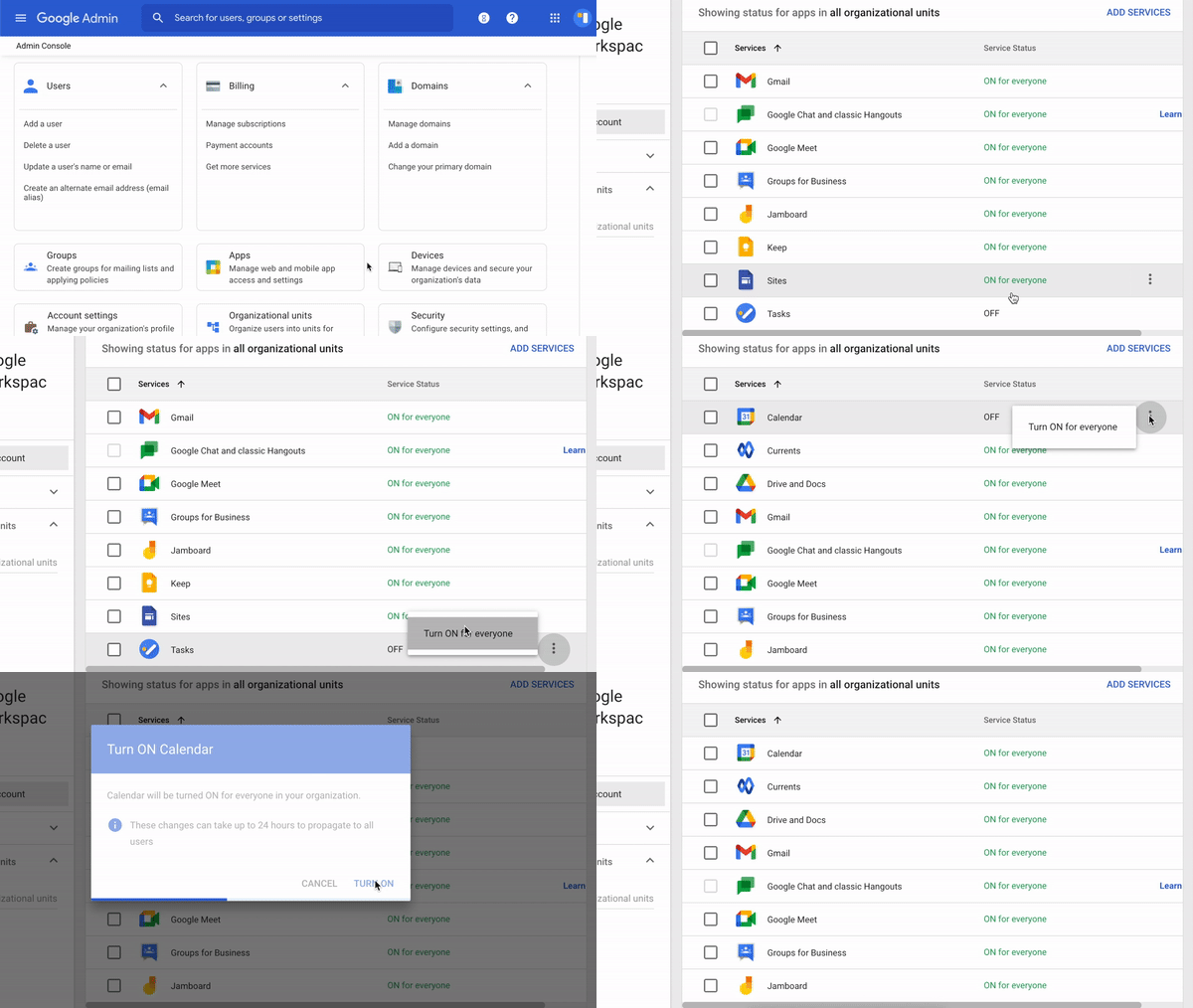
फिर साइन इन करने का प्रयास करें।
अकाउंट एक्सेस रीसेट करें
यदि त्रुटि बनी रहती है या आप Google Workspace का उपयोग नहीं कर रहे हैं, तो आप अपनी कनेक्शन समस्या को हल करने के लिए अपने Google अकाउंट के एक्सेस को रीसेट करने का प्रयास कर सकते हैं।
स्वचालित रीसेट
एक्सेस को स्वचालित रूप से रीसेट करने के लिए, कृपया इस लिंक का उपयोग करें एक्सेस रीसेट करें .
मैन्युअल रीसेट
यदि इससे आपकी कनेक्शन समस्या हल नहीं होती है, तो कृपया इन चरणों का पालन करें:
- अपने Google अकाउंट अनुमति पेज
- पर जाएं, फिर "Third-party apps with account access" नामक सेक्शन में "TasksBoard" चुनें
- फिर "Remove Access" पर क्लिक करें
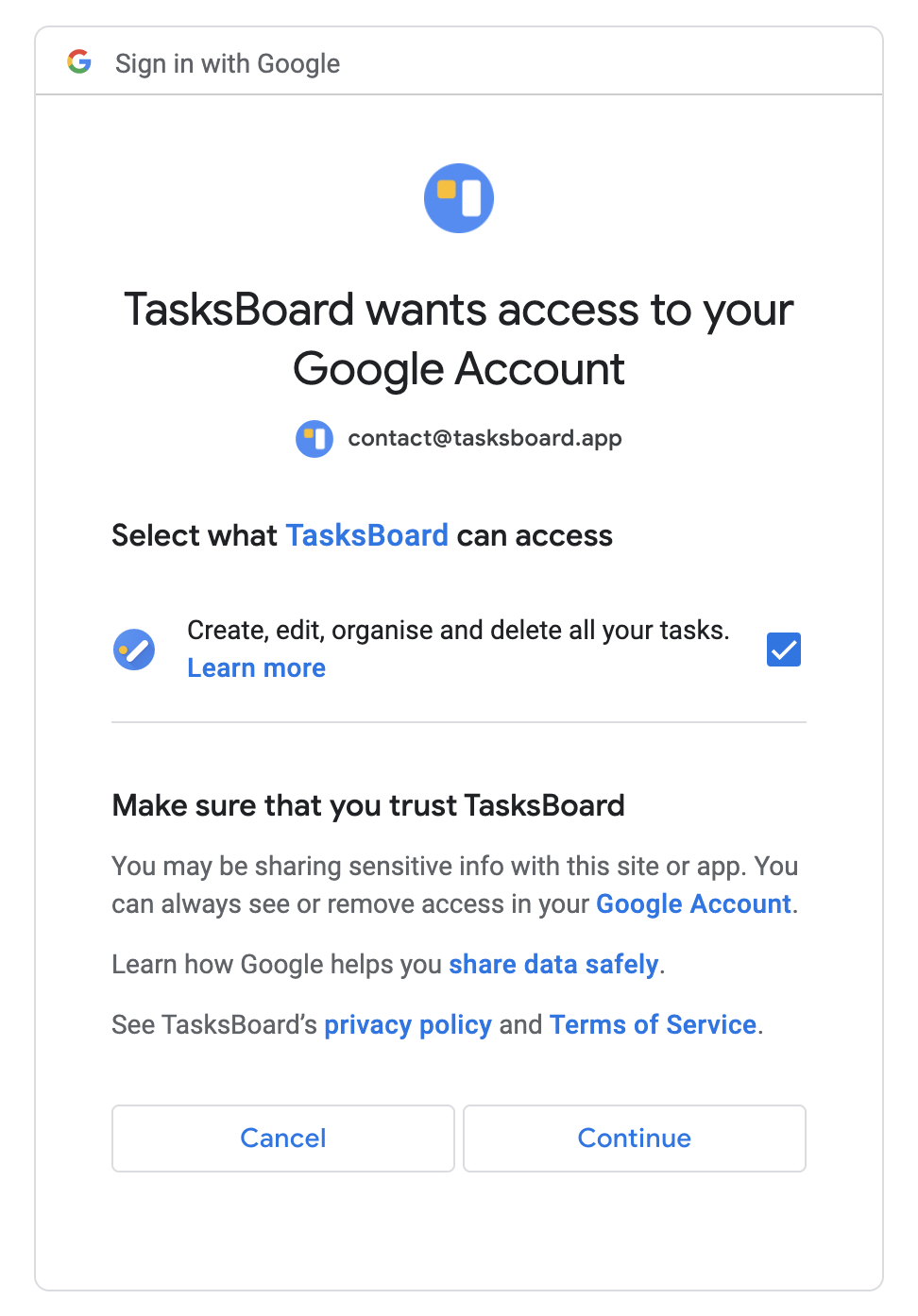
- TasksBoard पर वापस आएं और साइन इन फिर से सभी अनुरोधित एक्सेस को स्वीकार करके (TasksBoard को अपने कार्यों को प्रबंधित करने की अनुमति देने के लिए) प्रयास करें।
अपने ब्राउज़र का कैश साफ़ करें
यदि यह समस्या बनी रहती है, तो कृपया अपने ब्राउज़र का कैश साफ़ करें और पुनः प्रयास करें।
यदि आप Google Chrome का उपयोग कर रहे हैं, तो मेनू (ब्राउज़र के ऊपरी दाएं कोने में 3 डॉट्स आइकन) चुनें, "Privacy and Security" टैब पर क्लिक करें, फिर "Cookies and other site data" पर क्लिक करें, फिर "See all site data and permissions" पर क्लिक करें, फिर TasksBoard खोजें और TasksBoard द्वारा संग्रहीत डेटा को हटाने के लिए बिन आइकन पर क्लिक करें।
यदि आप Safari के लिए, सेटिंग्स में जाएं, फिर "Privacy", फिर "Manage website data" पर जाएं, फिर "tasksboard" खोजें और TasksBoard द्वारा संग्रहीत डेटा को हटाने के लिए रिमूव बटन पर क्लिक करें।
यदि आप Microsoft Edge के लिए, मेनू (ब्राउज़र के ऊपरी दाएं कोने में 3 डॉट्स आइकन) चुनें, फिर "Settings", फिर "Privacy & Services", फिर "Privacy", फिर "Clear browsing data" पर जाएं, फिर "tasksboard" खोजें और TasksBoard द्वारा संग्रहीत डेटा को हटाने के लिए रिमूव बटन पर क्लिक करें।
फिर साइन इन करने का प्रयास करें।
ब्राउज़र एक्सटेंशन की जांच करें
कृपया यह भी जांच लें कि आपके पास कोई ऐसा ब्राउज़र (Chrome, Safari...) एक्सटेंशन तो नहीं है जो TasksBoard को ठीक से कनेक्ट होने से रोक सकता है, जैसे कि एड ब्लॉकर या Privacy Badger।
फिर साइन इन करने का प्रयास करें।
सपोर्ट से संपर्क करें
यदि उपरोक्त में से कोई भी समाधान काम नहीं आया, तो कृपया सहायता के लिए बेझिझक सपोर्ट से संपर्क करें contact@tasksboard.com .