
카테고리
생산성 및 계획
하루를 계획하고 집중력을 유지하기 위한 팁, 기술 및 도구.
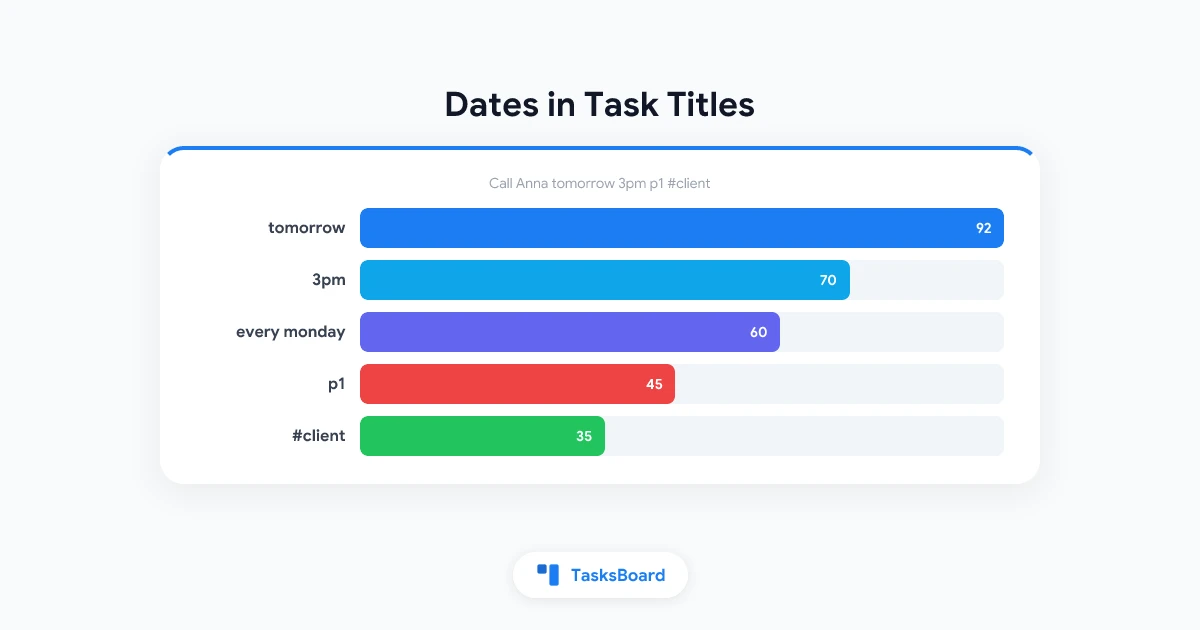
Google Tasks 자연어 날짜 입력: 제목에 '내일 오후 3시'처럼 작성
TasksBoard에서 Google Tasks 제목에 '내일 오후 3시 p1 #고객'처럼 입력하면 날짜, 시간, 우선순위, 라벨이 자동 설정됩니다. 자연어 처리 문법과 실제 적용 결과를 확인해보세요.
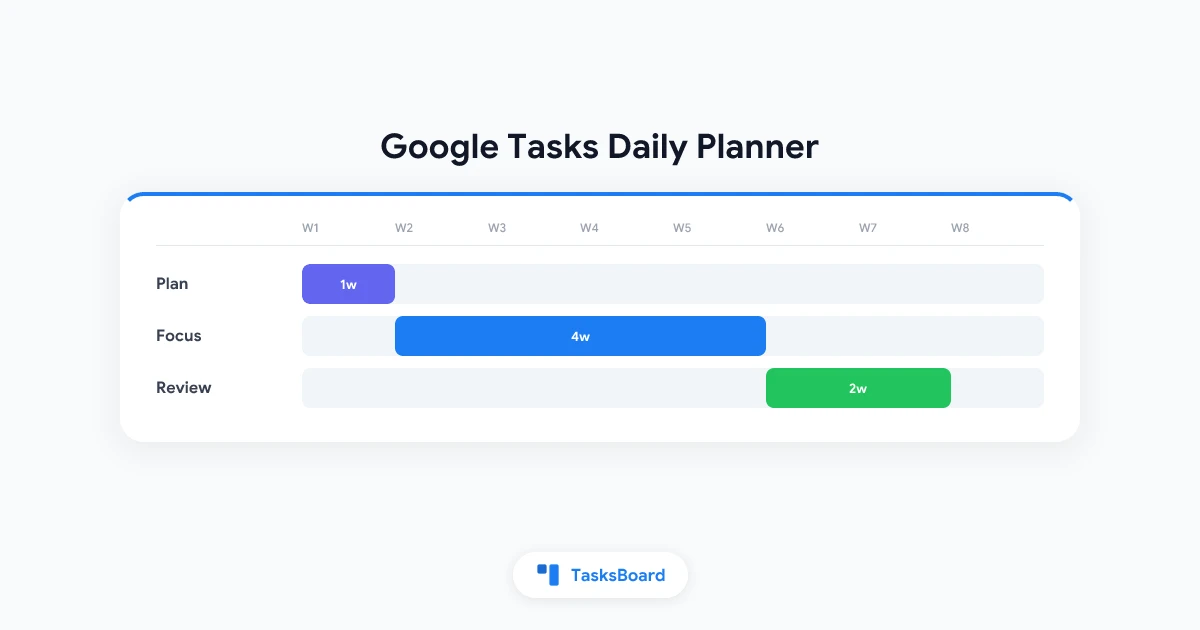
Google Tasks로 매일 계획 세우기: 단계별 데일리 플래너
Google Tasks를 데일리 플래너로 활용하는 방법을 단계별로 안내합니다. 마감일 설정, 캘린더 연동, 오늘 보기 기능을 통해 효율적인 하루 계획을 세울 수 있습니다. 아침 루틴에 따라 할 일을 정리하고, 데드라인과 작업 시간을 구분하여 설정하는 실용적인 팁도 포함되어 있습니다.
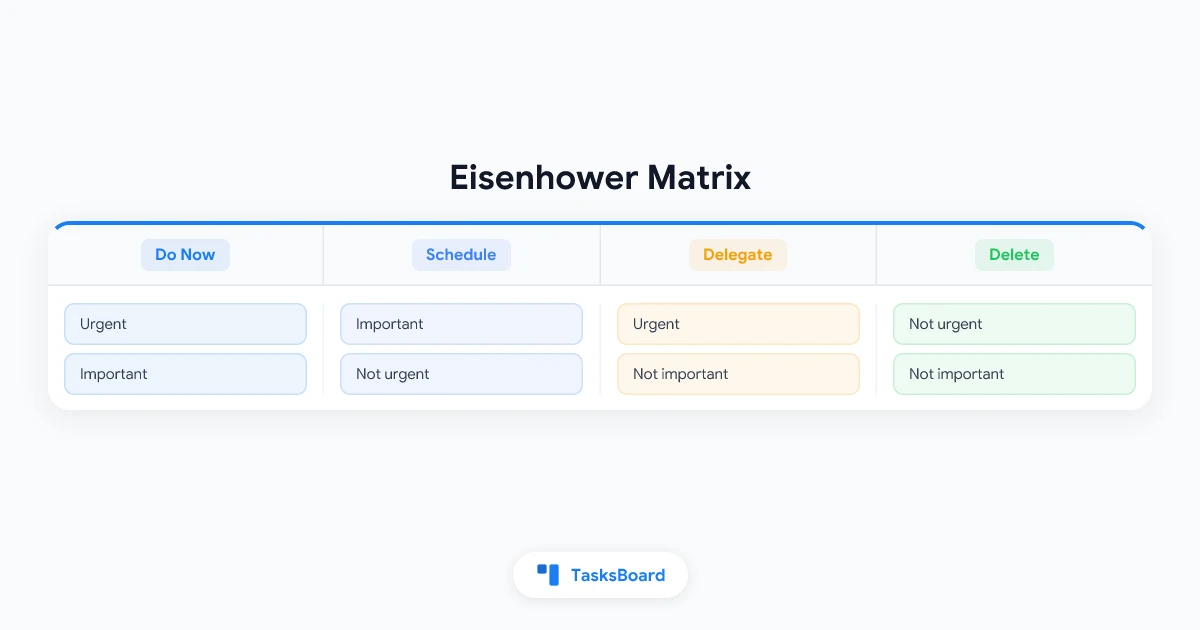
아이젠하워 매트릭스: 업무 우선순위 정하는 법 (무료 템플릿 + Google Tasks 가이드)
아이젠하워 매트릭스로 긴급함과 중요도에 따라 업무 우선순위를 정하는 원리를 알아보세요. 4분면 무료 템플릿을 확인하고, Google Tasks 목록과 TasksBoard 보드로 나만의 매트릭스를 직접 만드는 방법도 소개합니다.
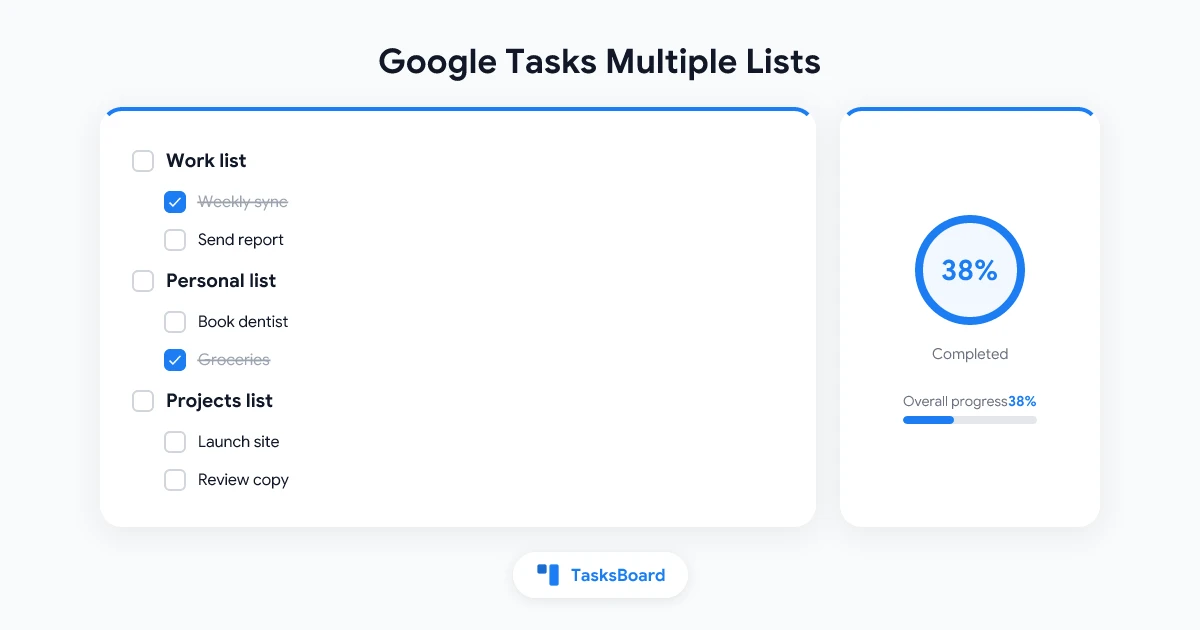
Google Tasks 다중 목록 활용법: 업무와 개인 일정을 체계적으로 관리하는 방법
Google Tasks 다중 목록이 어떻게 작동하는지, 업무와 개인 일정을 나누는 가장 효율적인 목록 구조는 무엇인지 알아보세요. Gmail, Google Calendar, TasksBoard에서 여러 목록을 한눈에 관리하는 방법도 소개합니다.
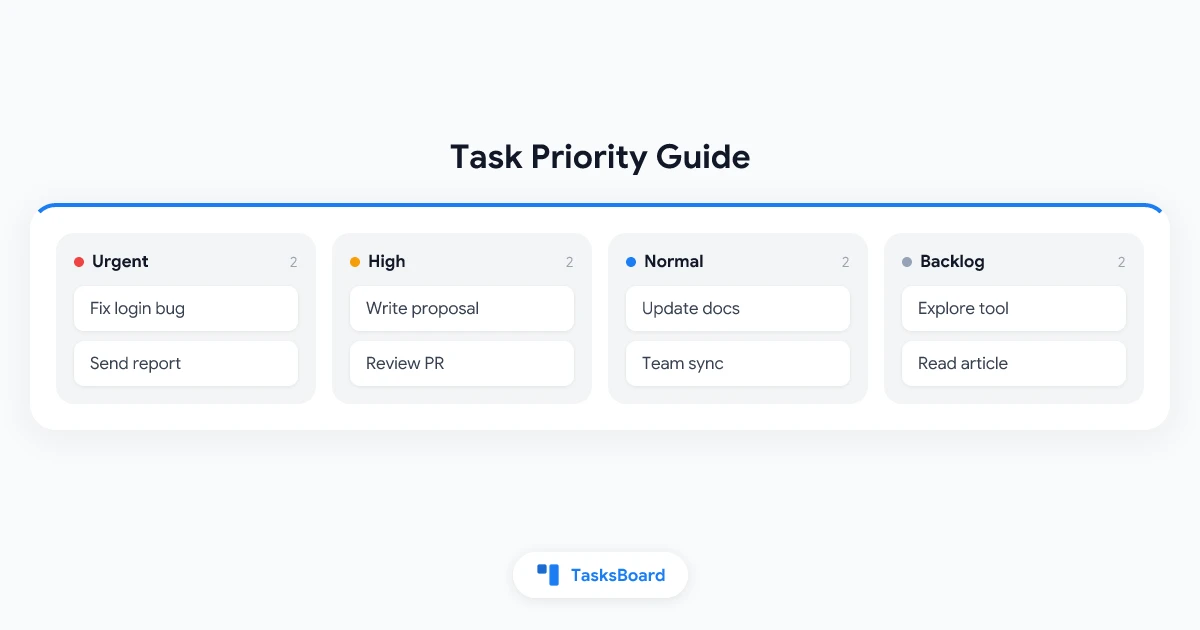
Google Tasks 우선순위 설정법: 2026년 업무 정렬 노하우
Google Tasks에 기본 우선순위 기능은 없지만, 별표와 마감일로 효과적으로 관리할 수 있습니다. TasksBoard를 사용하면 P1~P3 플래그 설정과 우선순위별 정렬이 가능해집니다.
Google Tasks 데스크톱 앱: 2026년 PC와 Mac에서 Google Tasks를 사용하는 최고의 방법
1분 안에 Windows와 Mac에서 Google Tasks를 데스크톱 앱으로 사용해 보세요. 전용 창, 독(Dock) 또는 작업 표시줄 아이콘, 전체 화면 보드 뷰를 제공합니다. 3가지 무료 방법을 소개합니다.
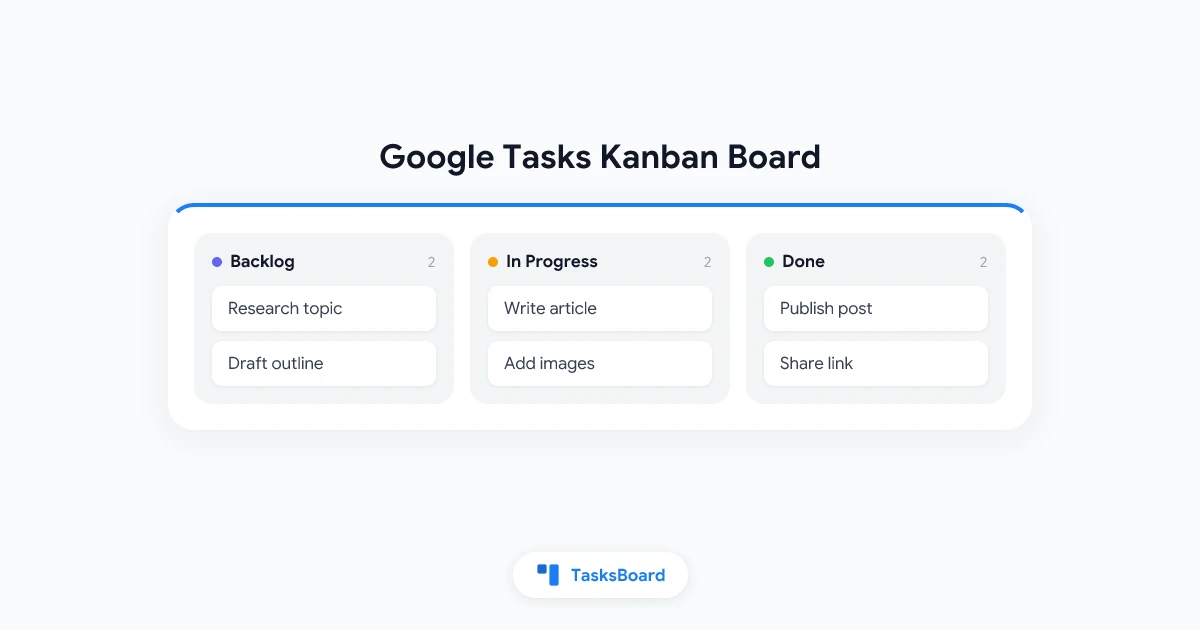
Google Tasks 칸반 보드: 작업에 시각적 보드를 추가하는 방법
Google Tasks에는 기본 칸반 보기가 없습니다. TasksBoard를 사용하면 몇 번의 클릭만으로 Google Tasks 목록을 시각적인 칸반 보드로 바꿀 수 있습니다. 열을 사용자 지정하고 팀원에게 작업을 할당하는 방법도 알아보세요.
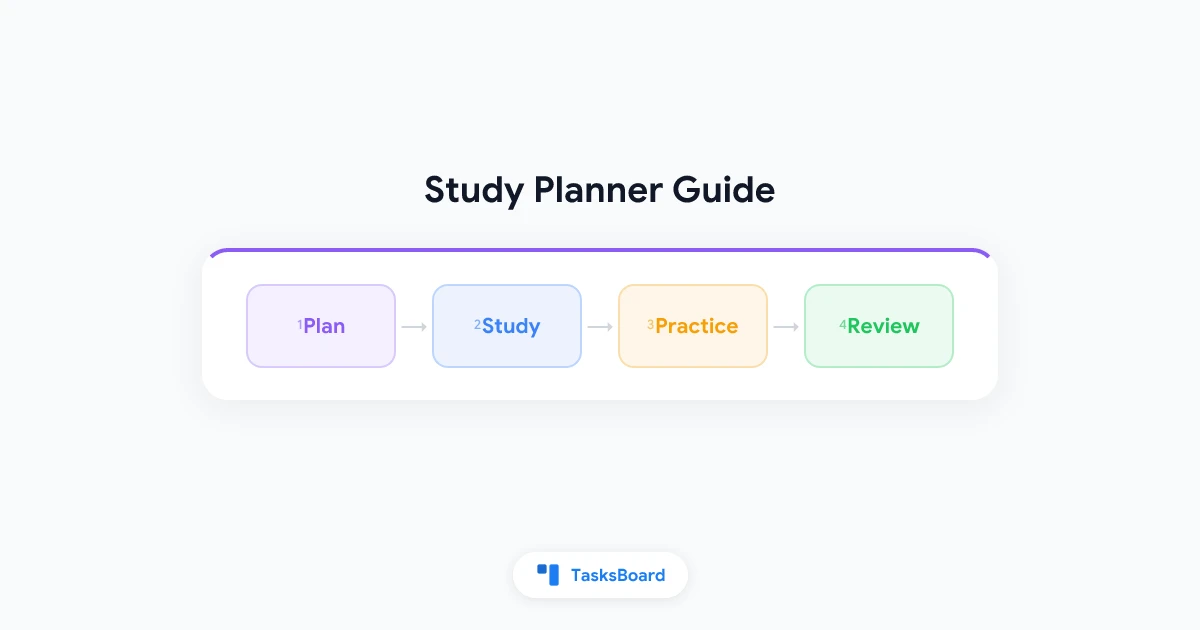
스터디 플래너: 2026년 학생을 위한 무료 앱 및 템플릿
2026년 학생을 위한 최고의 스터디 플래너 앱과 템플릿을 찾아보세요. 올바른 도구를 사용하여 학습 세션을 계획하고, 마감 기한을 관리하며, 체계적으로 생활하는 방법을 알아보세요.