
Google Tasks 자연어 날짜 입력: 제목에 '내일 오후 3시'처럼 작성

Google Tasks에서 마감일이 있는 작업을 추가하려면 여러 번 클릭해야 합니다. 제목 입력, 작업 열기, 날짜 필드 클릭, 달력에서 날짜 찾기, 닫기. 시간까지 설정해야 한다면 추가 클릭이 더 필요하죠. 하루에 열 번만 해도 클릭 횟수가 쌓입니다.
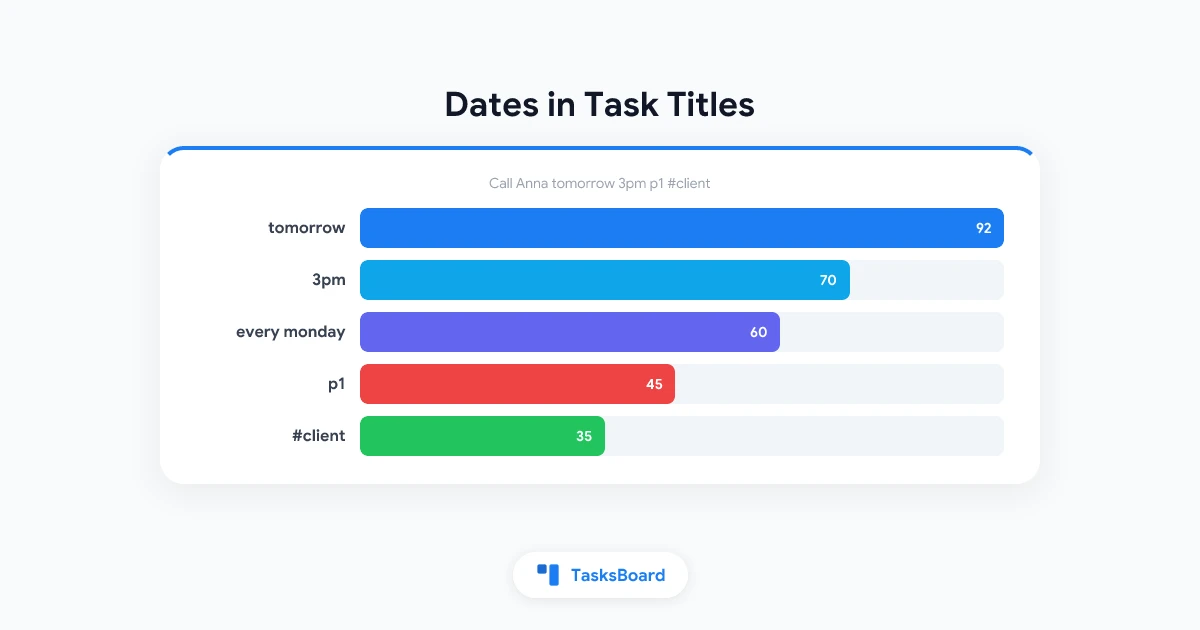
Todoist 같은 앱은 제목 뒤에 “내일 오후 3시”라고 입력하면 나머지를 자동 처리합니다. Google Tasks는 제목을 그렇게 해석하지 않죠. 하지만 TasksBoard는 가능합니다. 안나에게 전화 내일 오후 3시 p1 #고객이라고 입력하면 마감일, 시간, 우선순위, 라벨이 자동 설정되고 제목은 “안나에게 전화”로 정리됩니다.
이 가이드에서는 전체 문법, 미리보기 작동 방식, 기능 해제 방법, Google Task에 실제로 저장되는 내용을 설명합니다.
빠른 추가 작동 방식
작업 제목을 입력할 때 자연어 처리 기능이 실행됩니다. 목록 하단의 작업 추가 행이나 작업 편집기에서 모두 동일하게 작동하죠. 이 기능은 브라우저에서 처리되며 서버로 전송되지 않습니다.
TasksBoard가 내용을 인식하면 제목 아래에 미리보기가 나타납니다. 계속 입력하면 미리보기가 실시간으로 업데이트되죠. Enter를 누르거나 저장하면 인식된 부분이 적용되고 관련 설명어는 제목에서 제거됩니다.
날짜 기능은 모든 플랜에서 사용 가능합니다. 마감 시간, 반복, 우선순위는 Premium 기능이며(Repeat & remind, Priorities 포함), #라벨은 라벨 기능이 필요합니다(이것도 Premium). 무료 플랜에서는 #태그가 제목에 그대로 남습니다.
- 날짜: 내일, 금요일, 다음 주, 11월 3일, 2027-01-15
- 시간: 오후3시, 오전8시, 9:30, 15:00 (시간만 입력하면 오늘/내일로 설정)
- 반복: 매주 월요일, 2주마다, 매월 1일, 주중 매일, 매일, 매주, 매월
- 우선순위: p1, p2, p3 또는 !!!, !!, !
- 라벨: #고객, #긴급, 기존에 있는 모든 라벨
날짜
말하듯이 자연스럽게 입력하세요. 모두 작동합니다:
보고서 금요일까지→ 다음 금요일 마감, 제목은 “보고서”스탠드업 수요일→ 다음 수요일치과 11월 3일 9:30→ 11월 3일 9:30세금 2027-01-15→ ISO 형식도 가능
요일은 미래 기준입니다. 오늘이 수요일이라면 “수요일”은 오늘, “화요일”은 다음 주 화요일을 의미합니다. “내일”, “다음 주” 같은 상대적 표현도 현재 날짜 기준입니다.
숫자만 있는 경우는 그대로 둡니다. 사과 3개 사기는 날짜 없이 입력대로 유지되죠. 내일처럼 날짜 표현만 있는 제목은 단어 자체가 제목으로 유지됩니다.
한 가지 규칙: 직접 달력에서 선택한 날짜는 제목의 날짜 표현보다 우선합니다. 수동으로 날짜를 설정한 후 제목에 “금요일”을 입력해도 원래 날짜가 유지됩니다.
날짜는 영어와 앱이 지원하는 대부분의 언어(독일어, 프랑스어, 스페인어, 포르투갈어, 이탈리아어, 네덜란드어, 러시아어, 일본어, 중국어 등)로 이해됩니다. 다른 언어는 영어 표현으로 대체됩니다.
시간
날짜 뒤에 시간을 입력하면 마감 시간이 설정됩니다: 안나에게 전화 내일 오후3시 → “안나에게 전화”, 내일 15:00 마감. 12시간제(오후3시, 오전8시)와 24시간제(9:30, 15:00) 모두 가능합니다.
날짜 없이 시간만 입력해도 날짜가 설정됩니다. 아침에 점심 오후1시 입력 → 오늘 13:00. 오후에 아침식사 오전8시 입력 → 내일 08:00(오늘 8시는 이미 지났으므로).
Google Tasks에는 마감 시간 필드가 없으므로 시간은 작업 세부사항에 저장됩니다(아래 참조). 마감 시간은 Premium 기능입니다.
반복
“매”, “마다”로 시작하거나 “매일”, “매주”, “매월” 같은 표현이 인식됩니다:
팀 회의 매주 월요일 오전10시→ 매주 월요일 10:00 반복월세 매월 1일→ 매월 1일 반복식물 물주기 2일마다헬스장 주중 매일백업 매주
반복 표현만으로는 마감일이 설정되지 않습니다. 반복 규칙이 작업 재생성 시점을 결정하죠. 반복 기능은 Premium의 Repeat & remind 기능입니다. TasksBoard와 Google 앱에서 반복 작업이 어떻게 작동하는지는 반복 작업 가이드를 참조하세요.
우선순위
Google Tasks에는 우선순위 필드가 없습니다. TasksBoard는 3단계 우선순위를 추가하고 빠른 추가 문법으로 설정할 수 있습니다:
p1또는!!!→ P1(긴급)p2또는!!→ P2(높음)p3또는!→ P3(중간)
마커는 단독으로 있어야 합니다. 로그인 수정 p1 → “로그인 수정” + P1. p1 보고서 완료도 작동합니다(“p1”이 별도 단어이므로). mp3 플레이어 업그레이드는 그대로, 안나에게 전화!는 느낌표가 단어에 붙어 있으므로 그대로 유지됩니다.
우선순위 설정은 Premium 기능입니다. 우선순위 가이드에서 색상, 단축키, 우선순위별 정렬 방법을 확인하세요.
라벨
#태그는 기존 라벨과 일치할 때만 라벨로 적용됩니다. 대소문자를 구분하지 않으며 앞에 이모지가 있어도 무시합니다. #긴급은 “🔥긴급” 라벨에 적용되죠. 일치하는 라벨이 없는 #무작위는 제목에 텍스트로 남습니다.
이것은 의도된 동작입니다. 오타로 인해 새 라벨이 생성되는 것을 방지하며, 일반 제목(“이슈 #42 검토”)의 해시 기호가 예상치 못한 동작을 하지 않도록 합니다.
 TasksBoard 사용해보기
TasksBoard는 Google Tasks 목록을 하나의 보드에 표시합니다. 한 줄로 작업과 날짜, 시간, 우선순위를 입력하고 넘어가세요. 모든 내용이 Google Tasks와 동기화됩니다.
시작하기 →제목 아래 미리보기
입력할 때 작은 미리보기가 제목 아래 나타납니다. 정리된 제목과 인식된 부분(날짜, 시간, 반복 규칙, 우선순위, 라벨)을 보여주죠.
두 가지 중요한 점:
- 미리보기일 뿐, 아직 적용되지 않았습니다. Enter를 누르거나 작업을 저장해야 적용됩니다.
- × 버튼이 있습니다. 클릭하면 입력한 제목을 그대로 유지하며 해당 작업에 대한 해석을 건너뜁니다. “금요일 안건 검토”처럼 제목에 요일이 포함된 경우 유용합니다.
×를 자주 클릭한다면 기능을 끄는 것이 좋습니다(다음 섹션 참조).
기능 해제: “작업 제목의 날짜” 설정
제목이 수정되는 것을 원하지 않는 경우 빠른 추가 기능을 끌 수 있습니다:
- TasksBoard 오른쪽 상단의 프로필 사진을 클릭하세요.
- “계정 설정”을 선택하세요.
- “입력”에서 “작업 제목의 날짜”를 끄세요.
설정이 꺼지면 제목은 입력한 그대로 저장되며 미리보기가 나타나지 않습니다. 같은 경로에서 다시 켤 수 있습니다. 이 설정은 계정에 적용되므로 모든 기기에서 동일하게 작동합니다. 계정 설정 페이지에서 다른 옵션도 확인하세요.
Google Task에 저장되는 내용
Google Tasks 앱, Gmail 사이드 패널, Google Calendar도 사용하는 경우 중요합니다. Google Tasks는 제목, 세부사항, 마감일, 완료 상태만 저장합니다. 나머지는 Google이 전달할 수 있는 곳에 저장해야 하죠.
월세 매월 1일 오전9시 p2 #재정이 어떻게 저장되는지 보겠습니다:
| 부분 | 저장 위치 |
|---|---|
| 제목 “월세” | 작업 제목 |
| 마감일 | 작업의 마감일 필드(Google Calendar에 표시) |
| 시간 09:00 | 세부사항 상단의 ⏰ 09:00 줄 |
| 반복 | 세부사항의 🔁 매월 1일 줄 |
| 우선순위 P2 | 세부사항의 ⚑ P2 줄 |
| 라벨 | 세부사항 첫 줄의 라벨 이름 |
Google 자체 앱에서는 이 줄들이 작업 세부사항에 일반 텍스트로 표시됩니다. 정상적인 현상입니다. Google에는 해당 필드가 없기 때문이죠. TasksBoard는 모든 기기에서 이 줄들을 다시 읽습니다. Google Tasks 앱에서 ⚑ P2 줄을 삭제하면 TasksBoard에서도 우선순위가 사라지므로, 설정을 제거하려는 경우가 아니면 이 줄들을 그대로 두세요.
마감일은 Google이 기본으로 처리하는 유일한 부분으로, 무료 플랜에서도 사용 가능하며 해당 작업이 Calendar에 올바른 날짜로 표시되는 이유입니다.
실용적인 패턴
빠른 추가 기능에 익숙해진 후 사람들이 사용하는 몇 가지 방법:
- 하루 계획을 한 번에. 하루 작업을 연속해서 입력:
제안서 초안 오전10시,공급업체 전화 오후2시,헬스장 오후6시. 각각 시간이 설정되고 제자리에 정렬됩니다. - 회의에서 작업 분류. 액션 아이템이 나올 때마다
마리아에게 덱 보내기 금요일 p2입력. 날짜와 우선순위가 별도 열기 없이 설정됩니다. - 반복 관리.
고객에게 송장 매월 1일,백업 매주. 한 번 설정하고 잊으세요. - 빠른 라벨링. 몇 개의 라벨에 짧은 이름(#긴급, #대기, #집)을 부여하고 입력 시 태그하세요.
소스 텍스트가 여러 줄인 경우(예: 여러 요청이 있는 이메일) “텍스트를 작업으로 변환” 기능이 더 적합합니다. 이메일을 Google Tasks로 변환하는 방법에서 확인하세요. 빠른 추가는 한 번에 하나의 작업에 적합합니다.
자주 묻는 질문
마무리
안나에게 전화 내일 오후3시 p1 #고객 입력 후 Enter 누르는 것은 어떤 클릭 조합보다 빠르며, 결과는 정상적인 Google Task에 올바른 마감일이 설정됩니다. 날짜는 모두 사용 가능하며, 시간, 반복, 우선순위, 라벨은 Premium 기능입니다.
처음 몇 번은 미리보기를 확인하며 어떤 내용이 인식되는지 익히고, 단어를 그대로 유지해야 할 때는 ×를 사용하세요. 기능이 필요 없다면 계정 설정에서 끌 수 있습니다. 전체 문법 표는 도움말 센터의 작업 제목의 날짜, 우선순위 및 라벨에서 확인하세요.


