
지원
⚠️ TasksBoard가 귀하의 Google Tasks에 액세스할 수 없습니다
이 문제를 해결하려면 다음 해결 방법을 시도해 보세요:
Looking for help with Google Tasks reminder notifications on your phone? That is a different issue, see our Google Tasks notifications troubleshooting guide .
Google Workspace 관리자 패널에서 허용
Google WorkSpace를 사용 중인 경우 (G Suite) 계정(@gmail.com 대신 @yourCompanyName.com)을 사용 중이라면, WorkSpace (G Suite) 관리자에게 귀하의 계정에 대해 Calendar 및 Tasks 액세스가 활성화되어 있는지 확인해 달라고 요청하세요. Google Workspace 앱 설정 페이지 .
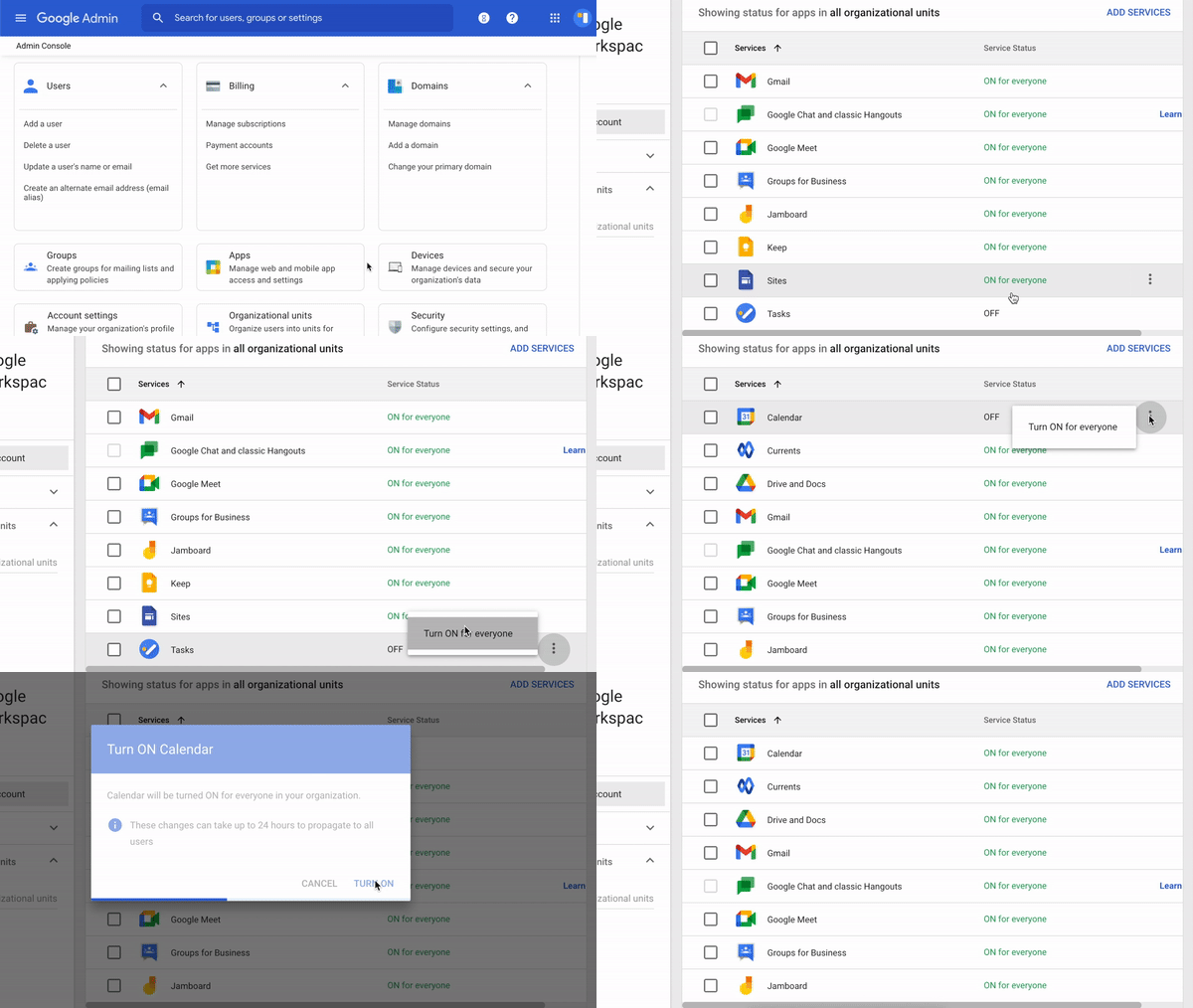
그런 다음 다시 로그인 해 보세요.
계정 액세스 재설정
오류가 지속되거나 Google Workspace를 사용하지 않는 경우, Google 계정에 대한 액세스를 재설정하여 연결 문제를 해결할 수 있습니다.
자동 재설정
액세스를 자동으로 재설정하려면 이 링크를 사용하세요 액세스 재설정 .
수동 재설정
이 방법으로도 연결 문제가 해결되지 않으면 다음 단계를 따르세요:
- 귀하의 Google 계정 권한 페이지
- 로 이동한 다음, "계정 액세스 권한이 있는 타사 앱" 섹션에서 "TasksBoard"를 선택하세요
- 그런 다음 "액세스 권한 삭제"를 클릭하세요
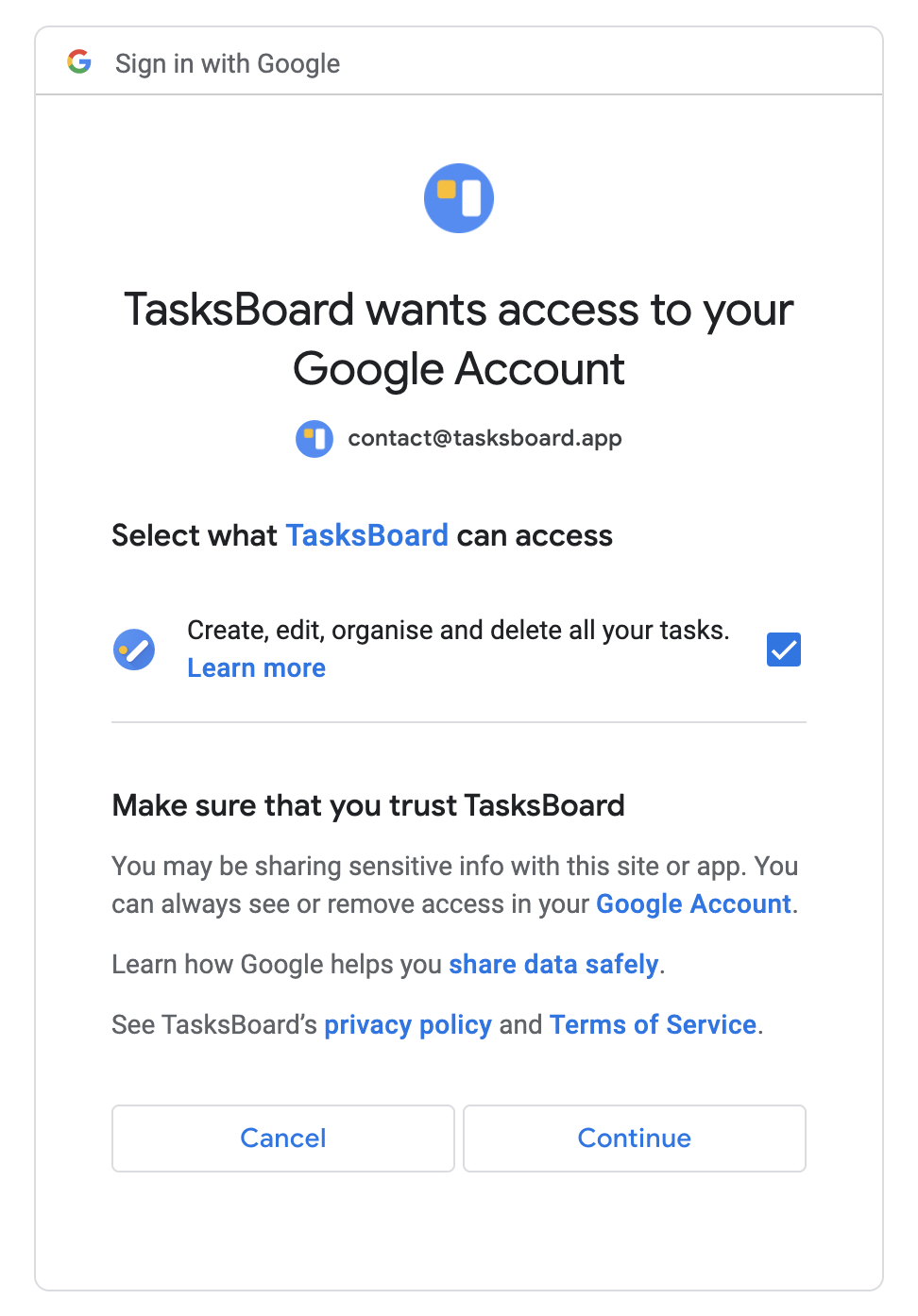
- TasksBoard로 돌아와서 로그인 다시 요청된 모든 액세스 권한을 수락하여 로그인해 보세요(TasksBoard가 작업을 관리할 수 있도록 허용).
브라우저 캐시 삭제
문제가 지속되면 브라우저 캐시를 삭제하고 다시 시도하세요.
사용 중인 브라우저가 Google Chrome 인 경우, 메뉴(브라우저 오른쪽 상단의 점 3개 아이콘)를 선택하고 "개인정보 보호 및 보안" 탭을 클릭한 다음, "쿠키 및 기타 사이트 데이터"를 클릭하고, "모든 사이트 데이터 및 권한 보기"를 클릭한 후, TasksBoard를 검색하여 휴지통 아이콘을 클릭해 TasksBoard가 저장한 데이터를 삭제하세요.
사용 중인 브라우저가 Safari 인 경우, 설정으로 이동하여 "개인정보 보호", "웹사이트 데이터 관리"를 차례로 선택한 다음, "tasksboard"를 검색하고 삭제 버튼을 클릭하여 TasksBoard가 저장한 데이터를 삭제하세요.
사용 중인 브라우저가 Microsoft Edge 인 경우, 메뉴(브라우저 오른쪽 상단의 점 3개 아이콘)를 선택하고 "설정", "개인정보, 검색 및 서비스", "개인정보", "검색 데이터 지우기"를 차례로 선택한 다음, "tasksboard"를 검색하고 삭제 버튼을 클릭하여 TasksBoard가 저장한 데이터를 삭제하세요.
그런 다음 다시 로그인 해 보세요.
브라우저 확장 프로그램 확인
광고 차단기나 Privacy Badger와 같이 TasksBoard의 정상적인 연결을 방해할 수 있는 브라우저(Chrome, Safari 등) 확장 프로그램이 설치되어 있지 않은지도 확인해 주세요.
그런 다음 다시 로그인 해 보세요.
고객 지원팀에 문의
위의 해결 방법으로도 문제가 해결되지 않으면 언제든지 지원팀에 문의하여 도움을 받으세요. contact@tasksboard.com .