
Ondersteuning
⚠️ TasksBoard heeft geen toegang tot je Google Tasks
Probeer de volgende oplossingen om dit probleem op te lossen:
Looking for help with Google Tasks reminder notifications on your phone? That is a different issue, see our Google Tasks notifications troubleshooting guide .
Toestaan vanuit het Google Workspace-beheerderspaneel
Als je een Google Workspace (G Suite) account gebruikt (@jouwbedrijfsnaam.nl in plaats van @gmail.com), vraag dan je Workspace (G Suite) beheerder om te controleren of je Agenda en Taken toegang is ingeschakeld voor jouw account op de Google Workspace Apps-instellingenpagina .
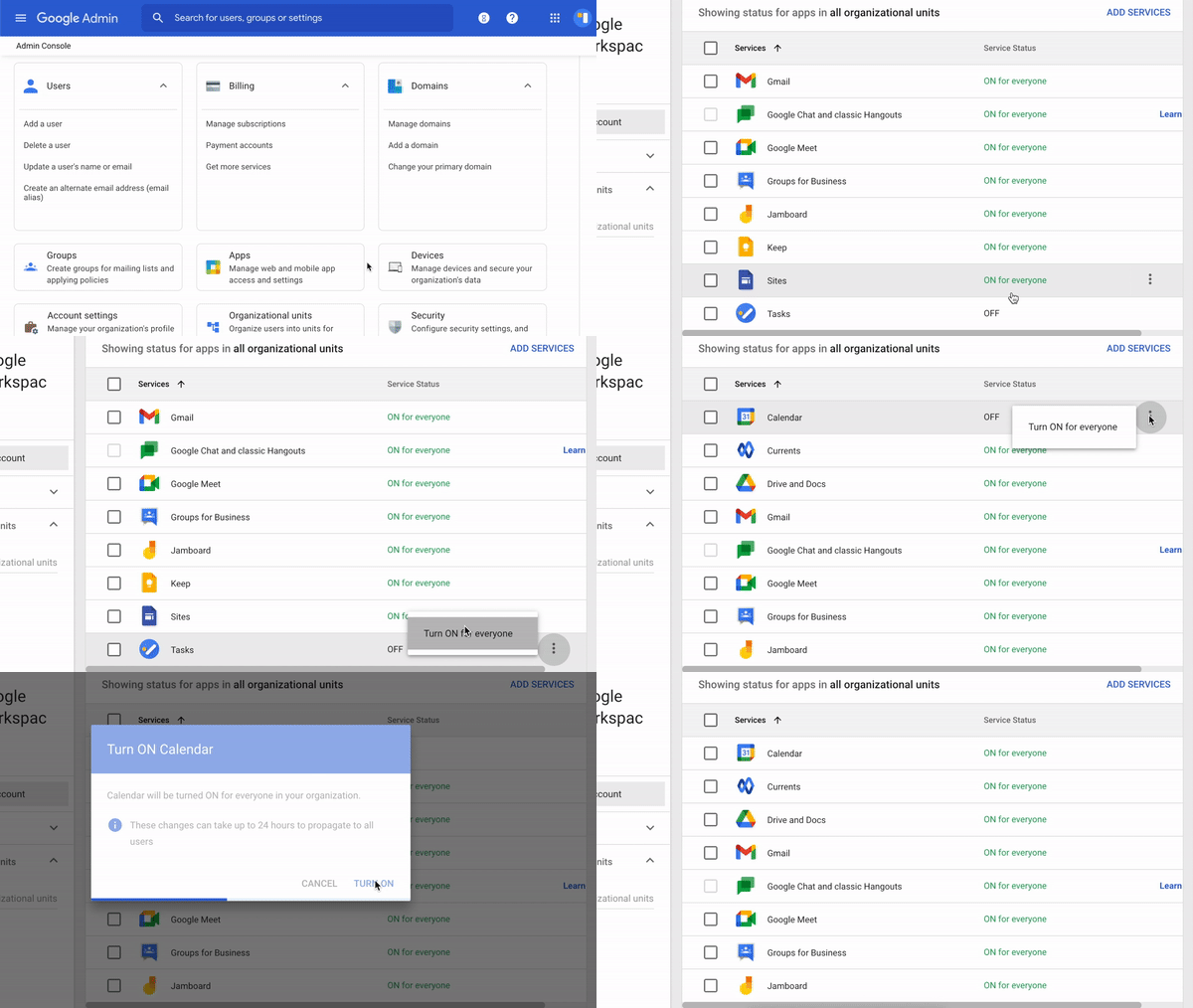
Probeer daarna opnieuw in te loggen .
Accounttoegang resetten
Als het probleem aanhoudt of als je geen Google Workspace gebruikt, kun je proberen de toegang tot je Google-account te resetten om je verbindingsprobleem op te lossen.
Automatische reset
Gebruik deze link om de toegang automatisch te resetten Toegang resetten .
Handmatige reset
Als dit je verbindingsprobleem niet oplost, volg dan deze stappen:
- Ga naar je Google-account machtigingenpagina
- Selecteer vervolgens "TasksBoard" in het gedeelte genaamd "Apps van derden met accounttoegang"
- Klik daarna op "Toegang verwijderen"
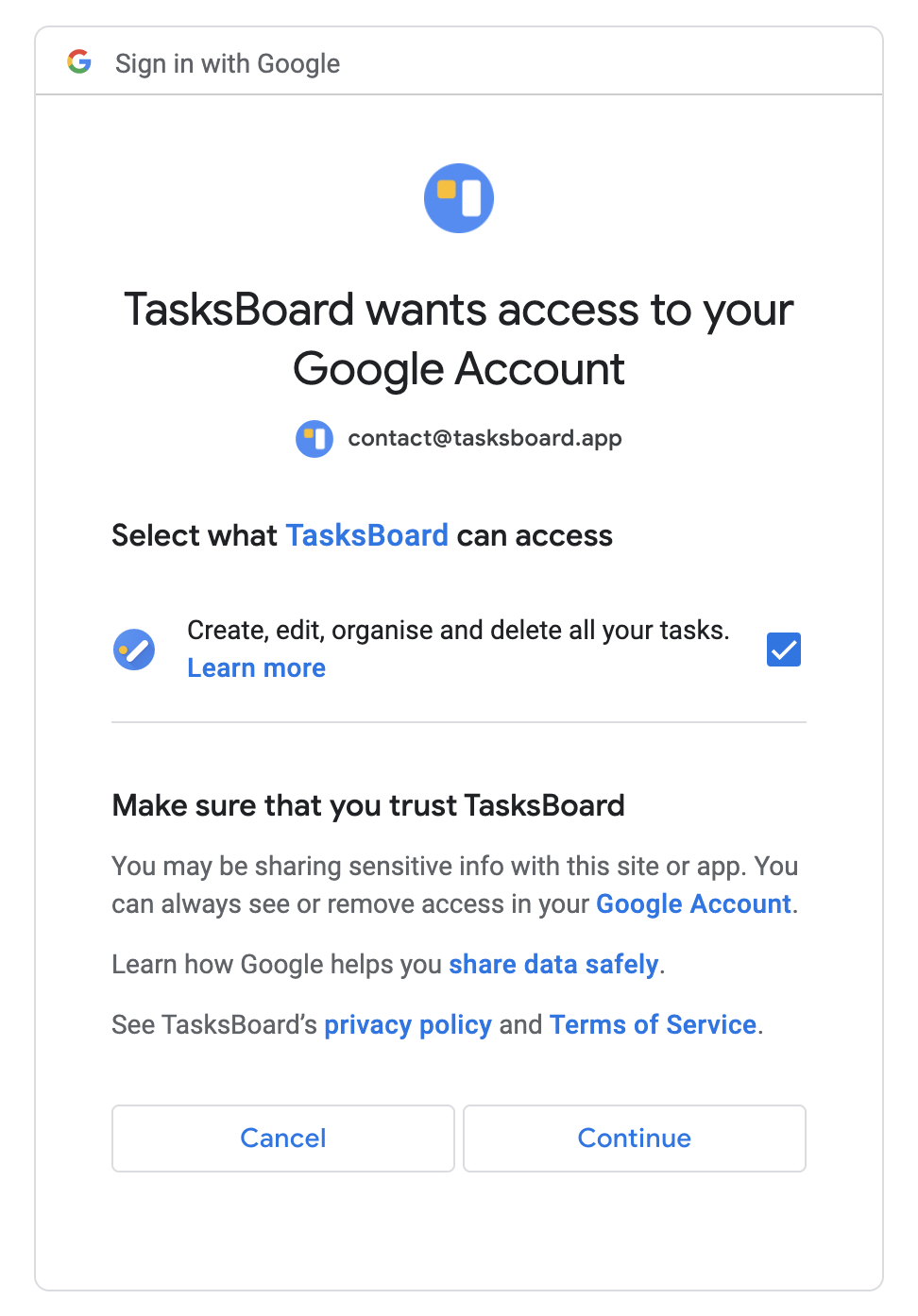
- Keer terug naar TasksBoard en probeer opnieuw in te loggen in te loggen door alle gevraagde toegang te accepteren (om TasksBoard toe te staan je taken te beheren).
Wis je browsercache
Als dit probleem aanhoudt, wis dan je browsercache en probeer het opnieuw.
Als je Google Chrome gebruikt, selecteer het Menu (pictogram met 3 stippen rechtsboven in de browser), klik op het tabblad "Privacy en beveiliging", klik vervolgens op "Cookies en andere sitegegevens", klik daarna op "Alle sitegegevens en machtigingen bekijken", zoek vervolgens naar TasksBoard en klik op het prullenbakpictogram om de door TasksBoard opgeslagen gegevens te verwijderen.
Als je Safari gebruikt, ga naar de instellingen, vervolgens naar "Privacy", dan "Beheer websitegegevens", zoek naar "tasksboard" en klik op de verwijderknop om de door TasksBoard opgeslagen gegevens te verwijderen.
Als je Microsoft Edge gebruikt, selecteer het Menu (pictogram met 3 stippen rechtsboven in de browser), vervolgens "Instellingen", dan "Privacy en services", dan "Privacy", dan "Browsegegevens wissen", zoek naar "tasksboard" en klik op de verwijderknop om de door TasksBoard opgeslagen gegevens te verwijderen.
Probeer daarna opnieuw in te loggen .
Controleer browserextensies
Controleer ook of je geen browserextensie (Chrome, Safari...) hebt die kan voorkomen dat TasksBoard correct verbinding maakt, zoals een adblocker of Privacy Badger.
Probeer daarna opnieuw in te loggen .
Neem contact op met ondersteuning
Als geen van de bovenstaande oplossingen heeft gewerkt, neem dan gerust contact op met de ondersteuning voor hulp via contact@tasksboard.com .