
Frist vs ferdigstillelsesdato i Google Tasks: Hva de betyr

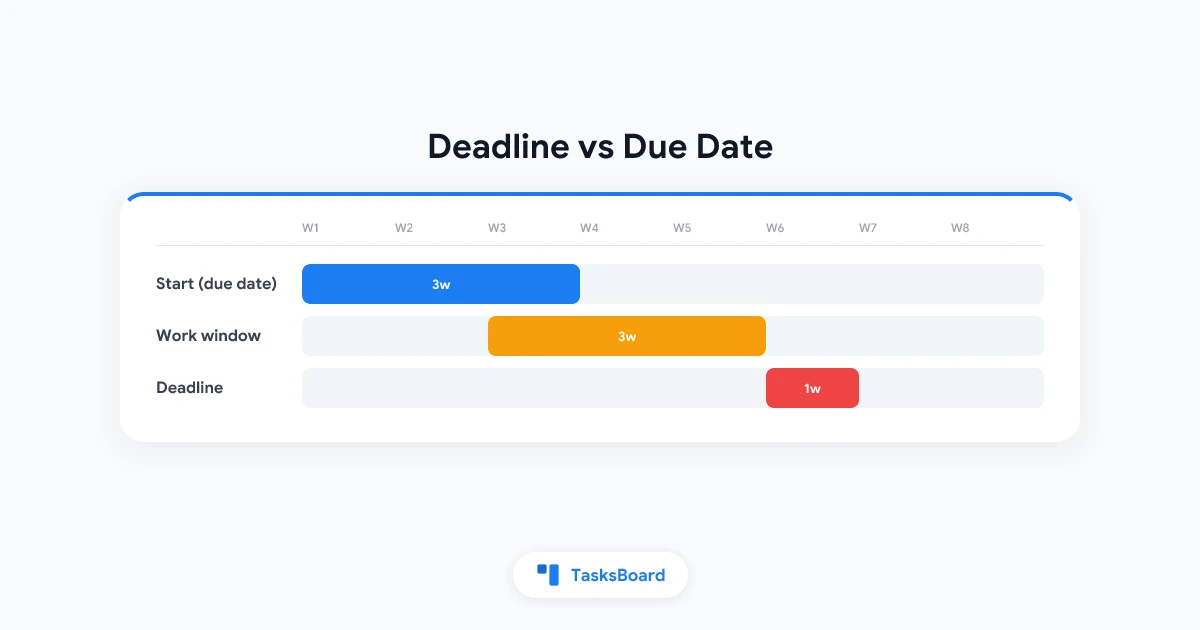
Google Tasks har nå to dato-felter, og de betyr ikke det samme. Har du noen gang lurt på hvorfor en oppgave dukket opp i Kalender uten å gi deg en påminnelse? Dette er sannsynligvis grunnen.
Denne veiledningen forklarer forskjellen mellom frist og ferdigstillelsesdato i Google Tasks på en enkel måte. Du vil også lære hvordan du setter begge, og hvordan du kan kombinere dem til en enkel rutine.
Ferdigstillelsesdato og klokkeslett: Når du planlegger å jobbe
Ifølge Google Tasks hjelpesenter er dato- og klokkeslett-feltet når du planlegger å bruke tid på oppgaven. Tenk på det som en starttid.
Når du legger det til, vises oppgaven i Google Kalender. Hvis du legger til et klokkeslett, får du en varsel på den datoen og klokkeslettet.
- Kun dato: oppgaven vises som en hel-dags hendelse i Kalender.
- Dato og klokkeslett: oppgaven vises på det tidspunktet og kan varsle deg da.
- Gjentakelse: tilgjengelig fra samme felt, med daglige, ukentlige, månedlige eller årlige alternativer.
Frist: Når det må være ferdig
Fristen er datoen du forventer å fullføre oppgaven. Ifølge Googles dokumentasjon kommer fristvarsler klokken 09:00 på den dagen i din lokaltidssone, og fristene vises i hel-dags delen av Kalender.
Men det er én begrensning: en frist er kun en dato. Som Android Authority påpekte da det ble lansert på Android, kan du ikke sette et klokkeslett for fristen.
| Felt | Betydning | Varsel |
|---|---|---|
| Dato/klokkeslett | Når du planlegger å jobbe | På valgt tidspunkt |
| Frist | Når det må være ferdig | Kl. 09:00 den dagen |
Slik setter du ferdigstillelsesdato og klokkeslett
Trinnene er nesten identiske på web og mobil.
- Åpne Google Tasks (i sidepanelet i Gmail eller Kalender, eller i mobilappen).
- Velg en oppgave, eller legg til en ny.
- Klikk eller trykk på Legg til dato/klokkeslett.
- Velg en dag, og eventuelt et klokkeslett.
- Lagre.
Du kan bare legge til en dato når du redigerer oppgaven, så en rask tilføyelse kan kreve et ekstra trykk. For mer om varsler, se vår guide til Google Tasks-påminnelser.
Slik legger du til en frist
I samme oppgaveredigeringsvindu, se etter frist-alternativet og velg datoen du forventer å fullføre. Tilgjengeligheten har rullet ut gradvis, så hvis du ikke ser det ennå, oppdater appen og sjekk igjen senere.
En frist passer bra for harde datoer som innlevering av en rapport eller en regning. Ferdigstillelsesdatoen er bedre for dagen du faktisk vil gjøre jobben.
En enkel måte å bruke begge på
Her er en rutine som fungerer bra.
- Sett fristen til den faktiske ferdigstillelsesdatoen.
- Sett ferdigstillelsesdato og klokkeslett til dagen du vil starte.
- La det være et mellomrom mellom dem så du ikke jobber på siste dag.
For eksempel: En kundeproposal med frist fredag får en frist på fredag og en ferdigstillelsesdato på tirsdag kl. 10:00. Tirsdagens varsel minner deg om å starte, og fredagens varsel kl. 09:00 er din sikkerhetsnett.
 Prøv TasksBoard
Se alle Google Tasks-oppgaver med sine datoer på et kanban-brett. Dra kort mellom kolonner og se hva som snart må gjøres.
Kom i gang →Vanlige problemer med datoer i Google Tasks
Ingen varsel for oppgave kun med dato. En ferdigstillelsesdato uten klokkeslett er en hel-dags hendelse, så det kommer ikke et tidsbestemt varsel. Legg til et klokkeslett hvis du vil ha et varsel. Hvis varsler fortsatt ikke fungerer, les hvorfor Google Tasks-varsler slutter å fungere.
Gjentakende oppgaver med deloppgaver. Google opplyser at oppgaver med deloppgaver ikke kan gjentas. Hold gjentakende oppgaver enkle, og se guiden for gjentakende oppgaver for mønstre.
Forfalt oppgaver samler seg. Google Tasks flytter dem ikke automatisk. Åpne Tasks-panelet i Kalender og dra hver oppgave til en ny dag.
Å se datoer på et brett
En liste sortert etter dato er grei for noen få oppgaver. Når du har mange, gir et brett et klarere bilde.
Med TasksBoard blir Google Tasks-lister dine til kanban-kolonner, så du kan gruppere arbeid etter fase og likevel beholde datoene du har satt i Google. Vår kanban-brett guide viser hvordan.
- Åpne Kalender og skann hel-dags raden for fristene.
- Flytt forfalte oppgaver til en ny dag.
- Legg til klokkeslett for alt som trenger et ekte varsel.
FAQ
Oppsummering
Forskjellen mellom frist og ferdigstillelsesdato i Google Tasks er enkel når du forstår den. Ferdigstillelsesdatoen er arbeidsdagen din, og fristen er mållinjen.
Sett begge, legg til klokkeslett når du trenger et varsel, og gå gjennom Kalender ukentlig. For å se alt på et brett, prøv TasksBoard.
Klar til å dele dine Google Tasks?
Kom i gang med TasksBoard gratis, ingen kredittkort kreves.
Logg inn

