
Eksport av Google Tasks: Slik tar du sikkerhetskopi, flytter og deler listene dine

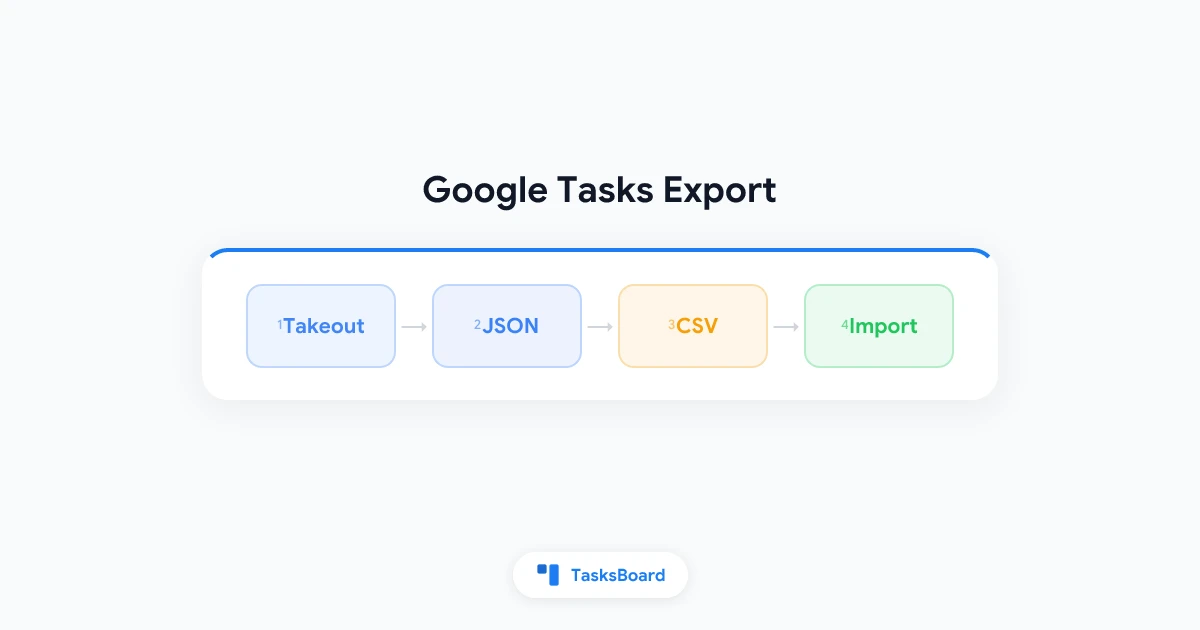
Google Tasks inkluderer ikke en eksportknapp med ett klikk. Hvis du trenger en sikkerhetskopi, en kopi i et regneark eller en måte å flytte oppgaver til en annen konto på, må du bruke alternative metoder. Denne guiden dekker alle praktiske metoder for Google Tasks-eksport i 2026, fra Google Takeout til CSV-konvertering og teamvennlige alternativer.
Viktige punkter:
- Ingen innebygd CSV-eksport: Google Tasks har ingen innebygd “Eksporter til CSV”-funksjon i appen.
- Google Takeout fungerer: Du kan laste ned alle oppgavene dine som JSON via Google Takeout.
- CSV krever et konverteringstrinn: Takeout JSON kan konverteres til CSV eller åpnes i Excel med et enkelt skript eller et tredjepartsverktøy.
- Deling er bedre enn eksport for team: Hvis målet ditt er samarbeid, er deling av Google Tasks med TasksBoard raskere enn å eksportere og importere på nytt.
Hvorfor du kan trenge å eksportere Google Tasks
Folk ser etter måter å sikkerhetskopiere eller flytte oppgavelistene sine på av noen vanlige årsaker. Å forstå din egen situasjon hjelper deg med å velge riktig metode.
- Sikkerhetskopi før bytte av konto: Du slutter i en jobb eller flytter fra en personlig Gmail til en Workspace-konto og ønsker en kopi av oppgavehistorikken din.
- Rapportering i regneark: Lederen din ønsker oppgavestatus i Google Sheets eller Excel for en ukentlig gjennomgang.
- Migrering til en annen app: Du tester Todoist, Notion eller en annen oppgavebehandler og trenger de eksisterende listene dine som et utgangspunkt.
- Revisjonsspor: Du ønsker et datert øyeblikksbilde av hva du hadde på planen din på et bestemt tidspunkt.
For daglig teamarbeid er eksport vanligvis den trege veien. De fleste team får bedre resultater ved å beholde oppgavene i Google Tasks og legge til en delt kanban-visning på toppen. Det er det TasksBoard er bygget for.
Hva Google Tasks lar deg eksportere (og hva den ikke gjør)
Google Tasks er bevisst enkel. Denne enkelheten gjenspeiles i hva du kan og ikke kan eksportere.
Hva du kan få ut:
- Oppgavetitler, notater, forfallsdatoer og fullføringsstatus via Google Takeout
- Listenavn og rekkefølge på oppgaver i hver liste
- Relasjoner mellom underoppgaver (overordnede og underordnede oppgaver)
Hva du ikke kan få med ett enkelt klikk:
- En CSV-fil direkte fra tasks.google.com
- En planlagt automatisk sikkerhetskopi
- Selektiv eksport av kun én liste via Takeout (den eksporterer alle Tasks-data for kontoen)
Google Tasks-data forlater kontoen din via Google Takeout som JSON. Derfra konverterer du til CSV eller Excel hvis du trenger et regnearkformat.
Hvis du er ny i Google-produktivitetsøkosystemet, går vår Google Workspace-opplæring gjennom hvordan Tasks kobles til Gmail og Calendar.
Hvordan eksportere Google Tasks med Google Takeout
Google Takeout er Googles offisielle tjeneste for dataeksport. Den er gratis, fungerer for både personlige kontoer og Workspace-kontoer, og inkluderer Google Tasks.
Trinn 1: Åpne Google Takeout
- Gå til takeout.google.com.
- Logg inn med Google-kontoen som inneholder oppgavene dine.
- Klikk på Velg bort alle for å starte med blanke ark.
Trinn 2: Velg kun Google Tasks
- Bla ned og merk av i boksen ved siden av Tasks.
- Klikk på Alle Tasks-data inkludert hvis du vil bekrefte omfanget.
- La alt annet være umerket med mindre du trenger tilleggsdata.
Trinn 3: Konfigurer eksporten
- Klikk på Neste trinn.
- Velg leveringsmetode: Send nedlastingslenke via e-post er det vanligste alternativet.
- Sett frekvens til Eksporter én gang.
- Velg filtype: .zip fungerer for de fleste.
- Sett filstørrelse: Hvis du har tusenvis av oppgaver, velg en større delingsstørrelse (2 GB).
- Klikk på Opprett eksport.
Trinn 4: Last ned og pakk ut
Google forbereder arkivet. Dette kan ta minutter eller timer avhengig av kontostørrelsen. Når e-posten kommer:
- Klikk på nedlastingslenken før den utløper (lenker varer vanligvis i omtrent én uke).
- Pakk ut arkivet på datamaskinen din.
- Se etter en
Tasks-mappe som inneholder JSON-filer, én per liste.
Hver JSON-fil inneholder oppgavene fra én liste, inkludert titler, notater, forfallsdatoer, fullføringsstatus og underoppgaver.
Eksporter Google Tasks til CSV eller Excel
Takeout gir deg JSON, ikke CSV. For å få et regneark trenger du ett trinn til. Her er tre tilnærminger.
Alternativ A: Bruk en JSON-til-CSV-konverterer
Flere gratis nettbaserte konverteringsverktøy godtar Takeout JSON og gir ut CSV. Før du laster opp noe, sjekk verktøyets personvernregler hvis oppgavene dine inneholder sensitiv arbeidsinformasjon.
En typisk arbeidsflyt:
- Eksporter via Takeout som beskrevet ovenfor.
- Åpne JSON-filen for listen du vil ha.
- Last den opp til en pålitelig konverterer eller kjør et lokalt skript.
- Last ned den resulterende CSV-filen.
- Åpne CSV-filen i Excel, Google Sheets eller Numbers.
Alternativ B: Importer JSON til Google Sheets med Apps Script
Hvis du foretrekker å holde deg innenfor Google Workspace:
- Opprett et nytt Google Sheet.
- Åpne Utvidelser > Apps Script.
- Lim inn et kort skript som analyserer Takeout JSON og skriver rader (tittel, notater, forfallsdato, status, listenavn).
- Kjør skriptet og godkjenn det én gang.
- Oppgavene dine vises som rader du kan filtrere, sortere og dele.
Denne tilnærmingen er best hvis du eksporterer regelmessig og ønsker en repeterbar prosess.
Alternativ C: Manuell kopiering for små lister
For en liste med færre enn 30 oppgaver kan manuell kopiering være raskere enn å sette opp Takeout.
- Åpne listen i Google Tasks.
- Merk og kopier oppgavetitler til en regnearkkolonne.
- Legg til forfallsdatoer og notater i tilstøtende kolonner.
Dette bevarer ikke hierarkiet for underoppgaver spesielt godt, men det fungerer for raske øyeblikksbilder.
Flytt Google Tasks til en annen konto eller app
Eksport er ofte bare den første halvdelen av en migrering. Her er hvordan du håndterer vanlige destinasjoner.
Eksporter Google Tasks til en annen Google-konto
Google tilbyr ikke en direkte konto-til-konto-overføring for Tasks. Den praktiske veien:
- Eksporter med Takeout fra kildekontoen.
- Logg inn på destinasjonskontoen.
- Opprett lister manuelt, eller bruk et migreringsskript som leser JSON-filen og oppretter oppgaver via Google Tasks API.
For de fleste privatpersoner sparer det tid å gjenopprette aktive lister (ikke hver eneste fullførte oppgave fra fem år tilbake).
Eksporter Google Tasks til Todoist eller andre oppgave-apper
Tredjepartsapper som Todoist, TickTick og Microsoft To Do importerer ikke Takeout JSON direkte. Typiske alternativer:
- CSV-import: Konverter Takeout JSON til CSV, og bruk deretter destinasjonsappens CSV-importfunksjon hvis den er tilgjengelig.
- Tredjeparts migreringsverktøy: Noen tjenester spesialiserer seg på migrering av Google Tasks. Gå nøye gjennom tillatelser før du gir tilgang.
- Start på nytt med struktur: Eksporter kun de aktive listene dine og bygg dem opp igjen i den nye appen med ryddigere organisering.
Hvis du vurderer om du i det hele tatt skal forlate Google Tasks, bør du veie hva du mister: innebygd Gmail-integrasjon, forfallsdatoer i Calendar og Workspace SSO. Guiden vår om hvordan dele opp arbeid i underoppgaver viser hvor mye struktur Google Tasks allerede støtter når du bruker den riktig.
Behold oppgavene i Google Tasks og legg til en bedre visning
Mange forespørsler om eksport kommer fra team som trenger oversikt, ikke en ny oppgavemotor. Før du migrerer:
- Prøv en delt kanban-tavle som leser fra Google Tasks
- Bruk TasksBoard for å dele lister med teammedlemmer i sanntid
- Hold forfallsdatoer og påminnelser synkronisert via Google Calendar
Dette unngår eksport-import-syklusen fullstendig.
 Prøv TasksBoard
Hopp over eksportsyklusen. TasksBoard legger til delte kanban-tavler og sanntidssamarbeid på toppen av dine eksisterende Google Tasks-lister.
Kom i gang →Beste praksis for sikkerhetskopiering av Google Tasks
En engangseksport er nyttig. En vane for sikkerhetskopiering er bedre.
- Planlegg kvartalsvise Takeout-eksport hvis du er avhengig av Google Tasks for kritiske prosjektdata.
- Gi listene dine tydelige navn før du eksporterer, slik at JSON-filnavnene samsvarer med meningsfulle listenavn.
- Eksporter før kontoendringer, for eksempel hvis du slutter i en bedrift eller sletter en Gmail-adresse.
- Lagre sikkerhetskopier trygt fordi oppgavenotater kan inneholde passord, klientnavn eller interne prosjektdetaljer.
- Test en gjenoppretting ved å importere én liste til en testkonto for å bekrefte at prosessen fungerer.
For team reduserer delt tilgang bekymring for sikkerhetskopiering. Når alle jobber fra den samme synkroniserte tavlen, finnes det ikke noe enkelt feilpunkt på én persons bærbare eksport.
Eksport vs. deling: hva trenger du?
| Mål | Beste tilnærming |
|---|---|
| Personlig sikkerhetskopi | Google Takeout |
| Regnearkrapport | Takeout JSON til CSV |
| Teamsamarbeid | TasksBoard delt tavle |
| Bytte til en annen app | Takeout JSON til CSV for import |
| Flytte til en ny Google-konto | Takeout pluss manuell eller API-migrering |
Hvis hovedproblemet ditt er at “teamet mitt ikke kan se oppgavene mine”, er eksport feil verktøy. Deling er riktig verktøy. Se vår guide for team-oppgavelister for den raskere veien.
FAQ
Konklusjon
En Google Tasks-eksport starter med Google Takeout, ikke en knapp inne i Tasks-appen. Last ned dataene dine som JSON, konverter til CSV eller Excel hvis du trenger et regneark, og bruk migreringsverktøy eller manuelle trinn for å flytte oppgaver til en annen konto eller app.
For personlige sikkerhetskopier bør du planlegge en Takeout-eksport hver tredje måned. For teamsamarbeid bør du hoppe over eksportsyklusen og dele listene dine direkte. TasksBoard beholder oppgavene dine i Google Tasks samtidig som den legger til den delte tavlevisningen og sanntidssynkroniseringen teamet ditt faktisk trenger.
Klar til å dele dine Google Tasks?
Kom i gang med TasksBoard gratis, ingen kredittkort kreves.
Logg inn

