
Google Tasks i Gmail-sidepanelet: Slik åpner, bruker og fikser du panelet

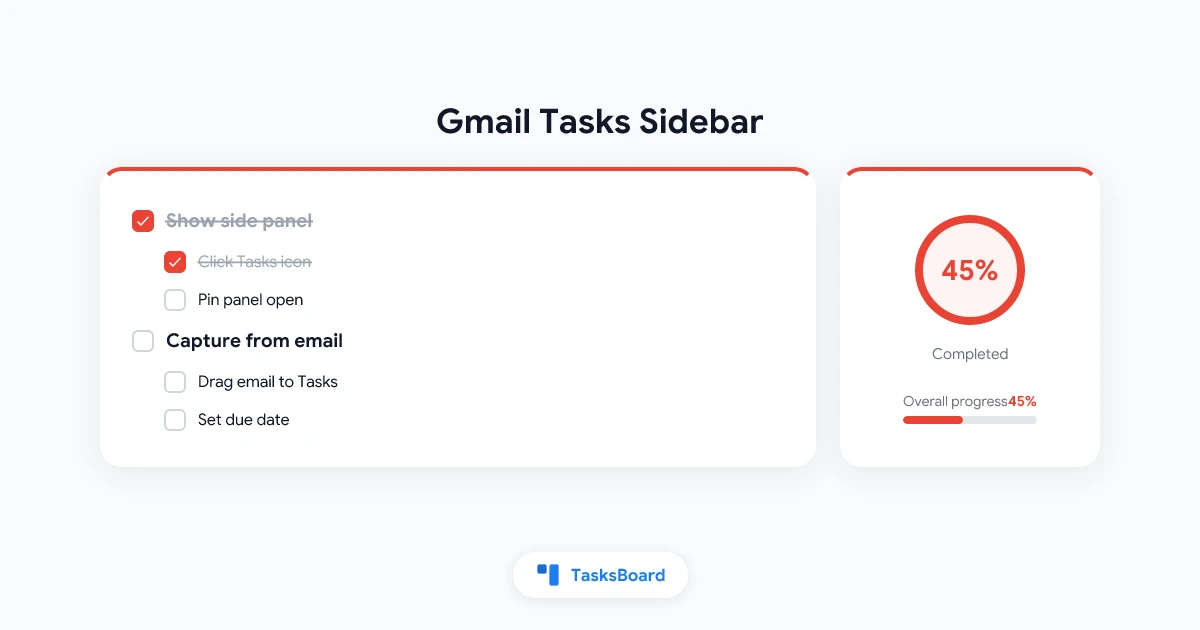
Google Tasks Gmail-sidepanel er den smale kolonnen på høyre side av Gmail hvor oppgavelisten din vises ved siden av innboksen. Du trenger ikke en egen app eller utvidelse for å åpne den. Et enkelt klikk på det blå hukemerket, og oppgavene dine dukker opp mens du leser e-post.
De fleste skjuler panelen ved et uhell eller har aldri festet Tasks der fra starten. Denne guiden forklarer hvordan sidepanelet fungerer, hvordan du viser det igjen, hvordan du bygger en daglig arbeidsflyt innenfor Gmail, og når det innebygde panelet ikke lenger er nok. For en bredere oversikt over hvordan Gmail og Tasks fungerer sammen, se vår guide for Google Tasks Gmail-integrasjon.
Kort fortalt: Klikk på Vis sidepanel nederst til høyre i Gmail, deretter på Tasks-ikonet. Dra e-poster inn i panelet for å lagre oppfølgingsoppgaver. Bruk fristdatoer for synkronisering med Calendar. Når listen blir for stor for sidepanelet, åpner du tasks.google.com eller en fullskjermvisning av Google Tasks på desktop.
Hva Gmail Tasks-sidepanelet er
Gmails høyre sidepanel er en delt stripe for Google-apper. Calendar, Keep, Tasks, Contacts og tillegg vises alle på samme vertikale ikonrad. Når du klikker på Tasks, utvides panelet til en livevisning av Google Tasks-lister.
Dette er ikke en kopi av oppgavene dine som kun lagres i Gmail. Sidepanelet leser de samme dataene som tasks.google.com, Google Tasks-mobilappen og Tasks-panelet i Google Calendar. Rediger en oppgave i sidepanelet, og den oppdateres overalt på kontoen din innen sekunder.
Ifølge Gmails hjelpedokumentasjon kan du bruke Calendar, Keep og Tasks side om side uten å forlate innboksen. Den side-om-side-layouten er hovedgrunnen til at folk holder Gmail åpen hele dagen og likevel holder styr på handlingsoppgaver.
| Handling i sidepanel | Hva skjer |
|---|---|
| Legg til en oppgave | Ny oppgave vises i den aktive listen |
| Fullfør en oppgave | Oppgave flyttes til Fullførte og synkroniseres til alle enheter |
| Bytt liste | Nedtrekksmenyen øverst endrer hvilken liste du ser |
| Dra en e-post | Oppretter en oppgave koblet til den meldingen |
| Sett en frist | Oppgave kan vises i Google Calendar |
Panelet er smalt med vilje. Du får hastighet og kontekst, ikke et prosjektdashboard. Den avveiningen blir tydelig når du har mer enn et dusin aktive oppgaver på tvers av flere lister.
Innboksen forblir hovedfokus. Sidepanelet er en hjelpeflate for rask registrering og avhuking mens du behandler e-post.
Slik åpner du Tasks-sidepanelet i Gmail
Google Tasks er innebygd i Gmail for personlige kontoer og de fleste Google Workspace-planer. Du trenger ikke å installere noe for å få det grunnleggende sidepanelet.
Trinn 1: Vis sidepanelet
- Åpne Gmail i en nettleser på desktop.
- Se i nederste høyre hjørne av vinduet.
- Hvis du bare ser en liten pil eller strek, klikk på Vis sidepanel.
- En vertikal stripe med appikoner vises på høyre kant.
Googles Tasks-hjelpeside nevner at hvis Tasks ikke er synlig, er å utvide sidepanelet det første du bør prøve.
Trinn 2: Klikk på Tasks-ikonet
Tasks-ikonet er en blå sirkel med et hvitt hukemerke. Det ligger vanligvis under Calendar og Keep på ikonstripen. Klikk på det én gang. Tasks-panelet åpnes til høyre for innboksen din.
Førstegangsbrukere kan se en kort Kom i gang-melding. Etter det lastes dine eksisterende lister fra Google-kontoen din.
Trinn 3: Fest arbeidsflyten din
Hold panelet åpent mens du behandler e-post hvis du registrerer oppgaver ofte. Lukk enkelteapper med X øverst i det utvidede panelet, men la ikonstripen være synlig slik at ett klikk bringer Tasks tilbake.
På Google Workspace lister Learning Center-guiden opp Gmail, Calendar, Chat, Drive og Docs-redigeringsverktøy som apper der det samme Tasks-sidepanelet vises. Trinnene er de samme som i Gmail: utvid panelet, klikk på Tasks, legg til eller rediger oppgaver.
Daglig arbeidsflyt i Gmail-sidepanelet
Sidepanelet fungerer best som et verktøy for innboksbehandling, ikke en prosjektplanlegger. En enkel løkke holder e-post og oppgaver på linje uten å åpne en annen fane.
Registrer fra e-post
Du har tre raske alternativer mens Tasks-panelet er åpent:
- Dra og slipp: Velg en e-post i innboksen og dra den inn i Tasks-panelet. Gmail oppretter en ny oppgave med emnelinjen som tittel og en lenke tilbake til meldingen.
- Legg til i Tasks-knappen: Åpne en e-post og klikk på Legg til i Tasks øverst (eller Mer → Legg til i Tasks hvis knappen er skjult).
- Tastatursnarvei: Velg en eller flere e-poster og trykk på Shift+T. Dette krever at Gmail-tastatursnarveier er slått på i Innstillinger.
Den tilknyttede e-posten er kjernefunksjonen. Når du går tilbake til oppgaven dager senere, åpner ett klikk den originale tråden på nytt. Du slipper å søke i innboksen eller kopiere kontekst til notater.
Organiser med lister og fristdatoer
Bruk nedtrekksmenyen øverst i panelet for å bytte liste eller opprette en ny. Navngi lister etter kontekst (Kundefølgeopp, Økonomi, Denne uken) slik at sidepanelet forblir oversiktlig.
Trykk på Rediger på en oppgave for å legge til detaljer, en fristdato eller en deloppgave. Oppgaver med datoer synkroniseres automatisk med Google Calendar. Den forbindelsen er viktig når sidepanellisten din egentlig er en skjult timeplan.
Fullfør og gjennomgå
Klikk på sirkelen ved siden av en oppgave for å merke den som fullført. Åpne Fullførte nederst i panelet for å gjennomgå ferdig arbeid. Tøm fullførte oppgaver jevnlig slik at sidepanelet ikke føles rotet.
Vis, skjul og tilpass høyre panel
Sidepanelet er lett å miste fordi Gmail lar deg skjule det helt. Å kjenne kontrollene sparer gjentatt oppsett.
Vis eller skjul ikonstripen
- Vis sidepanel: Klikk på pilen eller streken nederst til høyre når stripen er skjult.
- Skjul sidepanel: Lukk alle åpne app-paneler, klikk deretter på Skjul sidepanel nederst til høyre.
- Lukk kun Tasks: Klikk på X på Tasks-panelets overskrift. Ikonstripen forblir synlig.
Å skjule stripen gir deg mer horisontal plass til å lese lange tråder. Bare husk at en skjult stripe også skjuler Calendar og Keep til du utvider den igjen.
Tilpass hvilke apper som vises
Noen Gmail-layouts lar deg velge hvilke Google-apper som vises på stripen. Åpne Gmail Innstillinger → Se alle innstillinger → Tilpass under Apper i Gmail hvis kontoen din viser det alternativet. Sørg for at Tasks er merket, og last deretter inn Gmail på nytt.
Workspace-administratorer kan deaktivere Tasks for organisasjonen. Hvis Tasks aldri vises etter at du har utvidet panelet, spør IT-administratoren din om tjenesten er slått av. Googles administrasjonsdokumentasjon beskriver organisasjonsnivå-tilgang til Tasks.
Gmail-sidepanel vs fullskjerm Google Tasks
Sidepanelet og tasks.google.com viser de samme listene. Forskjellen er skjermplass og fokus, ikke data.
| Flate | Best for | Begrensning |
|---|---|---|
| Gmail-sidepanel | E-posttriaging, rask registrering, tilknyttede oppgaver | Smal bredde, lett å skjule |
| tasks.google.com | Lange lister, omorganisering, fokusert gjennomgang | Egen fane eller vindu |
| Google Tasks-mobilapp | Avhuking på farten | Ingen dra-fra-e-post på telefon |
| TasksBoard | Kanban, delte tavler, teamvisning | Tredjepartslag på Google Tasks |
Bruk sidepanelet når Gmail er hovedbasen din. Bytt til fullskjermnettappen når du trenger å omorganisere en lang liste eller arbeide uten innboksstøy. Installer tasks.google.com som en Progressive Web App hvis du vil ha et eget vindu uten Gmail ved siden.
Når du trenger kolonner, delte lister eller en tavlevisning på toppen av de samme Google Tasks-dataene, legger TasksBoard-integrasjoner til kanban og samarbeid uten å forlate Google-økosystemet. Vår guide for Google Tasks kanban-tavle går gjennom den oppgraderingsveien.
 Prøv TasksBoard
Fortsett å bruke Gmail-sidepanelet for registrering. Åpne TasksBoard når du trenger en fullskjerm kanban-tavle, delte lister og sanntidssynk med Google Tasks.
Kom i gang →Hva sidepanelet ikke kan (og løsninger)
Google Tasks i Gmail-sidepanelet er bevisst enkelt. Å kjenne grensene på forhånd forhindrer frustrasjon.
- Ingen kanban- eller tavlevisning: Oppgaver vises kun som en vertikal liste. Bruk TasksBoard for dra-og-slipp-kolonner på de samme dataene.
- Ingen deling av lister: Personlige lister forblir personlige. Team trenger et delt lag eller separate verktøy.
- Ett nivå med deloppgaver: Du kan nestle deloppgaver én gang. Dypere oppdeling hører hjemme i notater eller et prosjektverktøy.
- Ingen prioritetsfelt: Omorganiser manuelt eller prefiks titler (
[I dag],[Venter]) for å signalisere hastverk. - Ingen rik tekst i notater: Kun ren tekst i detaljfeltet.
- Mobil-Gmail har ikke sidepanel: Bruk Google Tasks-appen eller Legg til i Tasks fra e-postmenyen på telefonen.
Google publiserer ikke en hard grense for liste- eller oppgaveantall. Veldig store lister kan føles trege i det smale panelet. Del arbeidet på tvers av lister eller flytt tunge prosjekter til et fullskjermverktøy når scrolling blir smertefullt.
Feilsøking når Tasks-sidepanelet ikke vises
Prøv disse løsningene i rekkefølge før du antar at Tasks er ødelagt.
- Utvid sidepanelet. Klikk på Vis sidepanel nederst til høyre. Dette er den vanligste løsningen.
- Se etter Tasks-ikonet på stripen. Bla gjennom ikonlisten hvis du har mange tillegg installert.
- Tving oppdatering av Gmail. Trykk på Ctrl+Shift+R (Windows) eller Cmd+Shift+R (Mac).
- Sjekk en annen nettleser eller inkognitovindu. Utvidelser blokkerer noen ganger panelskript.
- Bekreft at Tasks er aktivert for kontoen din. Workspace-brukere bør kontakte en administrator hvis ikonet aldri vises.
- Prøv Calendar. Åpne Google Calendar og klikk på Tasks i samme høyrepanel. Hvis det fungerer der men ikke i Gmail, last inn Gmail på nytt eller tøm bufferen.
Hvis Tasks fungerer på mobil og på tasks.google.com men ikke i Gmail, er problemet nesten alltid et skjult panel eller en nettlesersesjonsfeil, ikke manglende data.
FAQ
Hvor er Google Tasks Gmail-sidepanelet?
Det er på høyre side av Gmail på desktop. Klikk på Vis sidepanel nederst til høyre hvis du ikke ser ikonstripen, klikk deretter på det blå Tasks-hukemerket. Panelet åpnes ved siden av innboksen din.
Er Gmail-sidepanelet det samme som Google Tasks-appen?
Ja. Sidepanelet, tasks.google.com, mobilappen og Calendar-panelet leser alle de samme Google Tasks-dataene. Endringer synkroniseres på tvers av flater på samme Google-konto.
Kan jeg bruke Tasks-sidepanelet i Gmail på telefonen min?
Gmail-mobilappen viser ikke det samme høyre sidepanelet. På telefon bruker du Google Tasks-appen for listehåndtering og velger Legg til i Tasks fra en e-posts meny for å registrere oppfølgingsoppgaver.
Hvorfor forsvant Tasks-sidepanelet mitt i Gmail?
Du har sannsynligvis skjult sidepanelet eller lukket Tasks uten å åpne det på nytt. Klikk på Vis sidepanel nederst til høyre, klikk deretter på Tasks-ikonet igjen. Workspace-administratorer kan også deaktivere Tasks for organisasjonen din.
Når bør jeg bytte fra sidepanelet til et større verktøy?
Bytt til tasks.google.com eller TasksBoard når du trenger mer skjermplass, kanban-kolonner, delte teamlister eller et vedvarende desktop-vindu. Behold sidepanelet for rask registrering mens du behandler e-post.
Konklusjon
Google Tasks Gmail-sidepanelet plasserer oppgavelisten din der forespørslene dine allerede lander. Vis høyre panel, åpne Tasks, dra e-poster til handlingsoppgaver, og sett fristdatoer slik at Calendar holder deg ærlig. Skjul panelet når du trenger fokus, men hold arbeidsflyten enkel nok til å åpne på nytt med ett klikk.
Når sidepanelet føles trangt, trenger du ikke et nytt oppgavesystem. Du trenger mer plass på de samme dataene. Åpne tasks.google.com for fullskjermlister, eller prøv TasksBoard for kanban-tavler og delt arbeid på toppen av Google Tasks.
Klar til å dele dine Google Tasks?
Kom i gang med TasksBoard gratis, ingen kredittkort kreves.
Logg inn

