
Google Tasks tastatursnarveier: Fullstendig liste og bruksanvisning (2026)

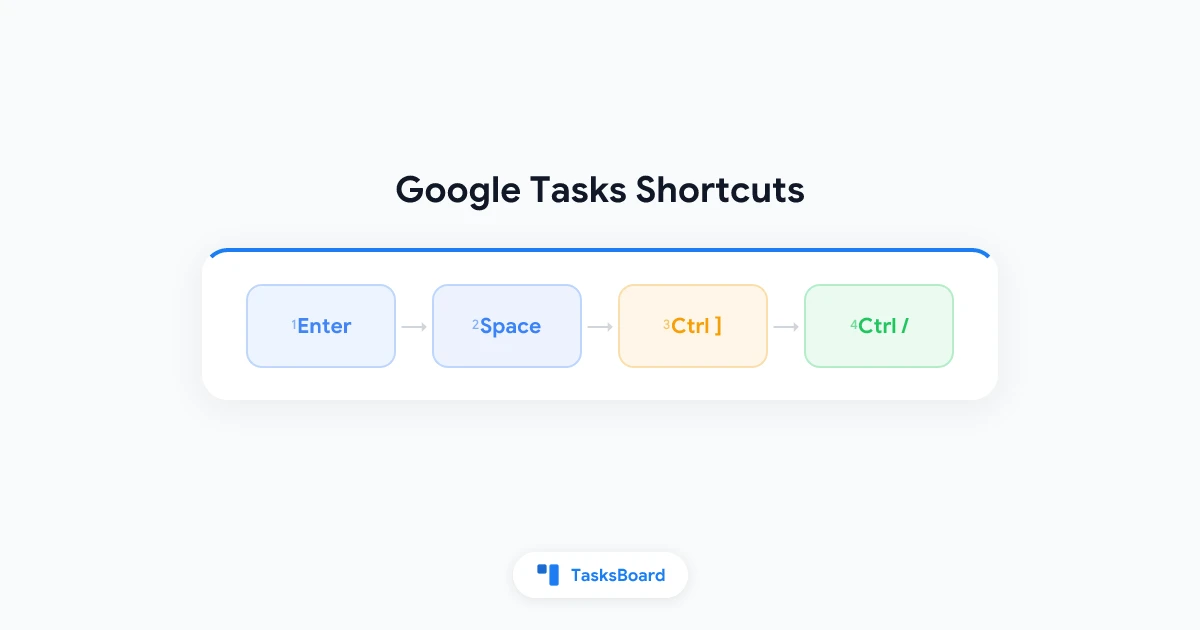
Ja, Google Tasks har tastatursnarveier, og de fungerer i nettversjonen på datamaskinen din. Trykk Ctrl + / (eller ⌘ + / på Mac) inne i Google Tasks for å få opp hele listen når som helst. Med noen få tastetrykk kan du legge til en oppgave, merke den som fullført, rykke den inn som en deloppgave og flytte den opp i listen uten å måtte bruke musepekeren.
De fleste bruker Google Tasks ved å klikke rundt i sidepanelet i Gmail eller Google Calendar. Det fungerer, men det blir tregt når du skal registrere flere ting samtidig under et møte. Tastaturet er raskere, og Google Tasks’ tastatursnarveier er laget nettopp for slike øyeblikk.
Denne guiden gir deg den komplette listen, viser deg hvordan du slår dem på og peker ut de få snarveiene som er verdt å lære seg utenat allerede i dag.
Finnes det virkelig tastatursnarveier i Google Tasks?
Ja, og de finnes i nettappen. Ifølge Googles offisielle hjelpeside for Tasks kan du bruke tastatursnarveier for å spare tid når du åpner Google Tasks på en datamaskin. Mobilappene for Android og iPhone er berøringsførst, så snarveiene nedenfor gjelder kun for nettlesere på datamaskiner.
Det er tre steder hvor snarveiene fungerer, og de oppfører seg likt i alle:
- tasks.google.com: nettappen i fullskjerm.
- Sidepanelet i Gmail: klikk på Tasks-ikonet på høyre side av innboksen din.
- Sidepanelet i Google Calendar: det samme Tasks-panelet ved siden av kalenderen din.
Du trenger ikke å aktivere noe. Åpne en av disse, klikk på en oppgave slik at den er valgt, og tastene er klare til bruk. For å se den innebygde snarveilisten uten å forlate appen, trykk Ctrl + / på Windows eller Linux, eller ⌘ + / på Mac.
En ryk oppmerksomhet om plattformforskjeller. Windows og Linux bruker Ctrl-tasten, mens Mac bytter ut med ⌘ (Command) for de fleste snarveier. Handlingene er identiske, bare modifikatortasten endres.
Fullstendig liste over tastatursnarveier i Google Tasks
Her er den komplette listen over tastatursnarveier for Google Tasks, gruppert etter hva de gjør. Disse er bekreftet mot Googles hjelpesenter og den uavhengige snarveilisten fra Make Tech Easier. Mac-brukere erstatter Ctrl med ⌘.
| Handling | Snarvei |
|---|---|
| Legg til en ny oppgave | Enter |
| Merk en oppgave som fullført eller ufullført | Space |
| Rediger den valgte oppgaven | Enter |
| Slett en oppgave | Delete eller Backspace |
| Avslutt redigering | Esc eller Enter |
| Rykk inn en oppgave (gjør den til en deloppgave) | Ctrl + ] |
| Fjern innrykk | Ctrl + [ |
| Legg til en deloppgave | Ctrl + Alt + Enter |
| Flytt en oppgave opp | Ctrl + Up |
| Flytt en oppgave ned | Ctrl + Down |
| Flytt en oppgave til toppen | Ctrl + Shift + Up |
| Flytt en oppgave til bunnen | Ctrl + Shift + Down |
| Stjernemerk en oppgave | s, deretter + eller = |
| Fjern en stjerne | s, deretter - |
| Flytt en oppgave til en annen liste | . eller v |
| Skriv ut en oppgaveliste | Ctrl + P |
| Angre | Ctrl + Z |
| Vis alle tastatursnarveier | Ctrl + / |
Det er hele kartet. Du vil legge merke til at det ikke er noe eksotisk her, ingen behov for funksjonstaster eller obskure kombinasjoner. Listen er kort med vilje, som er gode nyheter fordi du kan lære den nyttige halvdelen på en ettermiddag.
Slik bruker du Google Tasks-snarveier trinn for trinn
Den raskeste måten å merke forskjellen på er å registrere en rekke oppgaver kun med tastaturet. Her er flyten som gjør en fem-minutters skrivesesjon til en 30-sekunders en.
- Åpne tasks.google.com i nettleseren din, eller klikk på Tasks-ikonet i Gmail.
- Klikk én gang inne i listen din slik at en oppgave er valgt, og trykk deretter
Enterfor å starte en ny oppgave. - Skriv inn oppgavetittelen og trykk
Enterigjen for å lagre den og umiddelbart starte den neste. - Fortsett å skrive og trykke
Enterfor å stable opp hele listen din. - Trykk
Spacepå en hvilken som helst oppgave for å merke den som fullført når den er gjort.
Den rytmen av å skrive, Enter, skrive, Enter er den største tidsbesparelsen i Google Tasks. Du trenger aldri å ta på musepekeren, så hendene dine holder seg på tastaturet og tankerekken din forblir intakt.
Hvis du håndterer noe med nestede trinn, er innrykkssnarveiene dine venner. Trykk Ctrl + ] for å skyve en oppgave ett nivå inn slik at den blir en deloppgave, og Ctrl + [ for å trekke den tilbake ut. For en dypere titt på hvordan nesting fungerer, les vår guide om Google Tasks-deloppgaver.
De snarveiene som er verdt å lære seg først
Du trenger ikke alle 17 snarveiene for å føle deg raskere. Fire av dem bærer mest av verdien, og de dekker rent de tre tingene du gjør hver dag: registrering, prioritering og omorganisering.
Enter for registrering. Maya, en prosjektleder som har påfølgende standups, pleide å skrive ned handlinger på papir og skrive dem inn på nytt senere. Nå holder hun Tasks-panelet åpent i Calendar og hamrer ut én linje per oppgave med Enter, og avslutter hvert møte med en ren liste i stedet for en notatbok å transkribere.
s deretter + for stjerne. Stjerner er det nærmeste Google Tasks kommer til prioritetsnivåer. Trykk s etterfulgt av + på de to eller tre oppgavene som faktisk betyr noe i dag, og de hopper til en stjernet visning du kan jobbe fra. Hvis du vil ha et fullstendig system rundt dette, viser vår guide om Google Tasks-prioritering hvordan du bygger ett.
Ctrl + Up og Ctrl + Down for omorganisering. Planer endrer seg midt på formiddagen. I stedet for å dra en oppgave med musepekeren, velger du den og trykker Ctrl + Up for å flytte den mot toppen, eller Ctrl + Shift + Up for å sende den rett til toppen av listen.
Space for fullføring. Den mest tilfredsstillende tasten på listen. Trykk Space og oppgaven får en avkrysning og glir ned i den fullførte delen, ingen bekreftelsesdialog i veien.
Lær deg disse fire, og du har dekket omtrent 80 % av den daglige bruken av Google Tasks uten å ta på musepekeren.
 Prøv TasksBoard
Behold dine tastaturraske Google Tasks-vaner, og legg deretter til et fullskjerms kanban-brett på toppen. TasksBoard synkroniseres med Google-kontoen din og gir deg delte brett, deloppgaver og dra-og-slipp-kolonner som sidepanelet ikke kan vise.
Kom i gang →Hvor tastaturet stopper, og hva du kan gjøre videre
Tastatursnarveier gjør Google Tasks raske for én ting: å få inn og ut elementer fra en enkelt liste. De gjør mindre for det store bildet. Det finnes ingen snarvei for å se tre prosjekter side om side, dra et kort over et brett eller gi en oppgave til en lagkamerat.
Det er taket på det opprinnelige sidepanelet. Det er en vertikal liste, så når du håndterer mer enn ett prosjekt eller jobber med andre mennesker, kan ikke tastaturet alene gi deg oppsettet du trenger.
Det er her TasksBoard, et fullskjerms kanban-brett for Google Tasks, tar over. Oppgaveinnleggene dine går fortsatt gjennom Google Tasks, så snarveiene ovenfor fortsetter å fungere, og TasksBoard gjør de samme listene om til et visuelt brett du kan dele. For det fullstendige visuelle oppsettet, se vår guide om Google Tasks kanban-brett.
Bruk disse tastatursnarveiene for å registrere og triagere på farten, og åpne deretter TasksBoard for å spre de samme listene over kolonner som To Do, In Progress og Done. Fordi alt synkroniseres tilbake til Google Tasks, vil en oppgave du stjernemarkerer med s, + i sidepanelet vises på brettet ditt, og et kort du drar på brettet oppdaterer listen i Gmail.
De to fungerer som et par. Raske hender på tastaturet for registrering, et delt brett for kontekst. Hvis du tilbringer mesteparten av dagen din i nettleseren uansett, viser vår guide om Google Tasks skrivebordsapp hvordan du kan feste en av dem til oppgavelinjen din slik at snarveiene er ett klikk unna.
Noen få vaner som får snarveiene til å feste seg
Snarveier hjelper bare hvis du faktisk bruker dem. Disse små vanene flytter dem fra “jeg leste om det” til muskelminne.
- Åpne snarveilisten én gang om dagen. Trykk
Ctrl + /hver morgen i en uke. Å se listen gjentatte ganger er hvordan den festes. - Velg to taster, ikke ti. Begynn med
EnterogSpace. Legg tils, +ogCtrl + Upførst når de to første føles automatiske. - Hold Tasks synlig. Fest panelet i Gmail eller Calendar slik at registrering alltid er ett tastetrykk unna, aldri en faneveksling.
- Koble stjerner med en daglig gjennomgang. Stjernemerk de tre viktigste hver morgen, og jobb deretter gjennom den stjernemerkte visningen fra topp til bunn.
For et bredere sett av arbeidsflyter utover tastene, dekker vår guide om hvordan du bruker Google Tasks effektivt lister, fristdatoer og kalenderintegrasjon på ett sted. Du kan finne flere Google Tasks-hvordan-gjør-jeg-dette-artikler på TasksBoard-bloggen.
FAQ
Hvilke tastatursnarveier bør jeg lære meg først i Google Tasks?
Begynn med fire: trykk Enter for å legge til en oppgave, Space for å merke den som fullført, s deretter + for å stjernemerk den, og Ctrl + Up for å flytte den opp i listen. Disse dekker registrering, fullføring, prioritering og omorganisering, som er det meste du gjør daglig. Trykk Ctrl + / (⌘ + / på Mac) når som helst for å se hele listen inne i appen.
Fungerer Google Tasks’ tastatursnarveier på mobil?
Nei. Snarveiene er en nettfunksjon og fungerer på en datamaskin på tasks.google.com eller i sidepanelene i Gmail og Google Calendar. Android- og iPhone-appene er berøringsbaserte, så det finnes ingen tastatursnarveier der selv om du kobler til et eksternt tastatur.
Hvordan ser jeg hele listen over tastatursnarveier for Google Tasks?
Åpne Google Tasks på datamaskinen din, klikk på en oppgave for å velge den, og trykk deretter Ctrl + / på Windows eller Linux, eller ⌘ + / på en Mac. Et panel åpnes med alle snarveiene. Du kan også sjekke den offisielle Google Tasks-hjelpesiden for samme liste med plattformnotater.
Har Google en oppgavelisteapp?
Ja. Google Tasks er oppgavelisten som er innebygd i hver Google-konto. Den finnes i sidepanelet i Gmail, sidepanelet i Google Calendar, den frittstående nettappen på tasks.google.com og gratis mobilapper for Android og iPhone. Den støtter lister, fristdatoer, deloppgaver og gjentakende oppgaver, og den er gratis med både personlige og Google Workspace-kontoer.
Kan jeg få tastatursnarveier med et kanban-brett for Google Tasks?
Ja. TasksBoard kobles til Google Tasks-kontoen din og legger til et fullskjerms kanban-brett med delte brett og deloppgaver. Du registrerer og triagerer fortsatt oppgaver med de vanlige Google Tasks-snarveiene i sidepanelet, og TasksBoard viser de samme listene som et brett du kan dra og dele. Det er gratis å starte på tasksboard.com.
Konklusjon
Google Tasks’ tastatursnarveier er en liten funksjon med en stor gevinst. Lær deg Enter, Space, s + og Ctrl + Up, og du kan kjøre hele listen din uten å løfte hendene fra tastaturet. Trykk Ctrl + / når du glemmer resten.
Neste trinn tar under ett minutt: åpne Google Tasks på datamaskinen din, klikk på en oppgave og registrer fem linjer ved kun å bruke Enter. Når den flyten føles naturlig, legg til et visuelt lag slik at de raske listene dine blir et brett du kan dele med teamet ditt.
Klar for oversikten sidepanelet ikke kan gi deg? Prøv TasksBoard gratis og gjør dine tastaturdrevne Google Tasks-oppgaver om til et delt kanban-brett.
Klar til å dele dine Google Tasks?
Kom i gang med TasksBoard gratis, ingen kredittkort kreves.
Logg inn

