
Google Tasks mobilapp: Den fullstendige veilederen for iPhone og Android (2026)

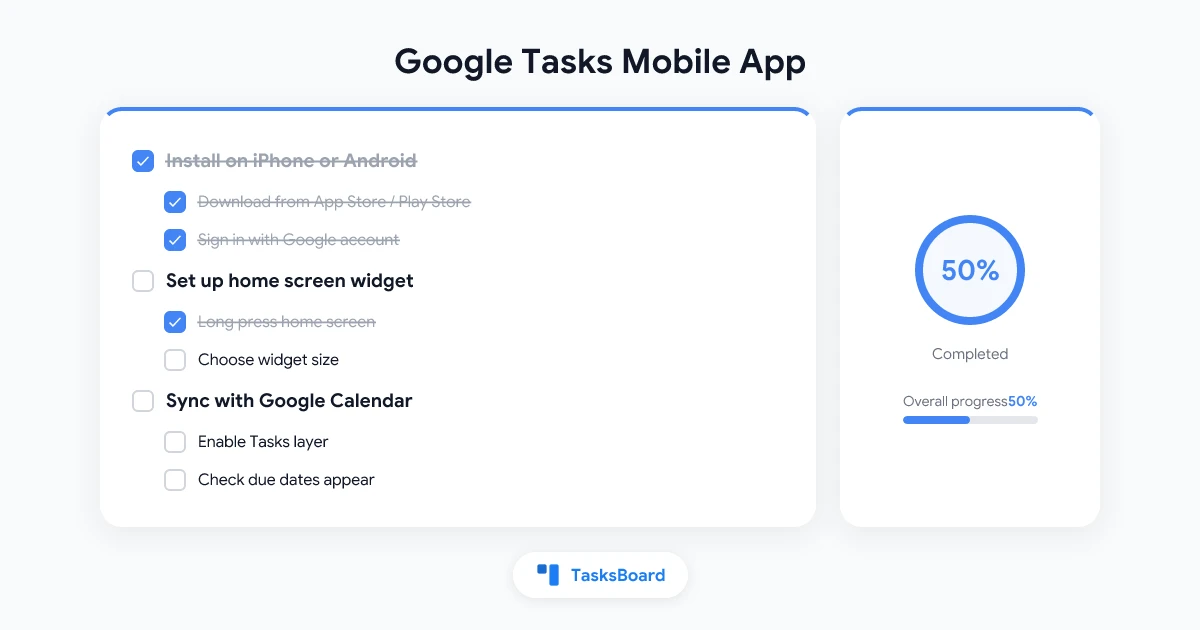
Google Tasks er tilgjengelig som en gratis mobilapp for både iPhone og Android. Den synkroniseres umiddelbart med Google Calendar og fungerer inne i Gmail, noe som gjør den til en av de mest integrerte oppgaveappene for alle som bruker Google-økosystemet.
Men mange brukere vet ikke hva appen faktisk kan gjøre på mobilen. Denne guiden dekker nedlasting, oppsett av widgets, aktivering av varsler og hvordan du kan få mer gjort på farten.
Slik laster du ned Google Tasks på iPhone og Android
Å komme i gang tar under to minutter.
På iPhone (iOS): Åpne App Store og søk etter “Google Tasks”. Appen er laget av Google LLC og er helt gratis. Trykk på “Hent” og logg inn med Google-kontoen din. Eksisterende oppgaver synkroniseres automatisk når du logger inn.
På Android: Åpne Google Play Store og søk etter “Google Tasks”. Appen er forhåndsinstallert på mange Android-enheter. Hvis ikke, installer den og logg inn med Google-kontoen din.
Begge versjonene gir deg de samme kjernfunksjonene. Oppgavene, listene og fristene dine vises på alle enheter så snart du logger inn.
Hva du kan gjøre i Google Tasks-mobilappen
Mobilappen er lettvektsdesignet. Her er hva den støtter:
- Opprett oppgaver med tittel, notater og frist
- Legg til deloppgaver under hovedoppgaver
- Bytt mellom flere lister (Jobb, Personlig, osv.)
- Marker oppgaver som fullført med et enkelt trykk
- Sett frist som vises i Google Calendar
- Jobb offline med endringer som synkroniseres når du kobler til igjen
Det den ikke gjør på mobil: den støtter ikke etiketter, prioritetsnivåer eller innebygde kommentarer. For dette trenger du et verktøy som TasksBoard som bygger videre på Google Tasks.
Slik legger du til Google Tasks-widget på iPhone
Widget lar deg se og krysse av oppgaver uten å åpne appen. Dette er en av de mest nyttige funksjonene for mobilbrukere.
Slik legger du til Google Tasks-widget på iPhone:
- Hold inne på et tomt område på hjemmeskjermen
- Trykk på ”+“-knappen øverst til venstre
- Søk etter “Tasks” i widget-galleriet
- Velg ønsket widget-størrelse (liten, middels eller stor)
- Trykk på “Legg til widget” og plasser den på hjemmeskjermen
Låseskjerm-widget (iOS 16 og nyere): Hold inne på låseskjermen, trykk på “Tilpass”, velg “Låseskjerm” og legg til en Tasks-widget nederst. Dette viser kommende oppgaver uten å låse opp telefonen.
Widgeten oppdateres automatisk når du fullfører oppgaver eller legger til nye.
Slik legger du til Google Tasks-widget på Android
Android-hjemmeskjermwidget fungerer på samme måte.
Slik legger du til widget på Android:
- Hold inne på et tomt område på hjemmeskjermen
- Trykk på “Widgets” fra menyen som vises
- Bla til du finner “Tasks” (eller søk etter den)
- Hold inne på widgeten og dra den til hjemmeskjermen
- Endre størrelse ved å dra i kantene
For en grundigere gjennomgang av widgets på alle plattformer, se vår Google Tasks widget-guide.
 Prøv TasksBoard
Se alle Google Tasks-oppgavene dine i en kanban-tavle på hvilken som helst enhet. Del lister med teamet, tildel oppgaver og følg progresjon i sanntid.
Kom i gang →Slik aktiverer du varsler for Google Tasks på mobil
Som standard sender Google Tasks push-varsler når en oppgave er forfalt. Men varsler blir ofte blokkert av systeminnstillinger, spesielt på Android.
På iPhone: Gå til Innstillinger, deretter “Varsler”, finn “Tasks” og sørg for at “Tillat varsler” er på. Sett varsler til “Umiddelbar levering” for å få varsel rett på fristtidspunktet.
På Android: Gå til telefonens Innstillinger, deretter “Apper”, finn “Tasks” og trykk på “Varsler”. Aktiver alle varselkategorier. Sjekk også at Batterioptimalisering ikke er satt til “Begrenset” for Tasks-appen, da dette kan blokkere bakgrunnsvarsler.
Viktig: Google Tasks sender kun varsler på fristtidspunktet, ikke på forhånd. Hvis du vil ha påminnelser på forhånd (for eksempel 30 minutter før), må du opprette en Google Calendar-hendelse for oppgaven. Vår artikkel om Google Tasks-varsler dekker dette oppsettet i detalj.
Arbeid med flere lister på mobil
Google Tasks-mobilappen støtter flere lister, noe som er nyttig for å skille arbeidsoppgaver fra personlige.
For å bytte mellom lister, trykk på listenavnet nederst på skjermen og velg en annen liste. Du kan også opprette en ny liste ved å trykke på ”+“-ikonet ved siden av listenavnet.
Tips for å håndtere lister på mobil:
- Behold arbeidsoppgaver i én liste og personlige oppgaver i en annen
- Bruk forskjellige lister som prosjektmapper for større arbeid
- Arkiverte lister er skjulte, men fortsatt søkbare
For en fullstendig guide, se Google Tasks flere lister.
Bruk Google Tasks på mobil med andre Google-apper
Google Tasks-mobilappen kobles naturlig til andre apper du allerede bruker.
Gmail på mobil: Åpne Gmail på telefonen, trykk på en e-post og trykk på “Legg til i oppgaver”-knappen (klokkeikonet). Dette oppretter en oppgave koblet til den e-posten. Det fungerer på samme måte som på datamaskinen.
Google Calendar på mobil: Alle oppgaver med frist vises i Google Calendar. Åpne Calendar-appen og se etter “Tasks”-laget i sidemenyen. Trykk på det for å vise oppgavene dine sammen med avtaler.
Google Assistant: Si “Hei Google, legg til en oppgave i min Tasks-liste: [oppgavenavn]”. Oppgaven din vises umiddelbart i appen.
Offline-modus: Bruk Google Tasks uten internett
Google Tasks-mobilappen fungerer offline. Oppgaver du oppretter eller fullfører mens du er offline synkroniseres neste gang telefonen kobler til internett.
Dette gjør den pålitelig for reiser eller områder med dårlig dekning. For en fullstendig oversikt over hva som fungerer uten tilkobling, se vår Google Tasks offline-guide.
Når Google Tasks mobil ikke er nok
Den native Google Tasks-appen fungerer bra for personlige oppgavelister. Men team støter raskt på begrensningene.
Det er ingen måte å dele en oppgaveliste fra mobilappen. Det er ingen måte å tildele en oppgave til en kollega. Det er ingen kanban-visning, ingen fristtid (kun fristdato) og ingen kommentarer på oppgaver.
TasksBoard løser disse problemene. Den leser direkte fra Google Tasks-dataene dine og legger til en delt kanban-tavle på toppen. Du kan invitere teammedlemmer, tildele oppgaver og følge progresjon, alt mens du beholder Google Tasks som datalag. Endringer synkroniseres tilbake til Google Tasks-appen umiddelbart.
Trenger du teamfunksjoner på mobil?
TasksBoard legger til kanban-tavler, oppgavetildelinger og sanntidsdeling til Google Tasks. Gratis å starte, fungerer på alle enheter.
Prøv TasksBoard gratis →Tips for å få mer ut av Google Tasks på mobil
Noen vaner som gjør mobilappen betydelig mer nyttig:
Bruk hurtiglegg til fra flytende knapp. Den blå ”+“-knappen nederst til høyre i appen er den raskeste måten å legge til en oppgave. Trykk på den, skriv inn oppgaven og trykk på “Lagre”. Det tar to sekunder.
Stemmeinndata. Trykk på mikrofonen på tastaturet mens du skriver en oppgave for å diktere i stedet. Dette fungerer spesielt bra når du har hendene fulle.
Sveip for å fullføre. Sveip en oppgave til høyre for å merke den som fullført. Sveip til venstre for å slette den. Disse gestene fungerer på både iPhone og Android.
Sorter etter dato. Trykk på treprikkmenyen øverst på en hvilken som helst liste og velg “Sorter etter dato”. Dette bringer forfalt og kommende oppgaver til toppen.
Grupper etter liste i Calendar. Hvis du bruker Google Calendar mye, slå på Tasks-laget i Calendar-innstillinger. Hver liste vises med sin egen farge i kalendervisningen din.
FAQ
Konklusjon
Google Tasks-mobilappen er et ryddig, raskt og gratis verktøy for alle som lever i Google-økosystemet. Den håndterer det grunnleggende bra: opprette oppgaver, sette frist, håndtere lister og synkronisere på tvers av enheter.
For enkeltpersoner er den mer enn nok. For team eller alle som ønsker en kanban-visning, delte tavler og oppgavetildelinger, legger TasksBoard til disse funksjonene direkte på toppen av Google Tasks-dataene dine. Oppgavene dine forblir i Google Tasks, og du får et fullverdig team-samarbeidslag på toppen.
Last ned Google Tasks på telefonen, sett opp en widget og start med en enkel liste. Når det blir en vane, kan du legge til flere funksjoner etter hvert som behovene dine vokser.
Klar til å dele dine Google Tasks?
Kom i gang med TasksBoard gratis, ingen kredittkort kreves.
Logg inn

