

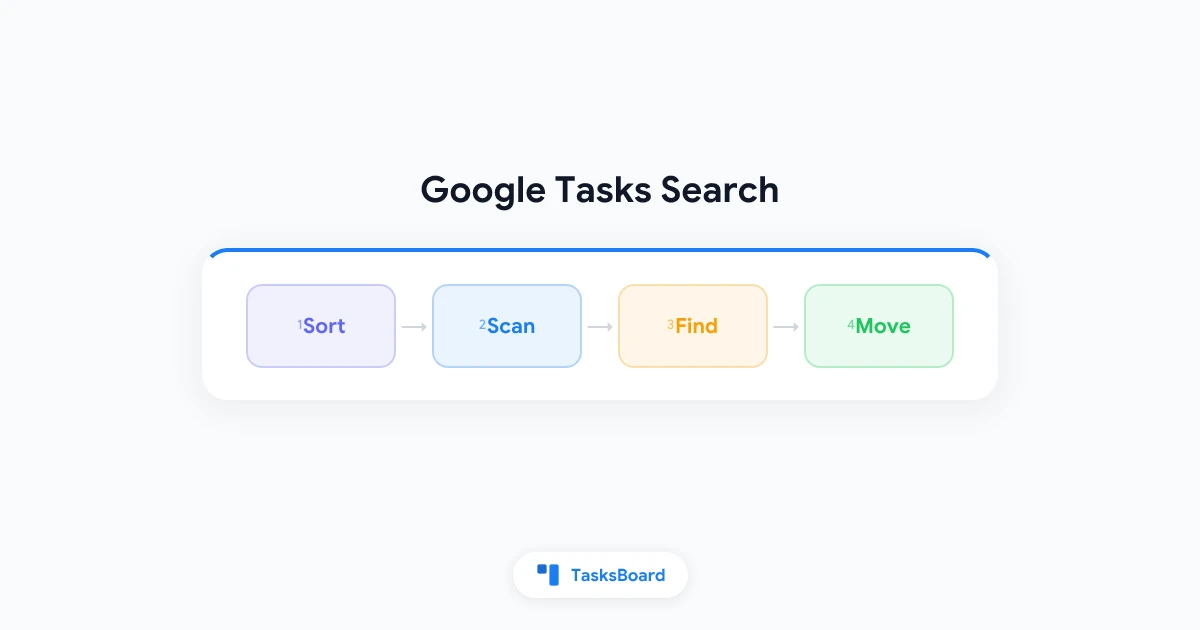
Du vet du skrev ned den oppgaven. Men du husker ikke hvilken liste den er i. Så du åpner Google Tasks og leter etter et søkefelt.
Det er ikke der. Google Tasks har ikke en innebygd søkefunksjon slik Google beskriver det i sine hjelpesider. Denne guiden viser hva du kan gjøre i stedet, og hvordan du kan organisere deg for å slippe å måtte søke.
Har Google Tasks en søkefunksjon?
Ifølge Googles egne dokumentasjon har de ikke det. Google Tasks hjelpeside dekker hvordan du flytter oppgaver, sorterer lister og ser fullførte oppgaver. Men den nevner ikke noe om å søke etter nøkkelord.
Android Authority har rapportert at en søkefunksjon kan være under utvikling, men dette er bare rykter fra en utestående versjon. Ikke regn med det ennå.
Foreløpig må du finne oppgaver ved å bla gjennom listene på en smart måte. Her er verktøyene du har tilgjengelig i dag.
Finn oppgaver med de innebygde visningene
Google gir deg noen måter å begrense søket uten å skrive inn nøkkelord.
- Sorter listen: bruk Listevalg for å sortere etter Min rekkefølge, Dato, Frist, Merket nylig eller Tittel. Å sortere etter Tittel er det nærmeste du kommer en rask gjennomgang.
- Sjekk “Tidligere”-delen: ufullførte oppgaver du har gått glipp av dukker opp øverst i listen.
- Åpne “Fullførte”: klikk på pilen ved siden av Fullførte for å se hva du allerede har gjort ferdig. Vår guide om fullførte oppgaver går mer i dybden.
- Se på de siste 365 dagene: ufullførte oppgaver fra de siste 365 dagene vises på din nåværende dag i Kalender.
- En annen liste: sjekk alle listene i sidepanelet
- Fullførte: du kan ha krysset den av ved en feil
- Tidligere: forsinkede oppgaver samles øverst
- Underoppgaver: den kan være nestet under en hovedoppgave
Bruk nettleseren din til å søke i en lang liste
Her er et lurt triks. På nettet kan du åpne listen og trykke Ctrl+F (Cmd+F på Mac). Nettleseren din vil markere matchende ord på siden.
Dette fungerer bare for oppgaver som er synlige. Fullførte oppgaver vises ikke før du utvider den delen, så husk å gjøre det først.
Det fungerer også kun for én liste om gangen. Hvis du har mange lister, må du gjenta søket for hver enkelt.
Hold listene dine korte nok til å skimme
Søk blir mindre viktig når listene er korte. Ifølge Google Tasks hjelp om å legge til oppgaver kan du ha opptil 20 000 ufullførte oppgaver per liste og 100 000 totalt. De færreste har lyst til å bla gjennom så mye.
Noen vaner holder listene oversiktlige:
- Begrens hver liste til ett område. Jobb, hjem og ærend er bedre enn én gigantisk innboks.
- Gi oppgavene søkbare titler. Start med prosjektet eller personen, for eksempel “Acme: send faktura”.
- Legg til datoer. Oppgaver med dato vises i Kalender, så du slipper å søke i det hele tatt.
- Gjennomgå ukentlig. Flytt eller slett oppgaver du aldri kommer til å gjøre.
Hvis du håndterer flere lister, viser vår guide om Google Tasks med flere lister hvordan du kan strukturere dem.
Flytt en oppgave når du finner den
Når du finner en oppgave i feil liste, flytt den. På nettet kan du dra oppgaven til en annen liste, eller bruke Oppgavevalg for å velge en liste ved navn.
En begrensning: Google sier at du ikke kan flytte gjentakende oppgaver til en annen liste. Hvis dette er viktig for deg, se vår guide om gjentakende oppgaver for løsninger.
 Prøv TasksBoard
Se alle dine Google Tasks-lister side om side som kanban-kolonner. Når alle listene er på én skjerm, finner du oppgaver med et blikk istedenfor en lang leting.
Kom i gang →Se alle lister på én gang
Den virkelige grunnen til at oppgaver forsvinner er at Google Tasks bare viser én liste om gangen. Du må åpne hver enkelt for å se etter dem.
En tavlevisning løser dette. I TasksBoard blir hver Google Tasks-liste til en kolonne, slik at du kan skimme alle samtidig. Dataene dine forblir i Google Tasks, så ingenting må migreres. Les mer i vår guide om Google Tasks kanban-tavle.
| Behov | Google Tasks | Tavlevisning |
|---|---|---|
| Se alle lister | Åpne hver liste | Alle kolonner på én skjerm |
| Flytte en oppgave | Dra til sidepanelet | Dra mellom kolonner |
Tredjeparts søkealternativer
Hvis du virkelig trenger nøkkelordsøk finnes det nettleserutvidelser. Et eksempel er “Search G. Calendar Tasks” i Chrome Web Store, som søker i oppgavetitler og detaljer. Dette er et tredjepartsverktøy for Chrome på desktop, så sjekk tillatelsene før du installerer.
FAQ
Oppsummering
Google Tasks har begrenset søkefunksjonalitet for øyeblikket, men noen enkle vaner hjelper mye. Hold listene korte, skriv tydelige titler, legg til datoer og bruk sortering og nettleserens søkeverktøy.
For å slippe å lete mellom lister helt, prøv TasksBoard og se alle dine Google Tasks-oppgaver på én tavle.


