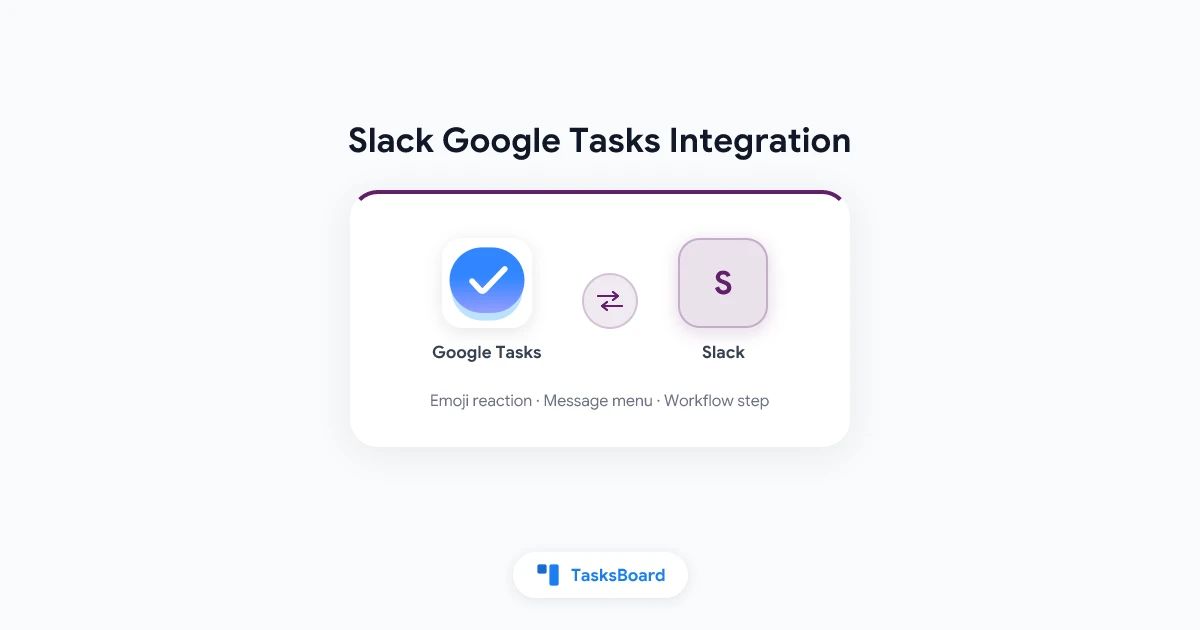
Det finnes ingen offisiell integrasjon mellom Slack og Google Tasks. Verken Slack eller Google tilbyr en app som kobler dem sammen. Likevel kan en melding bli til en Google-oppgave med ett klikk via en av fire metoder, og den enkleste av dem fungerer helt fint med gratisversjonen av Zapier.
Denne guiden dekker hver metode, hva som faktisk overføres fra en melding til en oppgave, hvordan det fungerer motsatt vei, og når Slacks egne gjøremål er mer enn nok.
Kort oppsummert:
- Ingen innebygd app. Slack’s Google Workspace collection inneholder apper for Google Calendar, Gmail og Google Drive, men ingen for Google Tasks.
- Raskeste oppsett: en to-trinns Zap som oppretter en oppgave når du reagerer på en melding med en bestemt emoji.
- Uten eksterne verktøy: med et betalt Slack-abonnement har Workflow Builder en Google Tasks-kobling med et “Insert a task”-trinn.
- Flere oppgaver fra én tråd: lim inn tråden i “Turn text into tasks” i TasksBoard.
- Hver metode oppretter en vanlig Google-oppgave, slik at den dukker opp i sidepanelet i Gmail, i Google Tasks-appen og på en tavle i TasksBoard.
Har Slack en Google Tasks-app?
Nei. Det som finnes i stedet, kan deles inn i tre grupper som varierer ut fra hvem som har laget dem og hva de koster.
- En byggekloss i Slack. Slack’s list of Workflow Builder connectors nevner Google Tasks ved siden av Google Calendar, Google Docs, Google Mail, Google Meet og Google Sheets. En slik kobling (connector) er et trinn du legger til i en arbeidsflyt, ikke en frittstående app.
- Automatiseringsplattformer. Zapiers Google Tasks and Slack page lister opp 13 Slack-utløsere (triggers) og en “Create Task”-handling for Google Tasks, med ferdige maler for begge retninger.
- En tredjepartsapp. TaskHub, utgitt av Bryllyant i Slack Marketplace, beskriver seg selv som en måte å opprette Google Tasks på med en enkel skråstrek-kommando (/taskhub). Oppføringen viser ingen priser, så sjekk tillatelser og eventuelle kostnader før du installerer den.
Tabellen under sammenligner metodene vi går gjennom videre.
Hva overføres fra en Slack-melding til en Google-oppgave?
En Google-oppgave er en enkel oppføring, og det avgjør hva som overlever reisen. Zapiers “Create Task”-handling har fire felt: “Task List” og “Title” er obligatoriske, mens “Notes” og “Due” er valgfrie.
Googles Tasks API reference setter grensene for disse feltene.
| Del av Slack-meldingen | Hvor den havner | Greit å vite |
|---|---|---|
| Meldingstekst | Title | En tittel kan ha opptil 1024 tegn |
| Din kommentar, en lenke til meldingen | Notes | Notater kan ha opptil 8192 tegn |
| En frist | Due | Kun dato lagres, så klokkeslettet fjernes |
| Filer, reaksjoner, trådsvar | Ingen steder | Handlingen har ingen felt for dette |
| Personen som skal gjøre det | Ingen steder | Oppgaven går til Google-kontoen som er koblet til Zap-en eller arbeidsflyten |
Lange meldinger er ofte det som overrasker mest. Hold tittelen kort og send hele teksten til “Notes”, som har plass til åtte ganger så mange tegn.
 Tre valg du må ta før du bygger
Metode 1: En Zapier-reaksjon eller meldingsmenyen
Denne metoden krever ingen betalte abonnementer på noen av sidene. En Zap med én Slack-utløser og én Google Tasks-handling har to trinn, og Zapier’s pricing page inkluderer to-trinns Zaps og 100 oppgaver i måneden i gratisversjonen.
Zapier merker begge utløserne som brukes her som “Instant”, med merknaden om at hendelsen starter en Zap umiddelbart.
- Opprett destinasjonslisten. I Google Tasks legger du til en liste, for eksempel “Fra Slack”.
- Start en Zap med en Slack-utløser. Velg “New Reaction Added in a Channel”, som utløses når en reaksjon legges til en melding i en åpen eller lukket kanal, og fyll ut feltene for Channel ID og Reaction. Velg “New Pushed Message” i stedet hvis du vil starte fra meldingsmenyen.
- Legg til Google Tasks-handlingen “Create Task”. Velg oppgavelisten, koble meldingsteksten til “Title”, og send alt annet til “Notes”.
- Test, og slå deretter på Zap-en. Legg til emojien din på en melding og sjekk at oppgaven dukker opp i listen.
For menyversjonen forklarer Zapier’s announcement of the feature fremgangsmåten: hold musepekeren over meldingen, klikk på •••-ikonet, og klikk på “Push to Zapier”. Velg deretter hvilken Zap du vil kjøre. Zapier sender så en melding tilbake i Slack som bekrefter at Zap-en ble utløst.
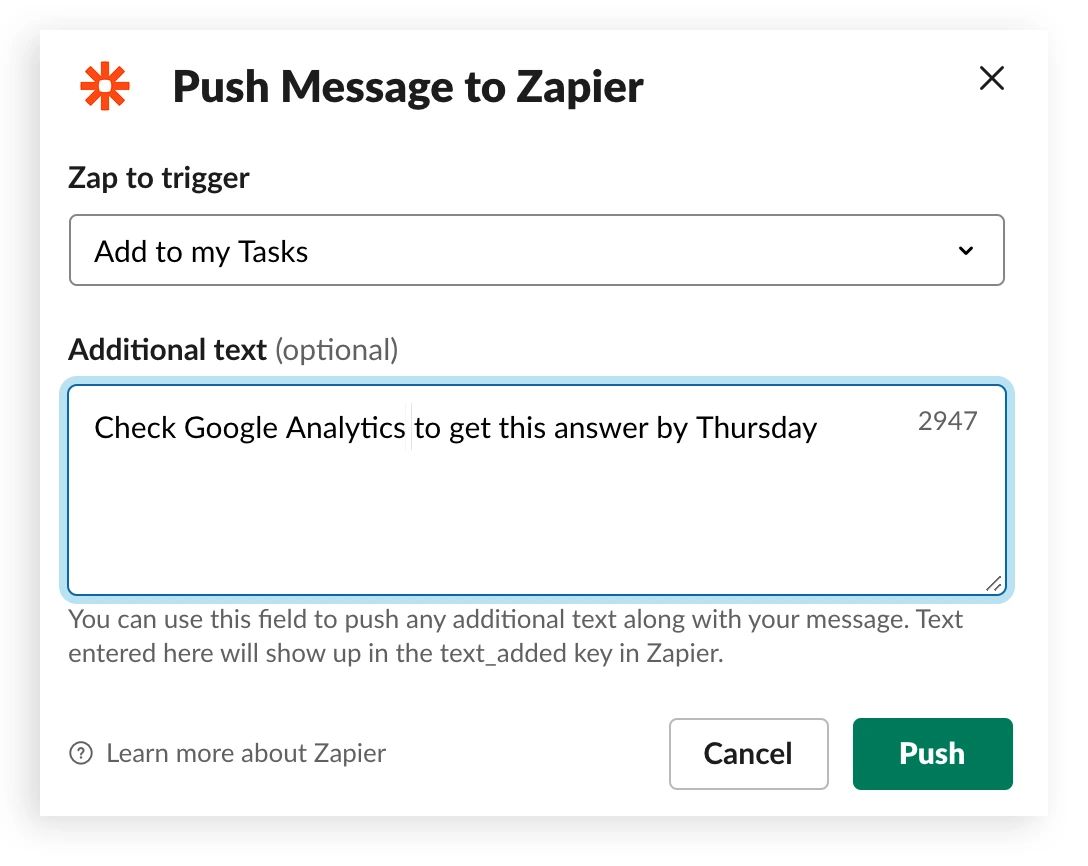
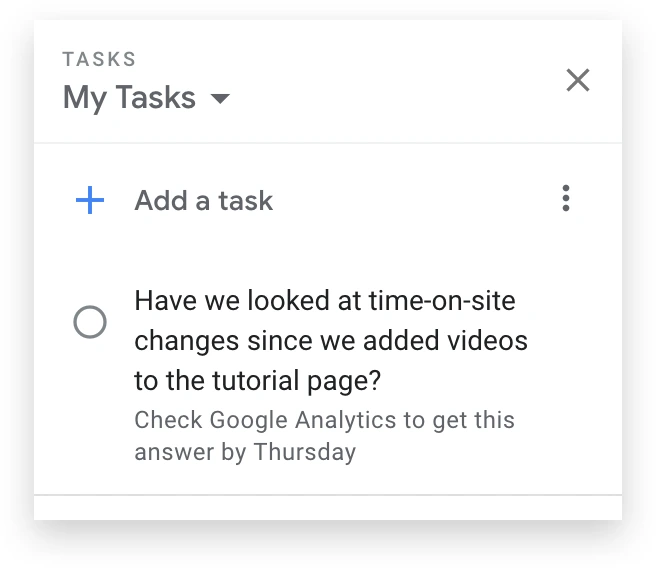
Et Slack blog post from 2019 viser resultatet av den samme Zap-en: oppgaven dukker opp i Gmail-vinduet ditt under Tasks-fanen, med den opprinnelige meldingsteksten og eventuelle notater du la ved.
Legg til en lenke tilbake til meldingen
Test utløseren og sjekk eksempeldataene for å se om det finnes en lenke til meldingen. Hvis ikke, kan Zapiers “Get Message Permalink”-søk legge til et tredje trinn. Vær oppmerksom på at prissiden krever Professional-abonnementet for Zaps med flere trinn.
Vær forsiktig med utløseren for lagrede meldinger
Zapier lister også opp en “New Saved Message”-utløser og en mal basert på denne. Test den grundig før du gjør deg avhengig av den. Slack’s developer changelog opplyser at metoden for lagrede elementer ikke vil gjenspeile nøyaktig det brukeren finner i “Later”-fanen sin, og at den nyere lagringsfunksjonen mangler et direkte API.
Metode 2: Slacks eget Workflow Builder-trinn
Slack kan opprette oppgaven selv, helt uten eksterne tjenester. Slack’s guide to creating a workflow markerer Workflow Builder som tilgjengelig på betalte abonnementer, og den er som standard åpen for alle fullverdige medlemmer.
Hovedtrinnet for koblingen er dokumentert i Slack’s developer reference. “Insert a task” tar imot en tittel, notater, oppgavelisten og en valgfri forfallsdato. Et annet trinn, “Create a task list”, oppretter en ny liste.
- Åpne Workflow Builder. Klikk på “Agents & tools” i sidefeltet (“Tools” i noen arbeidsområder), klikk på “New” under Workflows, og velg deretter “Build Workflow”.
- Velg “From a link” som starthendelse. Dokumentasjonen slår fast at arbeidsflyter som er avhengige av hver enkelt brukers egen pålogging, kun kan startes med en lenke-utløser.
- Legg til et skjematrinn som ber om oppgavens tittel og eventuelle notater.
- Legg til Google Tasks-trinnet “Insert a task”. Fyll ut feltene med skjemasvarene ved å sette inn variabler.
- Klikk på “Finish Up”, og deretter “Publish”. Del lenken til arbeidsflyten i kanalen der forespørslene kommer inn.
Slacks side om authenticating connector steps beskriver innstillingen for hvem sin konto som skal brukes for trinnet. Velg “The person using the workflow”, så havner hver kollegas oppgave i deres egen Google Tasks, etter en engangsforespørsel om å koble til Google-kontoen deres.
To ting du bør være oppmerksom på før du ruller ut dette:
- Godkjenning. Dokumentasjonen advarer om at administratoren din kanskje må godkjenne koblingen først.
- Ingen meldingskontekst. En arbeidsflyt som startes fra en lenke, leser ikke en melding. Tittelen blir derfor akkurat det personen skriver inn i skjemaet.
Metode 3: Lim inn tråden i TasksBoard
Én melding til én oppgave fungerer fint helt til en tråd inneholder fem gjøremål fordelt på tre personer. For slike tilfeller har TasksBoard funksjonen “Turn text into tasks”. Dette er den samme funksjonen vi bruker i guiden vår om hvordan du kan turn an email or meeting notes into Google Tasks with AI.
- Kopier tråden i Slack.
- Åpne dialogboksen i TasksBoard. Klikk på “Create” øverst i sidefeltet (eller trykk på Q), og deretter på knappen “Extract tasks from text”.
- Lim inn og klikk på “Turn into tasks”. Ifølge help center page godtar boksen også opptil 4 bilder, så et skjermbilde av tråden fungerer like bra.
- Gå gjennom de foreslåtte oppgavene. Hver oppgave viser tittel og eventuelle datoer, prioriteringer, notater og underoppgaver som ble funnet. Du fjerner bare avmerkingen for det du ikke vil ha med.
- Velg listen under “Add to” og klikk på “Add tasks”.
Ingenting sendes til Google Tasks før det siste klikket. Funksjonen er en del av Pro- og Team-abonnementene, med en grense på 50 AI-forespørsler per konto per dag.
Hvor alle fangede oppgaver havner
Uansett hvilken metode som opprettet den, havner oppgaven i en Google Tasks-liste, og TasksBoard viser hver liste som en kolonne på en tavle. “Fra Slack”-listen blir en innboks-kolonne. Du kan dra et kort til listen der det hører hjemme, eller dele listen slik at kollegene dine også ser den.
Deling fungerer også for personer utenfor Slack-arbeidsområdet ditt, siden samarbeidspartnere logger inn med en Google-konto. Det gratis Personal-abonnementet inkluderer tavlen og opptil 5 delte lister, ifølge plans page. Guiden vår til Google Tasks kanban board forklarer nærmere hvordan tavlen fungerer.
 Prøv TasksBoard
Gi oppgavene du fanger fra Slack et skikkelig hjem. Få Google Tasks-listene dine som en Kanban-tavle, delt med menneskene som gjør jobben. Det er gratis å komme i gang, og ingenting forlater Google Tasks.
Kom i gang →Motsatt vei: Fra Google Tasks til Slack
Zapiers side lister også opp maler som poster i Slack, for eksempel “Send Slack channel messages when tasks in Google Tasks are completed”. Her gjelder to begrensninger.
- Den sjekker med jevne mellomrom (polling). Zapier merker Google Tasks-utløserne som “Polling”, og its help page on triggers oppgir intervallet: 15 minutter på Free, 2 på Professional, og 1 på Team og Enterprise. Oppgavemetodene i Googles API-dokumentasjon inkluderer ingen push- eller watch-metode. Det er derfor koblingene må sjekke statusen basert på en tidtaker.
- Én liste per Zap. “New Task” og “New Completed Task” har et obligatorisk felt for oppgaveliste, så hver Zap overvåker kun én enkelt liste.
TasksBoard Team-abonnementet legger til webhooks. Når en oppgave på en delt liste opprettes, oppdateres, fullføres eller slettes, kaller TasksBoard en https-URL du har registrert. Denne URL-en kan ikke være en direkte innkommende webhook for Slack. Grunnen er at Slack’s incoming webhooks forventer en JSON-pakke med meldingsteksten, og vil svare “no_text” uten den.
TasksBoard sender oppgaven i sin egen struktur, så du trenger et lite mellomledd som omformer innholdet. Guiden vår til Google Tasks API and webhooks dekker hendelsene og signatursjekken.
Slacks egne gjøremålslister vs. Google Tasks: Når du bør droppe integrasjonen
Noen ganger er den beste integrasjonen ingen integrasjon i det hele tatt. Slack har to egne oppgavefunksjoner, og de dekker andre behov enn Google Tasks.
- Gjøremål (To-dos). Slack’s page on To-dos opplyser at denne fanen erstatter “Later” fra oktober 2026 på alle abonnementer. Hold musepekeren over en melding og klikk på “Add to-do”. Husk samtidig Slacks egen merknad om at det å opprette et gjøremål ikke automatisk setter en påminnelse.
- Lister (Lists). Slack’s guide to lists beskriver en delt sporer for betalte abonnementer. Den har felt for fullføring, navn, ansvarlig og forfallsdato, samt underoppgaver og mulighet for tabell- eller tavlevisning. Enhver melding kan legges til i en liste via “Add to list” i menyen med de tre prikkene.
Bli værende i Slack når oppfølgingen kun gjelder deg selv, eller når hele teamet jobber i Slack med et betalt abonnement. Send meldingen til Google Tasks når oppgaven hører hjemme sammen med resten av Google-oppgavene dine, eller når personene som skal gjøre jobben ikke er i Slack-arbeidsområdet ditt.
Ofte stilte spørsmål (FAQ)
Konklusjon
Den riktige integrasjonen mellom Slack og Google Tasks avhenger av hvor oppgaven starter:
- Én melding om gangen: en Zapier-reaksjon eller meldingsmenyen, på gratisversjonen.
- Et team på et betalt Slack-abonnement: “Insert a task”-trinnet i Workflow Builder.
- En lang tråd med flere gjøremål: lim den inn i “Turn text into tasks”.
I alle tilfeller er resultatet en helt vanlig Google-oppgave. En liste med fangede meldinger trenger fortsatt et sted å bli sortert, delt og fullført. Det er nettopp dette TasksBoard tilfører. Du får Google Tasks-listene dine som en tavle, det er gratis å starte, og “Fra Slack”-kolonnen står klar ved siden av resten av arbeidet ditt.