
















Google Tasks + Calendar
Se dine Google Tasks i Calendar – Planlegg dagen uten å bytte app
Google Tasks lever rett inne i Google Calendar. TasksBoard gjør denne integrasjonen enda bedre – fullskjermbrett, sanntidssynkronisering og en dagsvisning som kombinerer møter og gjøremål.
Brukes av over 2 millioner mennesker. Gratis å starte.
Hvorfor velge TasksBoard for Google Tasks + Calendar
Oppgaver vises i sidepanelet i Calendar
Ingen bytting av faner. Oppgavene dine er synlige rett ved siden av hendelsene dine, slik at du kan planlegge dagen på ett sted.
Forfallsdatoer blir kalenderankre
Sett en forfallsdato på en oppgave, så dukker den opp på riktig dag i Google Calendar – ingen manuell registrering.
Planlegg uken visuelt
TasksBoard gir deg et Kanban-brett i fullskjerm slik at du kan se alle oppgaver etter liste, dra dem til nye kolonner og oppdage forsinket arbeid umiddelbart.
Toveis synkronisering i sanntid
Alt du gjør i TasksBoard synkroniseres tilbake til Google Tasks og Calendar umiddelbart. Ingen eksport, ingen utvidelser.
Dagsvisning
Oppgavene og møtene dine – side om side
Dagsvisning
Oppgavene og møtene dine – side om side
TasksBoard henter dine Google Tasks og Google Calendar-hendelser inn i en samlet dagsvisning. Se morgenmøtet kl. 09:00 og de tre oppgavene du planla å fullføre før lunsj – alt uten å forlate skjermen.
- Oppgaver med dagens forfallsdato vises øverst
- Kalenderhendelser vises i tidsrekkefølge
- Forsinkede oppgaver markeres i rødt – ingenting går tapt
Kanban i fullskjerm
Slutt å jobbe i et lite sidepanel
Kanban i fullskjerm
Slutt å jobbe i et lite sidepanel
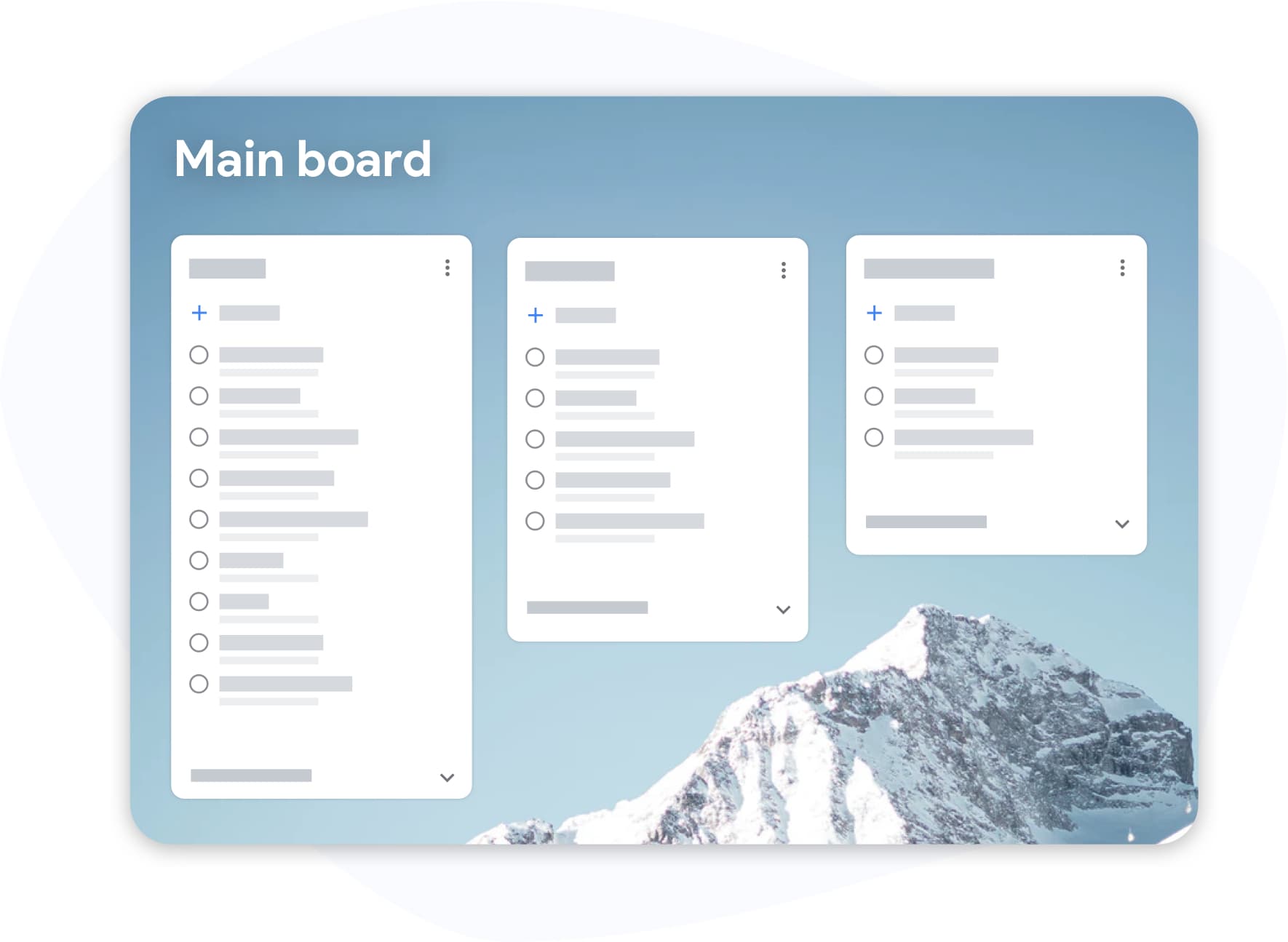
Google Tasks i sidepanelet i Calendar er nyttig, men trangt. TasksBoard åpner oppgavene dine i fullskjerm – se alle listene dine, dra kort mellom kolonner og jobb uten å myse.
- Flere lister synlige samtidig
- Dra-og-slipp på tvers av kolonner og lister
- Tastatursnarveier for rask oppgaveoppføring
Hvordan Google Tasks og Calendar fungerer sammen
-
Legg til en oppgave med forfallsdato
I TasksBoard eller Google Tasks, opprett en oppgave og sett en forfallsdato. Den vil vises i din Google Calendar på den dagen.
-
Åpne Google Calendar
Klikk på Tasks-ikonet i høyre sidepanel i Google Calendar. Oppgavelistene dine vises i et panel ved siden av hendelsene dine.
-
Planlegg dagen fra brettet
Bruk TasksBoard sitt fullskjermbrett til å dra oppgaver i riktig rekkefølge, markere fullføringer og starte dagen med en tydelig plan.
Elsket av tusenvis av brukere
4.8 / 5 fra 1000+ anmeldelser i Chrome Web Store
"Always have 101 things to do and this helps me organize and prioritize like no other app can. It syncs to my phone and laptop, and when I add dates to tasks, they automatically integrate into my Google Calendar, which is immensely convenient. I can look at my daily, weekly, and monthly overview in Google Calendar and clearly see how much I was able to accomplish! Great tool indeed. Excited to see how it will evolve over time."

"Seriously, makes my tasks easier to share with the team, and the free version is quite nice for our little office. Eventually, we will expand, and this is definitely a great tool to do that! Syncs with my Workspace and Calendar."

"I love the simple, intuitive interface and the Add to Tasks feature, especially as I work through my emails! Sharing my tasks is also easy. Overall, outstanding and simple to use, and that means a lot with too many complex tasks out there!"

"Great too for managing daily routine and plan tasks. Would be perfect if it was updated for generating reports for statistics. For google tasks and google calendar"





Ofte stilte spørsmål
Hvordan ser jeg Google Tasks i Google Calendar?
Åpne Google Calendar i en nettleser og klikk på Tasks-ikonet (hake) i høyre sidepanel. Oppgavelistene dine fra Google Tasks vil vises der. Oppgaver med forfallsdatoer dukker opp på kalenderdagen de forfaller.
Vises Google Tasks i kalenderen som hendelser?
Oppgaver med forfallsdatoer vises på riktig dag i Google Calendar, men de vises annerledes enn hendelser – de opptar ikke et tidsrom med mindre du også setter et tidspunkt. De vises i dagskolonnen som et oppgaveelement.
Kan jeg legge til en oppgave direkte fra Google Calendar?
Ja. Klikk på et hvilket som helst ledig tidsrom i Google Calendar og velg "Oppgave" i stedet for "Hendelse". Oppgaven legges til i din Google Tasks-liste med datoen du valgte.
Hva legger TasksBoard til som Google Calendar ikke har?
TasksBoard gir deg et Kanban-brett i fullskjerm for dine Google Tasks, muligheten til å dele brett med teammedlemmer, en dagsvisning som kombinerer oppgaver og hendelser, og massehandlinger som dra-og-slipp-sortering – ting sidepanelet i Calendar ikke støtter.
Er TasksBoard gratis?
Ja. Gratisplanen til TasksBoard inkluderer ubegrensede oppgaver, Kanban-brett, synkronisering med Google Tasks og mobilapper. En premium-plan legger til teamdeling og avanserte funksjoner.
Synkroniseres TasksBoard med Google Calendar i sanntid?
Ja. Enhver oppgave du oppretter eller oppdaterer i TasksBoard reflekteres umiddelbart i Google Tasks, som igjen synkroniseres til Google Calendar. Det er ingen manuell eksport.
Kom i gang
Planlegg dagen med Google Tasks og Calendar – sammen
Logg på med din Google-konto og se oppgavene dine på et fullskjermbrett. Gratis for alltid, ingen kredittkort kreves.
Ingen kredittkort kreves. Fungerer med dine eksisterende Google Tasks.