
















Google Tasks + カレンダー
Google Tasksをカレンダーで表示 - アプリを切り替えずに1日の計画を立てる
Google TasksはGoogle Calendarの中に直接表示されます。TasksBoardを使えば、その連携がさらに便利になります。フルスクリーンのボード、リアルタイム同期、会議とToDoを組み合わせた「今日の予定」ビューで、効率的に管理できます。
200万人以上が利用中。まずは無料で。
Google Tasks + カレンダーにTasksBoardが選ばれる理由
タスクがカレンダーのサイドバーに表示される
タブの切り替えは不要です。タスクがイベントのすぐ横に表示されるため、1か所で1日の計画を立てられます。
期限日がカレンダーのアンカーになる
タスクに期限を設定すると、Google Calendarの該当する日に自動的に表示されます。手動入力は不要です。
1週間の計画を視覚的に立てる
TasksBoardのフルスクリーンカンバンボードを使えば、リストごとにタスクを確認し、ドラッグ&ドロップで列を移動させ、期限切れのタスクを即座に把握できます。
リアルタイムの双方向同期
TasksBoardで行ったすべての操作は、Google Tasksとカレンダーに即座に同期されます。エクスポートやプラグインは不要です。
今日の予定ビュー
タスクと会議を並べて表示
今日の予定ビュー
タスクと会議を並べて表示
TasksBoardは、Google TasksとGoogle Calendarのイベントを1つの「今日の予定」ビューにまとめます。午前9時の朝礼と、昼食までに終わらせる予定の3つのタスクを、画面を切り替えることなくすべて確認できます。
- 今日が期限のタスクが一番上に表示されます
- カレンダーのイベントが時間順に表示されます
- 期限切れのタスクは赤色で強調表示され、見落としを防ぎます
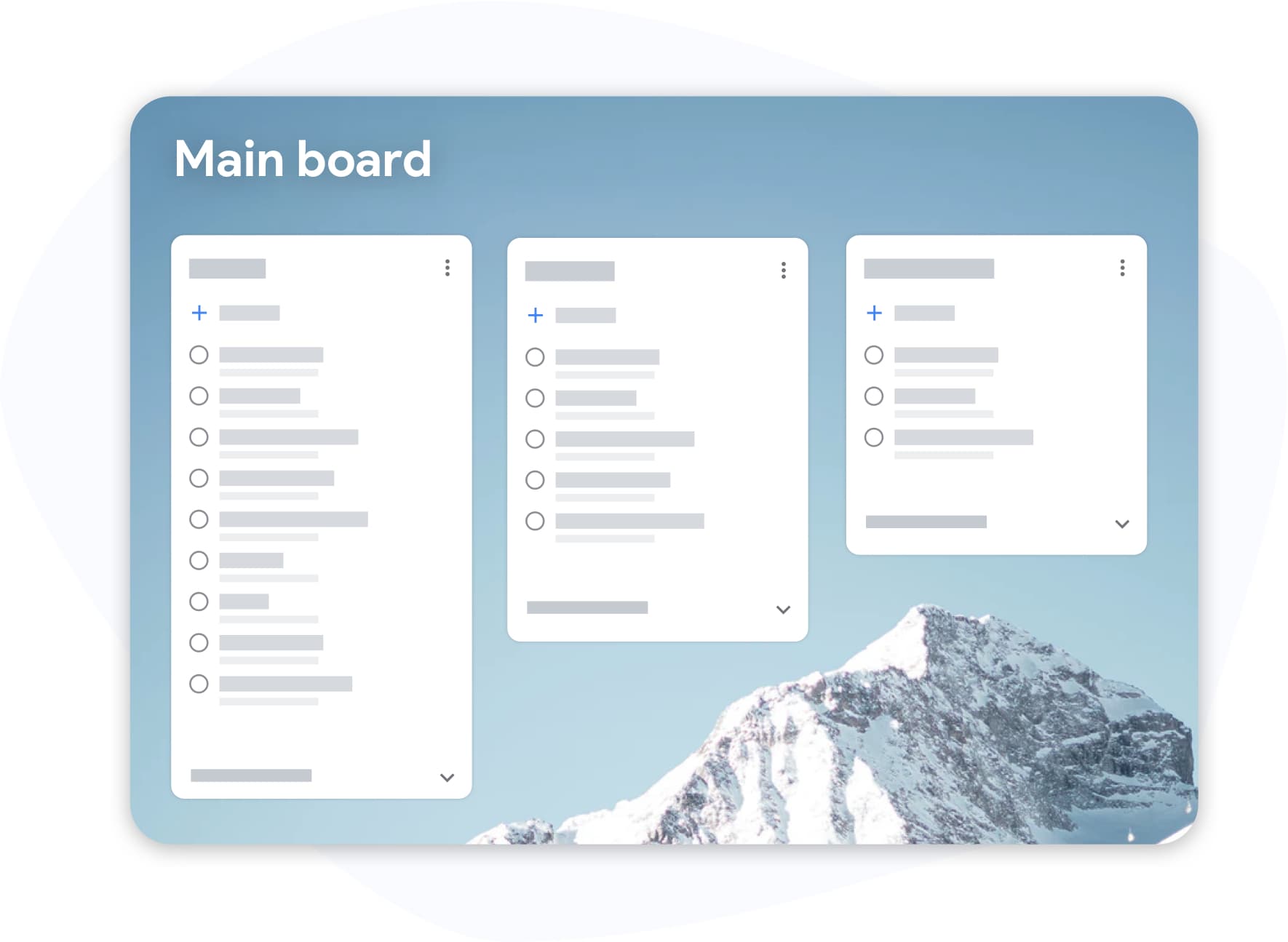
フルスクリーンカンバン
小さなサイドバーでの作業はもう終わり
フルスクリーンカンバン
小さなサイドバーでの作業はもう終わり
カレンダーのサイドバーにあるGoogle Tasksは便利ですが、表示領域が狭いのが難点です。TasksBoardならフルスクリーンでタスクを開けるため、すべてのリストを確認し、列の間でカードをドラッグして、快適に作業できます。
- 複数のリストを同時に表示可能
- 列やリスト間でのドラッグ&ドロップ
- 素早いタスク入力のためのキーボードショートカット
Google Tasksとカレンダーの連携方法
-
期限付きタスクを追加する
TasksBoardまたはGoogle Tasksでタスクを作成し、期限を設定します。その日がGoogle Calendarに表示されます。
-
Google Calendarを開く
Google Calendarの右サイドバーにあるタスクアイコンをクリックします。イベントの横のパネルにタスクが表示されます。
-
ボードから1日の計画を立てる
TasksBoardのフルスクリーンボードを使って、タスクを適切な順序に並べ替え、完了チェックを入れ、明確な計画で1日をスタートさせましょう。
何千人ものユーザーに愛されています
Chromeウェブストアの1,000件以上のレビューで 4.8 / 5
"Always have 101 things to do and this helps me organize and prioritize like no other app can. It syncs to my phone and laptop, and when I add dates to tasks, they automatically integrate into my Google Calendar, which is immensely convenient. I can look at my daily, weekly, and monthly overview in Google Calendar and clearly see how much I was able to accomplish! Great tool indeed. Excited to see how it will evolve over time."

"Seriously, makes my tasks easier to share with the team, and the free version is quite nice for our little office. Eventually, we will expand, and this is definitely a great tool to do that! Syncs with my Workspace and Calendar."

"I love the simple, intuitive interface and the Add to Tasks feature, especially as I work through my emails! Sharing my tasks is also easy. Overall, outstanding and simple to use, and that means a lot with too many complex tasks out there!"

"Great too for managing daily routine and plan tasks. Would be perfect if it was updated for generating reports for statistics. For google tasks and google calendar"





よくある質問
Google CalendarでGoogle Tasksを表示するにはどうすればよいですか?
ブラウザでGoogle Calendarを開き、右サイドバーにあるタスクアイコン(チェックマーク)をクリックします。そこにGoogle Tasksのリストが表示されます。期限付きのタスクは、期限の日付にカレンダー上に表示されます。
Google Tasksはカレンダーにイベントとして表示されますか?
期限付きのタスクはGoogle Calendarの該当する日に表示されますが、イベントとは表示方法が異なります。時間を指定しない限り、時間枠を占有することはありません。日ごとの列にタスクアイテムとして表示されます。
Google Calendarから直接タスクを追加できますか?
はい。Google Calendarの空いている時間枠をクリックし、「イベント」の代わりに「タスク」を選択してください。選択した日付でタスクがGoogle Tasksリストに追加されます。
TasksBoardにはGoogle Calendarにないどのような機能がありますか?
TasksBoardは、Google Tasks用のフルスクリーンカンバンボード、チームメンバーとのボード共有、タスクとイベントを組み合わせた「今日の予定」ビュー、ドラッグ&ドロップによる一括並べ替えなど、カレンダーのサイドバーではサポートされていない機能を提供します。
TasksBoardは無料ですか?
はい。TasksBoardの無料プランには、無制限のタスク、カンバンボード、Google Tasks同期、モバイルアプリが含まれています。プレミアムプランでは、チーム共有や高度な機能が追加されます。
TasksBoardはGoogle Calendarとリアルタイムで同期しますか?
はい。TasksBoardで作成または更新したタスクは即座にGoogle Tasksに反映され、それがGoogle Calendarに同期されます。手動でエクスポートする手順は必要ありません。
さあ、始めましょう
Google Tasksとカレンダーで1日の計画を立てる
Googleアカウントでサインインして、フルスクリーンボードでタスクを確認しましょう。ずっと無料で、クレジットカードも不要です。
クレジットカード不要。既存のGoogle Tasksで動作します。