
















Google Tasks + Calendar
Sehen Sie Ihre Google Tasks in Calendar - Planen Sie Ihren Tag, ohne die App zu wechseln
Google Tasks leben direkt in Google Calendar. TasksBoard macht diese Integration noch besser - Vollbild-Boards, Echtzeit-Synchronisierung und eine Tagesansicht, die Ihre Meetings und Aufgaben kombiniert.
Wird von über 2 Mio. Menschen genutzt. Kostenloser Start.
Warum TasksBoard für Google Tasks + Calendar
Aufgaben erscheinen in der Calendar-Seitenleiste
Kein Tab-Wechsel nötig. Ihre Aufgaben sind direkt neben Ihren Terminen sichtbar, sodass Sie Ihren Tag an einem Ort planen können.
Fälligkeitsdaten werden zu Kalender-Ankern
Legen Sie ein Fälligkeitsdatum für eine Aufgabe fest und sie erscheint am richtigen Tag in Google Calendar - ganz ohne manuelle Eingabe.
Planen Sie Ihre Woche visuell
TasksBoard bietet Ihnen ein Vollbild-Kanban-Board, damit Sie alle Aufgaben nach Liste sehen, in neue Spalten ziehen und überfällige Arbeit sofort erkennen können.
Echtzeit-Zwei-Wege-Synchronisierung
Alles, was Sie in TasksBoard tun, wird sofort mit Google Tasks und Calendar synchronisiert. Keine Exporte, keine Plugins.
Tagesansicht
Ihre Aufgaben und Meetings - Seite an Seite
Tagesansicht
Ihre Aufgaben und Meetings - Seite an Seite
TasksBoard führt Ihre Google Tasks und Ihre Google Calendar-Termine in einer einzigen Tagesansicht zusammen. Sehen Sie Ihr morgendliches Stand-up um 9 Uhr und die drei Aufgaben, die Sie vor dem Mittagessen erledigen wollten - alles, ohne einen Bildschirm zu verlassen.
- Aufgaben mit heutigem Fälligkeitsdatum erscheinen ganz oben
- Kalender-Termine werden in zeitlicher Reihenfolge angezeigt
- Überfällige Aufgaben werden rot markiert - nichts geht verloren
Vollbild-Kanban
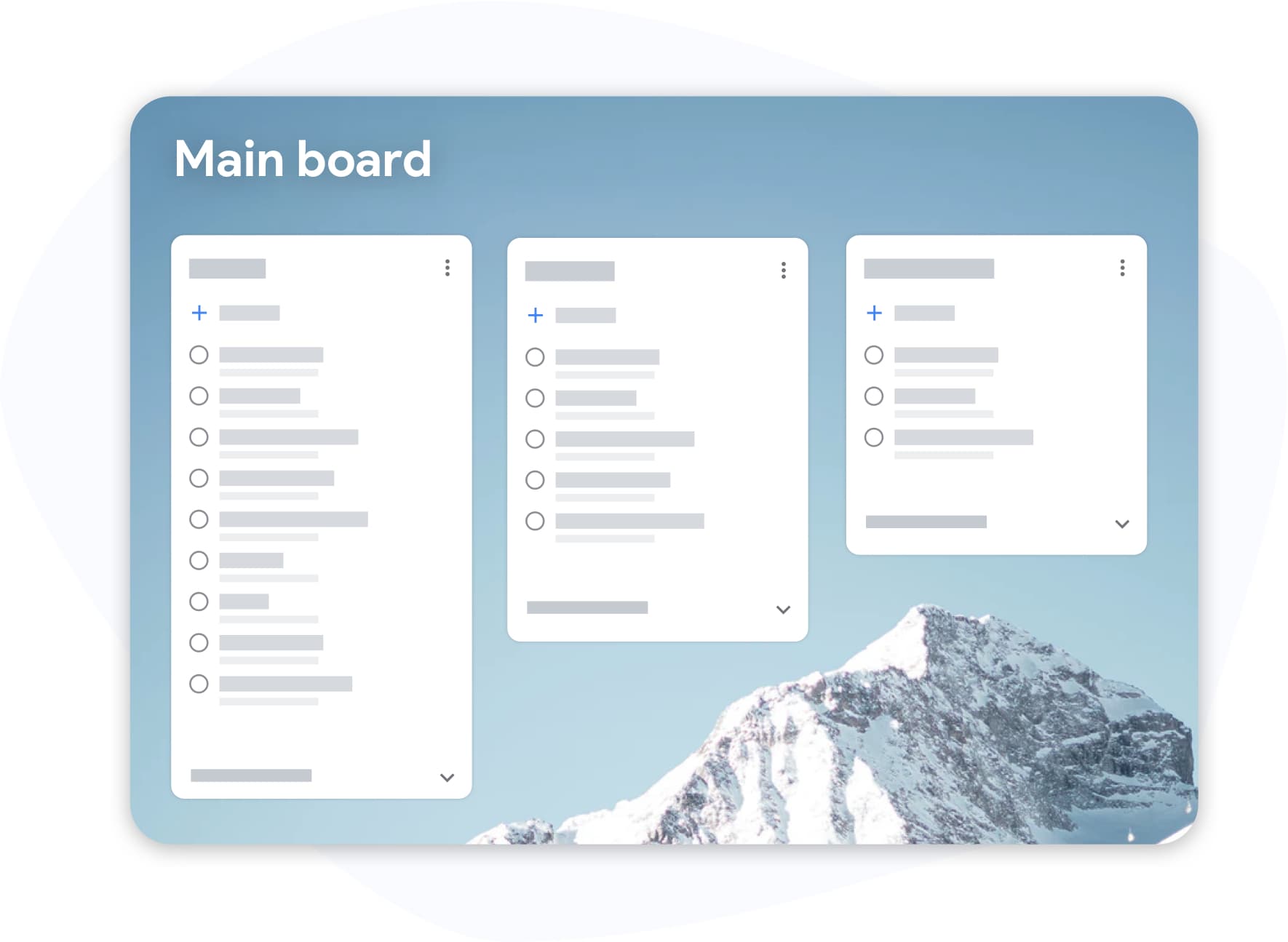
Hören Sie auf, in einer winzigen Seitenleiste zu arbeiten
Vollbild-Kanban
Hören Sie auf, in einer winzigen Seitenleiste zu arbeiten
Google Tasks in der Calendar-Seitenleiste ist nützlich, aber beengt. TasksBoard öffnet Ihre Aufgaben im Vollbildmodus - sehen Sie alle Ihre Listen, ziehen Sie Karten zwischen Spalten und arbeiten Sie, ohne die Augen zusammenzukneifen.
- Mehrere Listen gleichzeitig sichtbar
- Drag & Drop über Spalten und Listen hinweg
- Tastaturkürzel für schnelle Aufgabeneingabe
Wie Google Tasks und Calendar zusammenarbeiten
-
Fügen Sie eine Aufgabe mit Fälligkeitsdatum hinzu
Erstellen Sie in TasksBoard oder Google Tasks eine Aufgabe und legen Sie ein Fälligkeitsdatum fest. Sie erscheint an diesem Tag in Ihrem Google Calendar.
-
Öffnen Sie Google Calendar
Klicken Sie auf das Tasks-Symbol in der rechten Seitenleiste von Google Calendar. Ihre Google Tasks-Listen erscheinen dort in einem Bereich neben Ihren Terminen.
-
Planen Sie Ihren Tag vom Board aus
Verwenden Sie das Vollbild-Board von TasksBoard, um Aufgaben in die richtige Reihenfolge zu bringen, Erledigungen zu markieren und Ihren Tag mit einem klaren Plan zu beginnen.
Von Tausenden Nutzern geliebt
4.8 / 5 aus über 1.000 Bewertungen im Chrome Web Store
"Always have 101 things to do and this helps me organize and prioritize like no other app can. It syncs to my phone and laptop, and when I add dates to tasks, they automatically integrate into my Google Calendar, which is immensely convenient. I can look at my daily, weekly, and monthly overview in Google Calendar and clearly see how much I was able to accomplish! Great tool indeed. Excited to see how it will evolve over time."

"Seriously, makes my tasks easier to share with the team, and the free version is quite nice for our little office. Eventually, we will expand, and this is definitely a great tool to do that! Syncs with my Workspace and Calendar."

"I love the simple, intuitive interface and the Add to Tasks feature, especially as I work through my emails! Sharing my tasks is also easy. Overall, outstanding and simple to use, and that means a lot with too many complex tasks out there!"

"Great too for managing daily routine and plan tasks. Would be perfect if it was updated for generating reports for statistics. For google tasks and google calendar"





Häufig gestellte Fragen
Wie sehe ich Google Tasks in Google Calendar?
Öffnen Sie Google Calendar in einem Browser und klicken Sie auf das Tasks-Symbol (Häkchen) in der rechten Seitenleiste. Ihre Google Tasks-Listen erscheinen dort. Aufgaben mit Fälligkeitsdatum werden an dem Tag angezeigt, an dem sie fällig sind.
Erscheinen Google Tasks als Termine im Kalender?
Aufgaben mit Fälligkeitsdatum erscheinen am richtigen Tag in Google Calendar, werden aber anders als Termine dargestellt - sie belegen keinen Zeitblock, es sei denn, Sie legen auch eine Uhrzeit fest. Sie erscheinen in der Tagesansicht als Aufgabeneintrag.
Kann ich eine Aufgabe direkt aus Google Calendar hinzufügen?
Ja. Klicken Sie auf einen leeren Zeitblock in Google Calendar und wählen Sie "Aufgabe" anstelle von "Termin". Die Aufgabe wird mit dem von Ihnen gewählten Datum zu Ihrer Google Tasks-Liste hinzugefügt.
Was bietet TasksBoard, was Google Calendar nicht hat?
TasksBoard bietet Ihnen ein Vollbild-Kanban-Board für Ihre Google Tasks, die Möglichkeit, Boards mit Teammitgliedern zu teilen, eine Tagesansicht, die Aufgaben und Termine kombiniert, sowie Massenaktionen wie Drag-and-Drop-Neuanordnung - Dinge, die die Calendar-Seitenleiste nicht unterstützt.
Ist TasksBoard kostenlos?
Ja. Der kostenlose Plan von TasksBoard beinhaltet unbegrenzte Aufgaben, Kanban-Boards, Google Tasks-Synchronisierung und mobile Apps. Ein Premium-Plan fügt Team-Sharing und erweiterte Funktionen hinzu.
Synchronisiert TasksBoard in Echtzeit mit Google Calendar?
Ja. Jede Aufgabe, die Sie in TasksBoard erstellen oder aktualisieren, wird sofort in Google Tasks widergespiegelt, was wiederum mit Google Calendar synchronisiert wird. Es gibt keinen manuellen Exportschritt.
Erste Schritte
Planen Sie Ihren Tag mit Google Tasks und Calendar - zusammen
Melden Sie sich mit Ihrem Google-Konto an und sehen Sie Ihre Aufgaben auf einem Vollbild-Board. Für immer kostenlos, keine Kreditkarte erforderlich.
Keine Kreditkarte erforderlich. Funktioniert mit Ihren bestehenden Google Tasks.