
















Google Tasks + Calendar
Calendar में अपने Google Tasks देखें - ऐप्स स्विच किए बिना अपने दिन की योजना बनाएं
Google Tasks सीधे Google Calendar के अंदर रहते हैं। TasksBoard उस एकीकरण को और भी बेहतर बनाता है - फुल-स्क्रीन बोर्ड, रीयल-टाइम सिंक, और एक 'टुडे' व्यू जो आपकी मीटिंग्स और कार्यों को जोड़ता है।
20 लाख से अधिक लोगों द्वारा उपयोग किया जाता है। शुरू करने के लिए मुफ्त।
Google Tasks + Calendar के लिए TasksBoard क्यों
कार्य Calendar साइडबार में दिखाई देते हैं
टैब स्विच करने की आवश्यकता नहीं। आपके कार्य आपके ईवेंट के ठीक बगल में दिखाई देते हैं ताकि आप एक ही जगह पर अपने दिन की योजना बना सकें।
नियत तिथियां Calendar एंकर बन जाती हैं
किसी भी कार्य पर नियत तिथि (due date) सेट करें और यह Google Calendar में सही दिन पर दिखाई देगा - कोई मैन्युअल प्रविष्टि नहीं।
अपने सप्ताह की योजना दृश्य रूप से बनाएं
TasksBoard आपको एक फुल-स्क्रीन Kanban बोर्ड देता है ताकि आप सूची के अनुसार सभी कार्य देख सकें, उन्हें नए कॉलम में खींच सकें, और लंबित कार्यों को तुरंत पहचान सकें।
रीयल-टाइम टू-वे सिंक
आप TasksBoard में जो कुछ भी करते हैं, वह तुरंत Google Tasks और Calendar में सिंक हो जाता है। कोई निर्यात नहीं, कोई प्लगइन नहीं।
आज का दृश्य (Today view)
आपके कार्य और मीटिंग्स - साथ-साथ
आज का दृश्य (Today view)
आपके कार्य और मीटिंग्स - साथ-साथ
TasksBoard आपके Google Tasks और Google Calendar ईवेंट को एक ही 'टुडे' व्यू में लाता है। सुबह 9 बजे अपनी स्टैंडअप मीटिंग और दोपहर के भोजन से पहले पूरे किए जाने वाले तीन कार्यों को देखें - बिना एक भी स्क्रीन छोड़े।
- आज की नियत तिथि वाले कार्य सबसे ऊपर दिखाई देते हैं
- Calendar ईवेंट समय के क्रम में दिखाए जाते हैं
- लंबित कार्यों को लाल रंग में चिह्नित किया जाता है - कुछ भी छूटता नहीं है
फुल-स्क्रीन Kanban
एक छोटी साइडबार में काम करना बंद करें
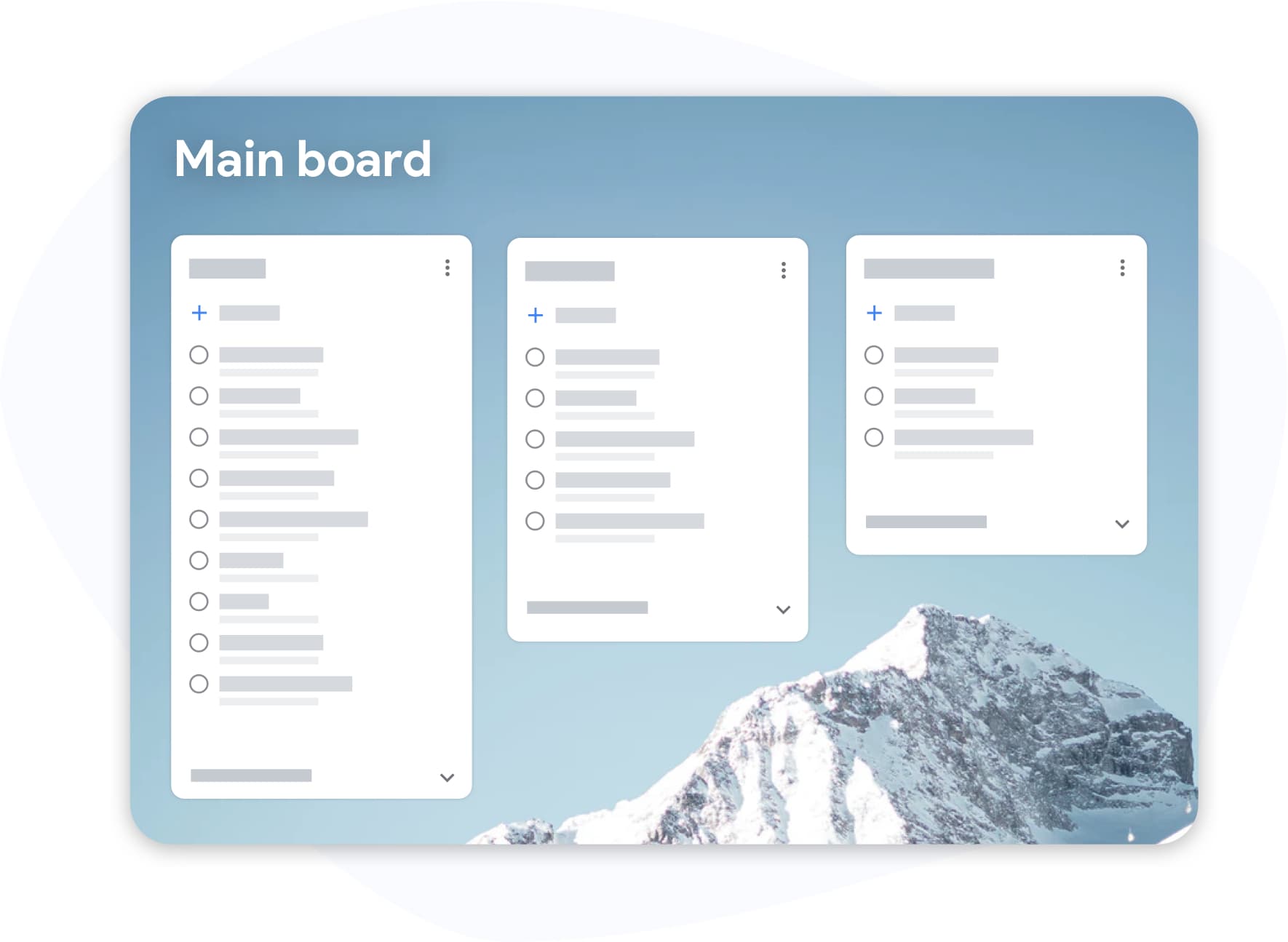
फुल-स्क्रीन Kanban
एक छोटी साइडबार में काम करना बंद करें
Calendar साइडबार में Google Tasks उपयोगी है लेकिन तंग है। TasksBoard आपके कार्यों को फुल स्क्रीन में खोलता है - अपनी सभी सूचियां देखें, कॉलम के बीच कार्ड खींचें, और बिना आंखों पर जोर दिए काम करें।
- एक ही समय में कई सूचियां दिखाई देती हैं
- कॉलम और सूचियों के बीच ड्रैग एंड ड्रॉप
- तेजी से कार्य प्रविष्टि के लिए कीबोर्ड शॉर्टकट
Google Tasks और Calendar एक साथ कैसे काम करते हैं
-
नियत तिथि के साथ एक कार्य जोड़ें
TasksBoard या Google Tasks में, एक कार्य बनाएं और नियत तिथि सेट करें। यह उस दिन आपके Google Calendar में दिखाई देगा।
-
Google Calendar खोलें
Google Calendar की दाईं साइडबार में Tasks आइकन पर क्लिक करें। आपके कार्य आपके ईवेंट के बगल में एक पैनल में दिखाई देंगे।
-
बोर्ड से अपने दिन की योजना बनाएं
कार्यों को सही क्रम में खींचने, पूर्णता चिह्नित करने और स्पष्ट योजना के साथ अपना दिन शुरू करने के लिए TasksBoard के फुल-स्क्रीन बोर्ड का उपयोग करें।
हजारों उपयोगकर्ताओं द्वारा पसंद किया गया
Chrome वेब स्टोर पर 1,000+ समीक्षाओं से 4.8 / 5
"Always have 101 things to do and this helps me organize and prioritize like no other app can. It syncs to my phone and laptop, and when I add dates to tasks, they automatically integrate into my Google Calendar, which is immensely convenient. I can look at my daily, weekly, and monthly overview in Google Calendar and clearly see how much I was able to accomplish! Great tool indeed. Excited to see how it will evolve over time."

"Seriously, makes my tasks easier to share with the team, and the free version is quite nice for our little office. Eventually, we will expand, and this is definitely a great tool to do that! Syncs with my Workspace and Calendar."

"I love the simple, intuitive interface and the Add to Tasks feature, especially as I work through my emails! Sharing my tasks is also easy. Overall, outstanding and simple to use, and that means a lot with too many complex tasks out there!"

"Great too for managing daily routine and plan tasks. Would be perfect if it was updated for generating reports for statistics. For google tasks and google calendar"





अक्सर पूछे जाने वाले प्रश्न
मैं Google Calendar में Google Tasks कैसे देख सकता हूँ?
ब्राउज़र में Google Calendar खोलें और दाईं साइडबार में Tasks आइकन (चेकमार्क) पर क्लिक करें। आपकी Google Tasks सूचियां वहां दिखाई देंगी। नियत तिथियों वाले कार्य उस कैलेंडर दिन पर दिखाई देते हैं जिस दिन वे देय होते हैं।
क्या Google Tasks कैलेंडर पर ईवेंट के रूप में दिखाई देते हैं?
नियत तिथियों वाले कार्य Google Calendar में सही दिन पर दिखाई देते हैं, लेकिन उन्हें ईवेंट से अलग दिखाया जाता है - वे तब तक कोई समय स्लॉट नहीं लेते जब तक आप समय सेट न करें। वे दिन के कॉलम में एक कार्य आइटम के रूप में दिखाई देते हैं।
क्या मैं सीधे Google Calendar से कार्य जोड़ सकता हूँ?
हाँ। Google Calendar में किसी भी खाली समय स्लॉट पर क्लिक करें और "Event" के बजाय "Task" चुनें। कार्य आपके द्वारा चुनी गई तिथि के साथ आपकी Google Tasks सूची में जुड़ जाएगा।
TasksBoard ऐसा क्या जोड़ता है जो Google Calendar में नहीं है?
TasksBoard आपको अपने Google Tasks के लिए एक फुल-स्क्रीन Kanban बोर्ड, टीम के साथियों के साथ बोर्ड साझा करने की क्षमता, एक 'टुडे' व्यू जो कार्यों और ईवेंट को जोड़ता है, और ड्रैग-एंड-ड्रॉप रीऑर्डरिंग जैसी बल्क क्रियाएं देता है - ऐसी चीजें जो Calendar साइडबार सपोर्ट नहीं करता है।
क्या TasksBoard मुफ्त है?
हाँ। TasksBoard के फ्री प्लान में असीमित कार्य, Kanban बोर्ड, Google Tasks सिंक और मोबाइल ऐप्स शामिल हैं। प्रीमियम प्लान टीम शेयरिंग और उन्नत सुविधाएं जोड़ता है।
क्या TasksBoard Google Calendar के साथ रीयल-टाइम में सिंक होता है?
हाँ। TasksBoard में आपके द्वारा बनाया या अपडेट किया गया कोई भी कार्य तुरंत Google Tasks में दिखाई देता है, जो बदले में Google Calendar के साथ सिंक हो जाता है। कोई मैन्युअल निर्यात चरण नहीं है।
शुरू करें
Google Tasks और Calendar के साथ अपने दिन की योजना बनाएं - एक साथ
अपने Google खाते से साइन इन करें और अपने कार्यों को फुल-स्क्रीन बोर्ड में देखें। हमेशा के लिए मुफ्त, किसी क्रेडिट कार्ड की आवश्यकता नहीं।
किसी क्रेडिट कार्ड की आवश्यकता नहीं। आपके मौजूदा Google Tasks के साथ काम करता है।