
















Google Tasks + Calendar
ดู Google Tasks ของคุณใน Calendar - วางแผนวันของคุณโดยไม่ต้องสลับแอป
Google Tasks อยู่ภายใน Google Calendar โดยตรง และ TasksBoard ทำให้การผสานรวมนั้นดียิ่งขึ้นด้วยบอร์ดแบบเต็มหน้าจอ การซิงค์แบบเรียลไทม์ และมุมมองวันนี้ที่รวมการประชุมและสิ่งที่ต้องทำของคุณเข้าด้วยกัน
มีผู้ใช้งานกว่า 2 ล้านคน เริ่มต้นใช้งานฟรี
ทำไมต้องใช้ TasksBoard สำหรับ Google Tasks + Calendar
งานปรากฏในแถบด้านข้างของ Calendar
ไม่ต้องสลับแท็บ งานของคุณจะแสดงอยู่ข้างกิจกรรมต่างๆ เพื่อให้คุณวางแผนวันของคุณได้ในที่เดียว
วันครบกำหนดกลายเป็นจุดยึดบนปฏิทิน
กำหนดวันครบกำหนดให้กับงานใดก็ได้ แล้วงานนั้นจะปรากฏในวันที่ถูกต้องบน Google Calendar โดยไม่ต้องกรอกข้อมูลด้วยตนเอง
วางแผนสัปดาห์ของคุณด้วยภาพ
TasksBoard มอบบอร์ด Kanban แบบเต็มหน้าจอให้คุณ เพื่อให้คุณเห็นงานทั้งหมดตามรายการ ลากงานไปยังคอลัมน์ใหม่ และตรวจพบงานที่เกินกำหนดได้ทันที
การซิงค์สองทางแบบเรียลไทม์
ทุกสิ่งที่คุณทำใน TasksBoard จะซิงค์กลับไปยัง Google Tasks และ Calendar ทันที ไม่มีการส่งออก ไม่ต้องใช้ปลั๊กอิน
มุมมองวันนี้
งานและการประชุมของคุณ - เคียงข้างกัน
มุมมองวันนี้
งานและการประชุมของคุณ - เคียงข้างกัน
TasksBoard จะดึง Google Tasks และกิจกรรมใน Google Calendar ของคุณมารวมไว้ในมุมมองวันนี้มุมมองเดียว ดูการประชุมตอนเช้าเวลา 9 โมงเช้าและงาน 3 อย่างที่คุณวางแผนจะทำให้เสร็จก่อนมื้อเที่ยง ทั้งหมดนี้โดยไม่ต้องออกจากหน้าจอเดียว
- งานที่มีวันครบกำหนดวันนี้จะปรากฏที่ด้านบน
- กิจกรรมในปฏิทินแสดงตามลำดับเวลา
- งานที่เกินกำหนดจะถูกทำเครื่องหมายด้วยสีแดง เพื่อไม่ให้ตกหล่น
Kanban แบบเต็มหน้าจอ
เลิกทำงานในแถบด้านข้างเล็กๆ
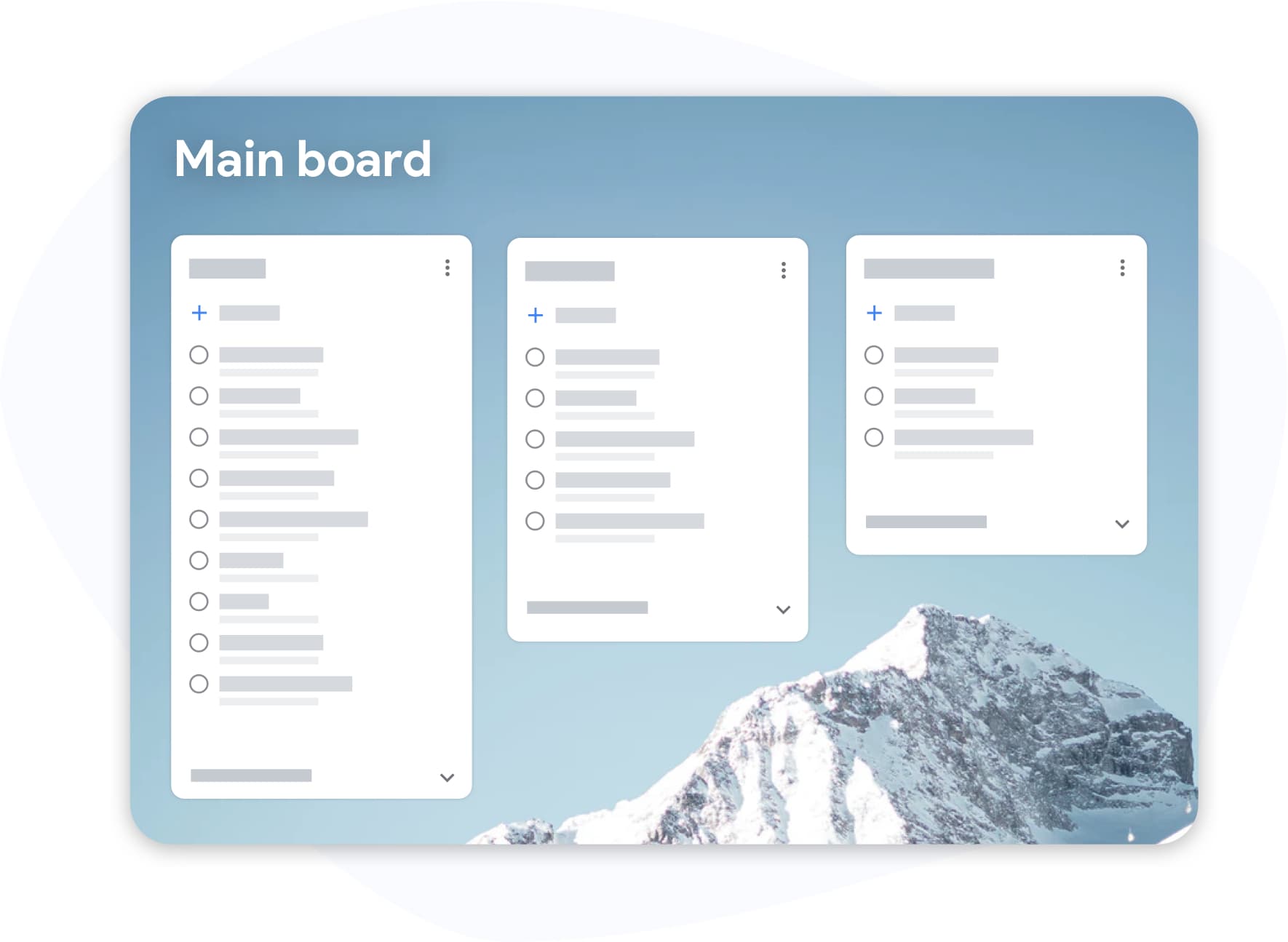
Kanban แบบเต็มหน้าจอ
เลิกทำงานในแถบด้านข้างเล็กๆ
Google Tasks ในแถบด้านข้างของ Calendar มีประโยชน์แต่พื้นที่จำกัด TasksBoard จะเปิดงานของคุณให้เป็นแบบเต็มหน้าจอ เพื่อให้คุณเห็นรายการทั้งหมด ลากการ์ดระหว่างคอลัมน์ และทำงานได้โดยไม่ต้องเพ่ง
- เห็นหลายรายการพร้อมกัน
- ลากและวางข้ามคอลัมน์และรายการ
- แป้นพิมพ์ลัดสำหรับการป้อนงานที่รวดเร็ว
วิธีที่ Google Tasks และ Calendar ทำงานร่วมกัน
-
เพิ่มงานพร้อมวันครบกำหนด
ใน TasksBoard หรือ Google Tasks ให้สร้างงานและกำหนดวันครบกำหนด งานนั้นจะปรากฏใน Google Calendar ของคุณในวันดังกล่าว
-
เปิด Google Calendar
คลิกไอคอน Tasks ในแถบด้านข้างทางขวาของ Google Calendar รายการ Google Tasks ของคุณจะปรากฏในแผงถัดจากกิจกรรมของคุณ
-
วางแผนวันของคุณจากบอร์ด
ใช้บอร์ดแบบเต็มหน้าจอของ TasksBoard เพื่อลากงานให้เป็นลำดับที่ถูกต้อง ทำเครื่องหมายว่าเสร็จสิ้น และเริ่มต้นวันของคุณด้วยแผนที่ชัดเจน
เป็นที่ชื่นชอบของผู้ใช้หลายพันคน
4.8 / 5 จากรีวิวกว่า 1,000 รายการบน Chrome Web Store
"Always have 101 things to do and this helps me organize and prioritize like no other app can. It syncs to my phone and laptop, and when I add dates to tasks, they automatically integrate into my Google Calendar, which is immensely convenient. I can look at my daily, weekly, and monthly overview in Google Calendar and clearly see how much I was able to accomplish! Great tool indeed. Excited to see how it will evolve over time."

"Seriously, makes my tasks easier to share with the team, and the free version is quite nice for our little office. Eventually, we will expand, and this is definitely a great tool to do that! Syncs with my Workspace and Calendar."

"I love the simple, intuitive interface and the Add to Tasks feature, especially as I work through my emails! Sharing my tasks is also easy. Overall, outstanding and simple to use, and that means a lot with too many complex tasks out there!"

"Great too for managing daily routine and plan tasks. Would be perfect if it was updated for generating reports for statistics. For google tasks and google calendar"





คำถามที่พบบ่อย
ฉันจะดู Google Tasks ใน Google Calendar ได้อย่างไร?
เปิด Google Calendar ในเบราว์เซอร์แล้วคลิกไอคอน Tasks (เครื่องหมายถูก) ในแถบด้านข้างทางขวา รายการ Google Tasks ของคุณจะปรากฏที่นั่น งานที่มีวันครบกำหนดจะแสดงในวันที่ครบกำหนดบนปฏิทิน
Google Tasks แสดงบนปฏิทินเป็นกิจกรรมหรือไม่?
งานที่มีวันครบกำหนดจะปรากฏในวันที่ถูกต้องบน Google Calendar แต่จะแสดงแตกต่างจากกิจกรรม คือจะไม่กินช่วงเวลาเว้นแต่คุณจะกำหนดเวลาไว้ งานจะปรากฏในคอลัมน์ของวันนั้นๆ เป็นรายการงาน
ฉันสามารถเพิ่มงานโดยตรงจาก Google Calendar ได้หรือไม่?
ได้ คลิกที่ช่วงเวลาว่างใดก็ได้ใน Google Calendar แล้วเลือก "Task" แทน "Event" งานจะถูกเพิ่มลงในรายการ Google Tasks ของคุณตามวันที่คุณเลือก
TasksBoard เพิ่มอะไรที่ Google Calendar ไม่มี?
TasksBoard มอบบอร์ด Kanban แบบเต็มหน้าจอสำหรับ Google Tasks ของคุณ ความสามารถในการแชร์บอร์ดกับเพื่อนร่วมทีม มุมมองวันนี้ที่รวมงานและกิจกรรมเข้าด้วยกัน และการดำเนินการจำนวนมาก เช่น การลากและวางเพื่อจัดลำดับใหม่ ซึ่งเป็นสิ่งที่แถบด้านข้างของ Calendar ไม่รองรับ
TasksBoard ฟรีหรือไม่?
ใช่ แผนฟรีของ TasksBoard รวมงานไม่จำกัด บอร์ด Kanban การซิงค์ Google Tasks และแอปมือถือ ส่วนแผนพรีเมียมจะเพิ่มการแชร์กับทีมและฟีเจอร์ขั้นสูง
TasksBoard ซิงค์กับ Google Calendar แบบเรียลไทม์หรือไม่?
ใช่ งานใดก็ตามที่คุณสร้างหรืออัปเดตใน TasksBoard จะสะท้อนให้เห็นใน Google Tasks ทันที ซึ่งจะซิงค์ไปยัง Google Calendar ต่อไป ไม่มีการขั้นตอนการส่งออกด้วยตนเอง
เริ่มต้นใช้งาน
วางแผนวันของคุณด้วย Google Tasks และ Calendar - ร่วมกัน
ลงชื่อเข้าใช้ด้วยบัญชี Google ของคุณและดูงานของคุณในบอร์ดแบบเต็มหน้าจอ ใช้งานฟรีตลอดไป ไม่ต้องใช้บัตรเครดิต
ไม่ต้องใช้บัตรเครดิต ใช้งานได้กับ Google Tasks ที่คุณมีอยู่