
















Google Tasks + Kalender
Se dina Google Tasks i Kalender – Planera din dag utan att byta app
Google Tasks finns direkt i Google Kalender. TasksBoard gör den integrationen ännu bättre – tavlor i helskärmsläge, synkronisering i realtid och en dagsvy som kombinerar dina möten och att-göra-listor.
Används av över 2 miljoner människor. Gratis att börja.
Varför TasksBoard för Google Tasks + Kalender
Uppgifter visas i Kalenderns sidofält
Inga flikbyten. Dina uppgifter är synliga precis bredvid dina händelser så att du kan planera din dag på ett och samma ställe.
Förfallodatum blir kalenderankare
Ställ in ett förfallodatum på valfri uppgift så visas den på rätt dag i Google Kalender – ingen manuell inmatning.
Planera din vecka visuellt
TasksBoard ger dig en Kanban-tavla i helskärmsläge så att du kan se alla uppgifter per lista, dra dem till nya kolumner och upptäcka försenat arbete direkt.
Tvåvägssynkronisering i realtid
Allt du gör i TasksBoard synkroniseras tillbaka till Google Tasks och Kalender omedelbart. Inga exporter, inga tillägg.
Dagsvy
Dina uppgifter och möten – sida vid sida
Dagsvy
Dina uppgifter och möten – sida vid sida
TasksBoard hämtar dina Google Tasks och dina Google Kalender-händelser till en enda dagsvy. Se ditt morgonmöte kl. 09.00 och de tre uppgifter du planerat att avsluta före lunch – allt utan att lämna skärmen.
- Uppgifter med dagens förfallodatum visas högst upp
- Kalenderhändelser visas i tidsordning
- Försenade uppgifter markeras i rött – inget faller mellan stolarna
Kanban i helskärm
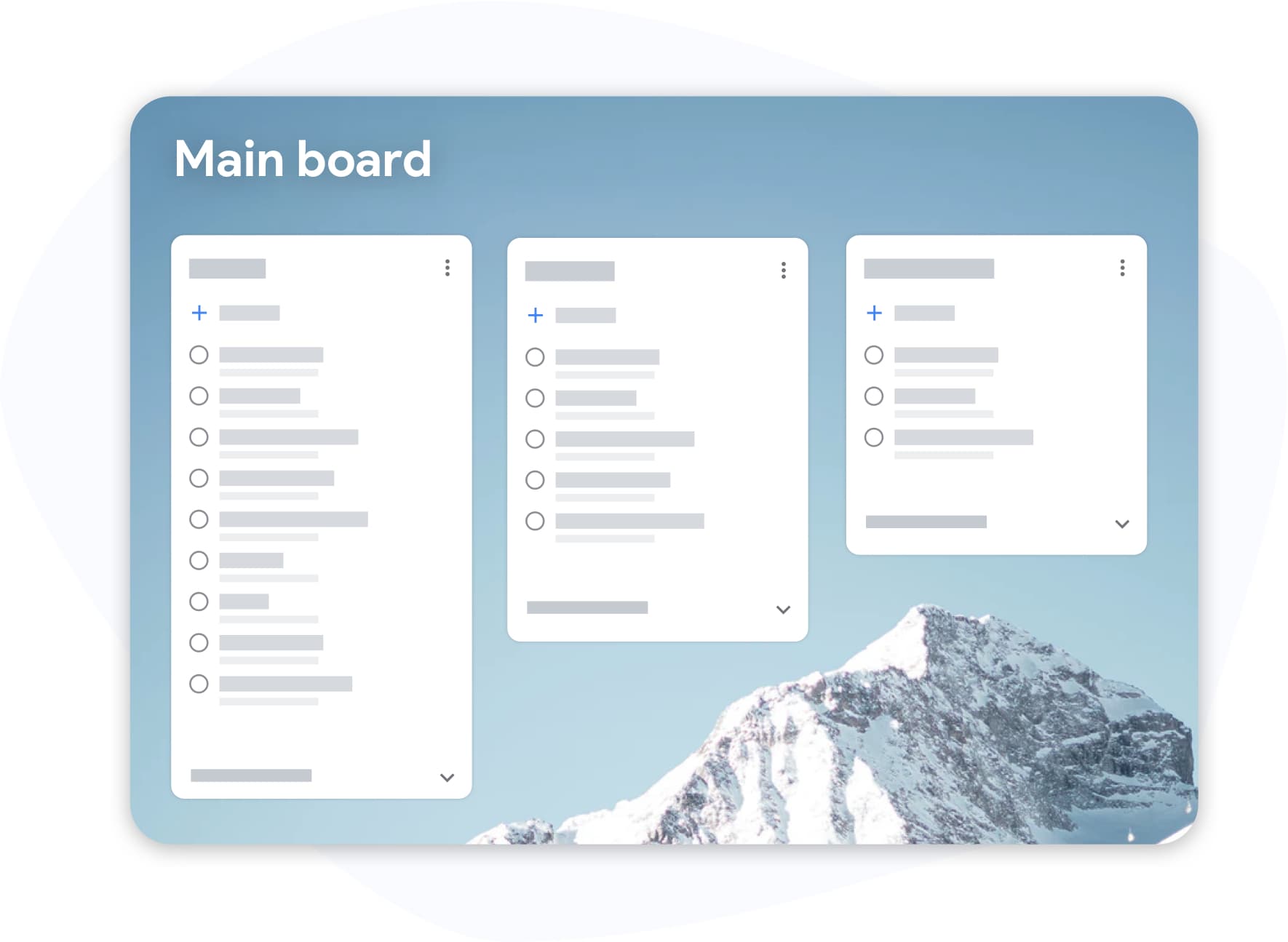
Sluta arbeta i ett litet sidofält
Kanban i helskärm
Sluta arbeta i ett litet sidofält
Google Tasks i Kalenderns sidofält är användbart men trångt. TasksBoard öppnar dina uppgifter i helskärm – se alla dina listor, dra kort mellan kolumner och arbeta utan att kisa.
- Flera listor synliga samtidigt
- Dra och släpp mellan kolumner och listor
- Kortkommandon för snabb inmatning av uppgifter
Hur Google Tasks och Kalender fungerar tillsammans
-
Lägg till en uppgift med förfallodatum
Skapa en uppgift i TasksBoard eller Google Tasks och ställ in ett förfallodatum. Den visas i din Google Kalender på den dagen.
-
Öppna Google Kalender
Klicka på Tasks-ikonen i det högra sidofältet i Google Kalender. Dina Google Tasks-listor visas i en panel bredvid dina händelser.
-
Planera din dag från tavlan
Använd TasksBoards helskärmstavla för att dra uppgifter till rätt ordning, markera som slutförda och börja dagen med en tydlig plan.
Älskad av tusentals användare
4.8 / 5 från 1 000+ recensioner på Chrome Web Store
"Always have 101 things to do and this helps me organize and prioritize like no other app can. It syncs to my phone and laptop, and when I add dates to tasks, they automatically integrate into my Google Calendar, which is immensely convenient. I can look at my daily, weekly, and monthly overview in Google Calendar and clearly see how much I was able to accomplish! Great tool indeed. Excited to see how it will evolve over time."

"Seriously, makes my tasks easier to share with the team, and the free version is quite nice for our little office. Eventually, we will expand, and this is definitely a great tool to do that! Syncs with my Workspace and Calendar."

"I love the simple, intuitive interface and the Add to Tasks feature, especially as I work through my emails! Sharing my tasks is also easy. Overall, outstanding and simple to use, and that means a lot with too many complex tasks out there!"

"Great too for managing daily routine and plan tasks. Would be perfect if it was updated for generating reports for statistics. For google tasks and google calendar"





Vanliga frågor
Hur ser jag Google Tasks i Google Kalender?
Öppna Google Kalender i en webbläsare och klicka på Tasks-ikonen (bockmarkering) i det högra sidofältet. Dina Google Tasks-listor visas där. Uppgifter med förfallodatum visas på den kalenderdag de förfaller.
Visas Google Tasks i kalendern som händelser?
Uppgifter med förfallodatum visas på rätt dag i Google Kalender, men de visas annorlunda än händelser – de upptar inte en tidslucka om du inte också ställer in en tid. De visas i dagskolumnen som ett uppgiftsobjekt.
Kan jag lägga till en uppgift direkt från Google Kalender?
Ja. Klicka på valfri tom tidslucka i Google Kalender och välj "Uppgift" istället för "Händelse". Uppgiften läggs till i din Google Tasks-lista med det datum du valt.
Vad tillför TasksBoard som Google Kalender inte har?
TasksBoard ger dig en Kanban-tavla i helskärm för dina Google Tasks, möjligheten att dela tavlor med teammedlemmar, en dagsvy som kombinerar uppgifter och händelser, samt massåtgärder som dra-och-släpp-sortering – saker som Kalenderns sidofält inte har stöd för.
Är TasksBoard gratis?
Ja. TasksBoards gratisplan inkluderar obegränsat antal uppgifter, Kanban-tavlor, synkronisering med Google Tasks och mobilappar. En premiumplan lägger till teamdelning och avancerade funktioner.
Synkroniseras TasksBoard med Google Kalender i realtid?
Ja. Varje uppgift du skapar eller uppdaterar i TasksBoard återspeglas omedelbart i Google Tasks, som i sin tur synkroniseras till Google Kalender. Det finns inget manuellt exportsteg.
Kom igång
Planera din dag med Google Tasks och Kalender – tillsammans
Logga in med ditt Google-konto och se dina uppgifter på en helskärmstavla. Gratis för alltid, inget kreditkort krävs.
Inget kreditkort krävs. Fungerar med dina befintliga Google Tasks.