
















Google Tasks + Calendar
Voir vos tâches Google dans Calendar - Planifiez votre journée sans changer d'application
Google Tasks se trouve directement dans Google Calendar. TasksBoard améliore encore cette intégration : tableaux en plein écran, synchronisation en temps réel et une vue « Aujourd'hui » qui combine vos réunions et vos tâches.
Utilisé par plus de 2 millions de personnes. Gratuit pour commencer.
Pourquoi choisir TasksBoard pour Google Tasks + Calendar
Les tâches apparaissent dans la barre latérale de Calendar
Plus besoin de changer d'onglet. Vos tâches sont visibles juste à côté de vos événements pour que vous puissiez planifier votre journée en un seul endroit.
Les dates d'échéance deviennent des ancres de calendrier
Définissez une date d'échéance sur n'importe quelle tâche et elle apparaîtra au bon jour dans Google Calendar - aucune saisie manuelle nécessaire.
Planifiez votre semaine visuellement
TasksBoard vous offre un tableau Kanban en plein écran pour voir toutes vos tâches par liste, les faire glisser vers de nouvelles colonnes et repérer instantanément le travail en retard.
Synchronisation bidirectionnelle en temps réel
Tout ce que vous faites dans TasksBoard se synchronise immédiatement avec Google Tasks et Calendar. Pas d'exportation, pas de plugins.
Vue Aujourd'hui
Vos tâches et réunions - côte à côte
Vue Aujourd'hui
Vos tâches et réunions - côte à côte
TasksBoard regroupe vos tâches Google et vos événements Google Calendar dans une seule vue « Aujourd'hui ». Voyez votre réunion matinale à 9h et les trois tâches que vous aviez prévu de terminer avant le déjeuner - tout cela sans quitter l'écran.
- Les tâches avec une date d'échéance aujourd'hui apparaissent en haut
- Événements du calendrier affichés par ordre chronologique
- Tâches en retard signalées en rouge - rien ne vous échappe
Kanban en plein écran
Arrêtez de travailler dans une petite barre latérale
Kanban en plein écran
Arrêtez de travailler dans une petite barre latérale
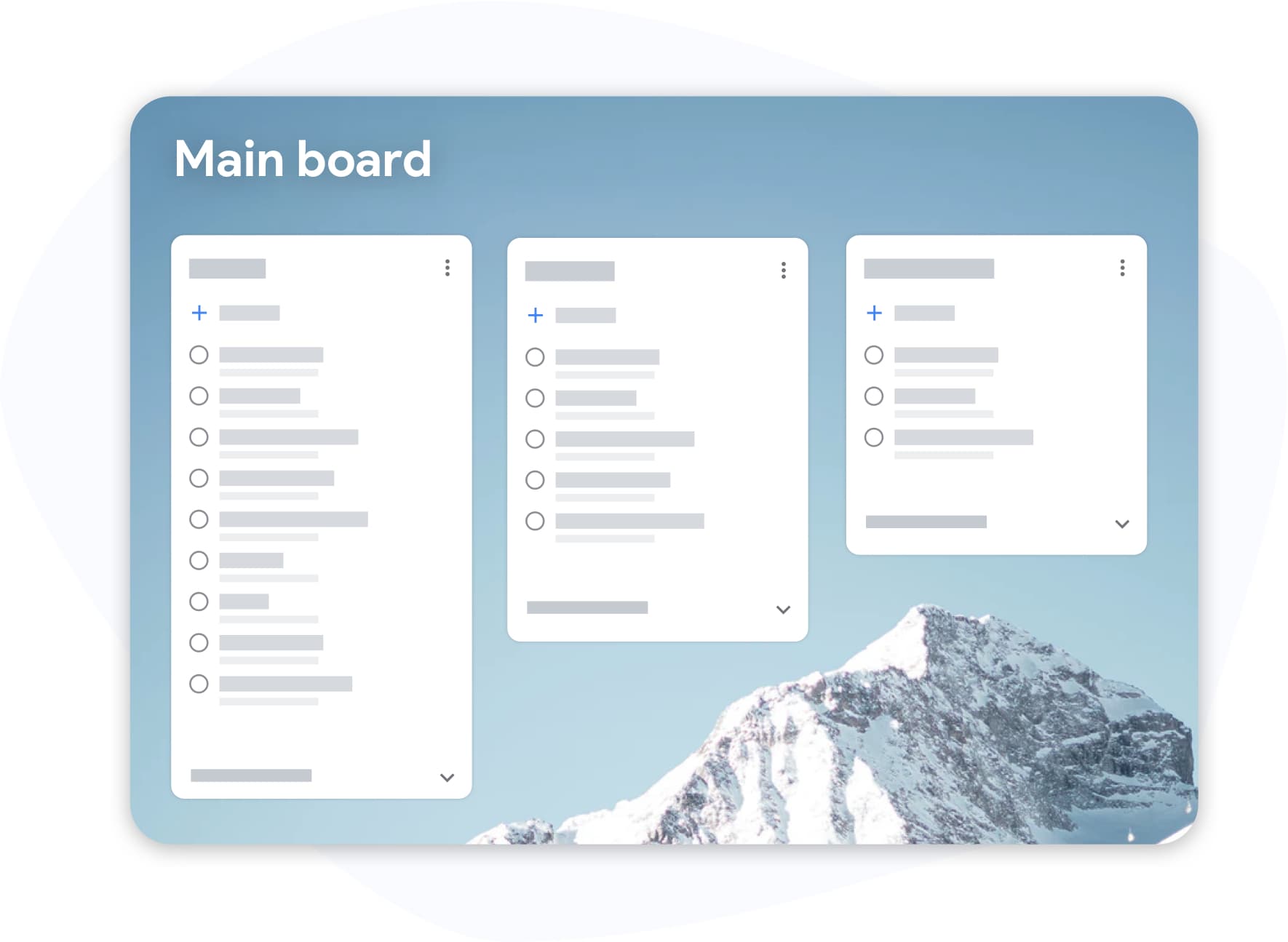
Google Tasks dans la barre latérale de Calendar est utile mais à l'étroit. TasksBoard ouvre vos tâches en plein écran : voyez toutes vos listes, faites glisser les cartes entre les colonnes et travaillez sans plisser les yeux.
- Plusieurs listes visibles en même temps
- Glisser-déposer entre les colonnes et les listes
- Raccourcis clavier pour une saisie rapide des tâches
Comment Google Tasks et Calendar fonctionnent ensemble
-
Ajoutez une tâche avec une date d'échéance
Dans TasksBoard ou Google Tasks, créez une tâche et définissez une date d'échéance. Elle apparaîtra dans votre Google Calendar ce jour-là.
-
Ouvrez Google Calendar
Cliquez sur l'icône Tasks dans la barre latérale droite de Google Calendar. Vos listes de tâches apparaissent dans un panneau à côté de vos événements.
-
Planifiez votre journée depuis le tableau
Utilisez le tableau en plein écran de TasksBoard pour faire glisser les tâches dans le bon ordre, marquer les éléments terminés et commencer votre journée avec un plan clair.
Adoré par des milliers d'utilisateurs
4.8 / 5 sur plus de 1 000 avis sur le Chrome Web Store
"Always have 101 things to do and this helps me organize and prioritize like no other app can. It syncs to my phone and laptop, and when I add dates to tasks, they automatically integrate into my Google Calendar, which is immensely convenient. I can look at my daily, weekly, and monthly overview in Google Calendar and clearly see how much I was able to accomplish! Great tool indeed. Excited to see how it will evolve over time."

"Seriously, makes my tasks easier to share with the team, and the free version is quite nice for our little office. Eventually, we will expand, and this is definitely a great tool to do that! Syncs with my Workspace and Calendar."

"I love the simple, intuitive interface and the Add to Tasks feature, especially as I work through my emails! Sharing my tasks is also easy. Overall, outstanding and simple to use, and that means a lot with too many complex tasks out there!"

"Great too for managing daily routine and plan tasks. Would be perfect if it was updated for generating reports for statistics. For google tasks and google calendar"





Questions fréquentes
Comment voir Google Tasks dans Google Calendar ?
Ouvrez Google Calendar dans un navigateur et cliquez sur l'icône Tasks (coche) dans la barre latérale droite. Vos listes Google Tasks y apparaîtront. Les tâches avec des dates d'échéance s'affichent sur le jour du calendrier correspondant.
Les tâches Google s'affichent-elles sur le calendrier comme des événements ?
Les tâches avec des dates d'échéance apparaissent le bon jour dans Google Calendar, mais elles sont affichées différemment des événements : elles n'occupent pas de créneau horaire à moins que vous ne définissiez également une heure. Elles apparaissent dans la colonne du jour comme un élément de tâche.
Puis-je ajouter une tâche directement depuis Google Calendar ?
Oui. Cliquez sur n'importe quel créneau horaire vide dans Google Calendar et choisissez « Tâche » au lieu d'« Événement ». La tâche sera ajoutée à votre liste Google Tasks avec la date que vous avez sélectionnée.
Qu'est-ce que TasksBoard ajoute que Google Calendar n'a pas ?
TasksBoard vous offre un tableau Kanban en plein écran pour vos Google Tasks, la possibilité de partager des tableaux avec vos coéquipiers, une vue « Aujourd'hui » qui combine tâches et événements, et des actions groupées comme le réordonnancement par glisser-déposer - des fonctionnalités que la barre latérale de Calendar ne prend pas en charge.
TasksBoard est-il gratuit ?
Oui. Le forfait gratuit de TasksBoard inclut des tâches illimitées, des tableaux Kanban, la synchronisation avec Google Tasks et des applications mobiles. Un forfait premium ajoute le partage d'équipe et des fonctionnalités avancées.
TasksBoard se synchronise-t-il avec Google Calendar en temps réel ?
Oui. Toute tâche que vous créez ou mettez à jour dans TasksBoard est immédiatement reflétée dans Google Tasks, qui se synchronise ensuite avec Google Calendar. Il n'y a aucune étape d'exportation manuelle.
Commencer
Planifiez votre journée avec Google Tasks et Calendar - ensemble
Connectez-vous avec votre compte Google et voyez vos tâches dans un tableau en plein écran. Gratuit pour toujours, aucune carte bancaire requise.
Aucune carte bancaire requise. Fonctionne avec vos Google Tasks existantes.