
















Google Tasks + Calendar
Mira tus tareas de Google Tasks en Calendar: planifica tu día sin cambiar de aplicación
Google Tasks vive directamente dentro de Google Calendar. TasksBoard hace que esa integración sea aún mejor: tableros a pantalla completa, sincronización en tiempo real y una vista de hoy que combina tus reuniones y tareas pendientes.
Utilizado por más de 2 millones de personas. Empieza gratis.
Por qué usar TasksBoard para Google Tasks + Calendar
Las tareas aparecen en la barra lateral de Calendar
No hace falta cambiar de pestaña. Tus tareas son visibles justo al lado de tus eventos para que puedas planificar tu día en un solo lugar.
Las fechas de vencimiento se convierten en anclas de calendario
Establece una fecha de vencimiento en cualquier tarea y aparecerá en el día correcto en Google Calendar, sin necesidad de entrada manual.
Planifica tu semana visualmente
TasksBoard te ofrece un tablero Kanban a pantalla completa para que puedas ver todas las tareas por lista, arrastrarlas a nuevas columnas y detectar el trabajo atrasado al instante.
Sincronización bidireccional en tiempo real
Todo lo que haces en TasksBoard se sincroniza de vuelta con Google Tasks y Calendar inmediatamente. Sin exportaciones, sin plugins.
Vista de hoy
Tus tareas y reuniones, lado a lado
Vista de hoy
Tus tareas y reuniones, lado a lado
TasksBoard reúne tus tareas de Google Tasks y tus eventos de Google Calendar en una única vista de hoy. Mira tu reunión de equipo a las 9 a. m. y las tres tareas que planeaste terminar antes del almuerzo, todo sin salir de una sola pantalla.
- Las tareas con fecha de vencimiento de hoy aparecen en la parte superior
- Eventos de calendario mostrados en orden cronológico
- Tareas atrasadas marcadas en rojo: nada se pasa por alto
Kanban a pantalla completa
Deja de trabajar en una barra lateral diminuta
Kanban a pantalla completa
Deja de trabajar en una barra lateral diminuta
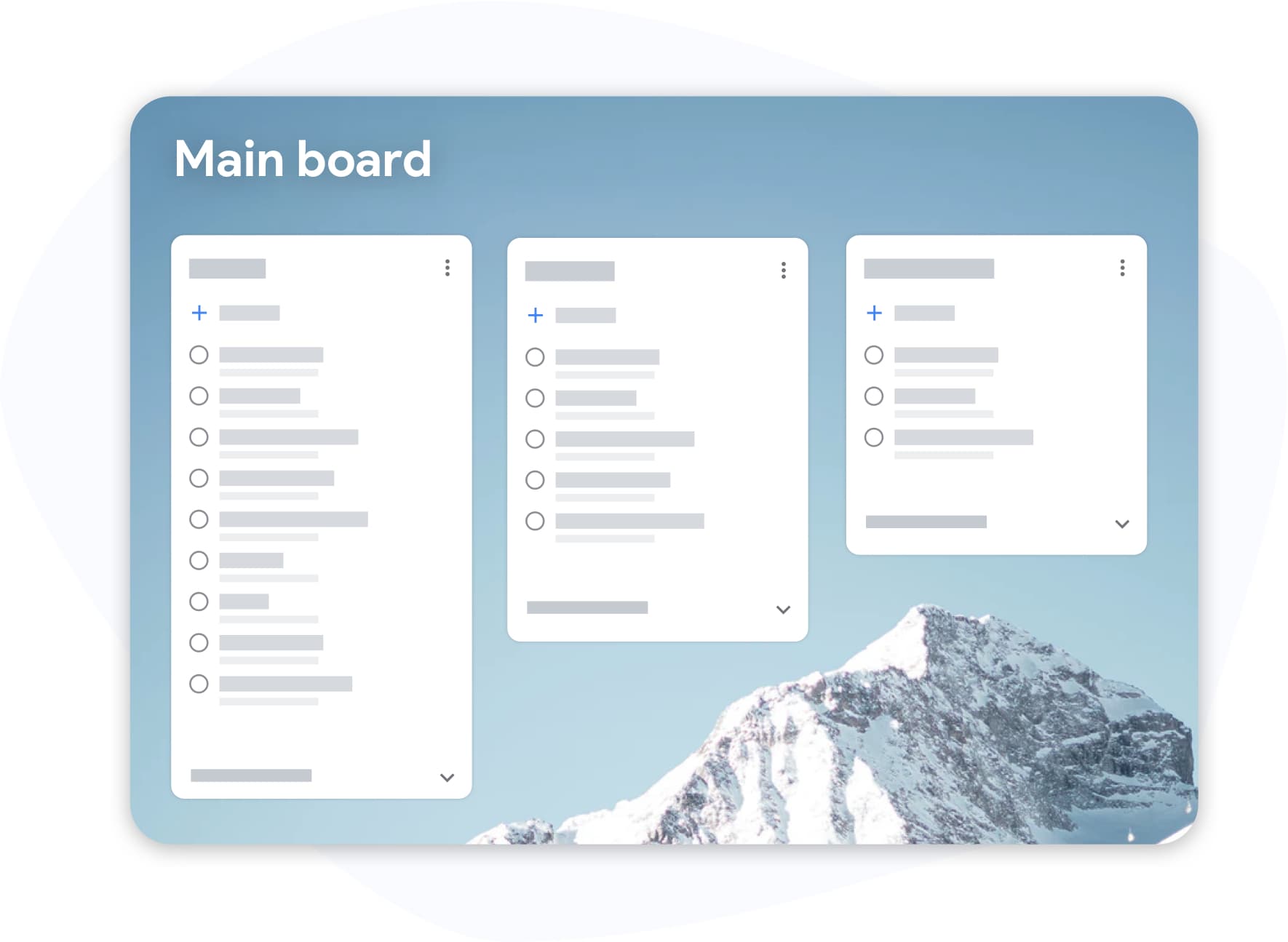
Google Tasks en la barra lateral de Calendar es útil pero estrecho. TasksBoard abre tus tareas a pantalla completa: mira todas tus listas, arrastra tarjetas entre columnas y trabaja sin forzar la vista.
- Múltiples listas visibles al mismo tiempo
- Arrastrar y soltar entre columnas y listas
- Atajos de teclado para una entrada rápida de tareas
Cómo funcionan juntos Google Tasks y Calendar
-
Añade una tarea con fecha de vencimiento
En TasksBoard o Google Tasks, crea una tarea y establece una fecha de vencimiento. Aparecerá en tu Google Calendar en ese día.
-
Abre Google Calendar
Haz clic en el icono de Tasks en la barra lateral derecha de Google Calendar. Tus listas de Google Tasks aparecerán allí. Las tareas con fechas de vencimiento se muestran en el día del calendario en que vencen.
-
Planifica tu día desde el tablero
Usa el tablero a pantalla completa de TasksBoard para arrastrar tareas al orden correcto, marcar tareas completadas y comenzar tu día con un plan claro.
Amado por miles de usuarios
4.8 / 5 de más de 1,000 reseñas en Chrome Web Store
"Always have 101 things to do and this helps me organize and prioritize like no other app can. It syncs to my phone and laptop, and when I add dates to tasks, they automatically integrate into my Google Calendar, which is immensely convenient. I can look at my daily, weekly, and monthly overview in Google Calendar and clearly see how much I was able to accomplish! Great tool indeed. Excited to see how it will evolve over time."

"Seriously, makes my tasks easier to share with the team, and the free version is quite nice for our little office. Eventually, we will expand, and this is definitely a great tool to do that! Syncs with my Workspace and Calendar."

"I love the simple, intuitive interface and the Add to Tasks feature, especially as I work through my emails! Sharing my tasks is also easy. Overall, outstanding and simple to use, and that means a lot with too many complex tasks out there!"

"Great too for managing daily routine and plan tasks. Would be perfect if it was updated for generating reports for statistics. For google tasks and google calendar"





Preguntas frecuentes
¿Cómo veo Google Tasks en Google Calendar?
Abre Google Calendar en un navegador y haz clic en el icono de Tasks (marca de verificación) en la barra lateral derecha. Tus listas de Google Tasks aparecerán allí. Las tareas con fechas de vencimiento aparecen en el día del calendario correspondiente.
¿Aparecen las tareas de Google Tasks en el calendario como eventos?
Las tareas con fechas de vencimiento aparecen en el día correcto en Google Calendar, pero se muestran de manera diferente a los eventos: no ocupan un espacio de tiempo a menos que también establezcas una hora. Aparecen en la columna del día como un elemento de tarea.
¿Puedo añadir una tarea directamente desde Google Calendar?
Sí. Haz clic en cualquier espacio de tiempo vacío en Google Calendar y elige "Tarea" en lugar de "Evento". La tarea se añadirá a tu lista de Google Tasks con la fecha que seleccionaste.
¿Qué añade TasksBoard que Google Calendar no tiene?
TasksBoard te ofrece un tablero Kanban a pantalla completa para tus Google Tasks, la capacidad de compartir tableros con compañeros de equipo, una vista de hoy que combina tareas y eventos, y acciones masivas como reordenar mediante arrastrar y soltar: cosas que la barra lateral de Calendar no admite.
¿Es gratis TasksBoard?
Sí. El plan gratuito de TasksBoard incluye tareas ilimitadas, tableros Kanban, sincronización con Google Tasks y aplicaciones móviles. Un plan premium añade uso compartido en equipo y funciones avanzadas.
¿Se sincroniza TasksBoard con Google Calendar en tiempo real?
Sí. Cualquier tarea que crees o actualices en TasksBoard se refleja inmediatamente en Google Tasks, que a su vez se sincroniza con Google Calendar. No hay ningún paso de exportación manual.
Comienza ahora
Planifica tu día con Google Tasks y Calendar, juntos
Inicia sesión con tu cuenta de Google y mira tus tareas en un tablero a pantalla completa. Gratis para siempre, no se requiere tarjeta de crédito.
No se requiere tarjeta de crédito. Funciona con tus Google Tasks existentes.