
















Как поделиться Google Tasks с помощью TasksBoard

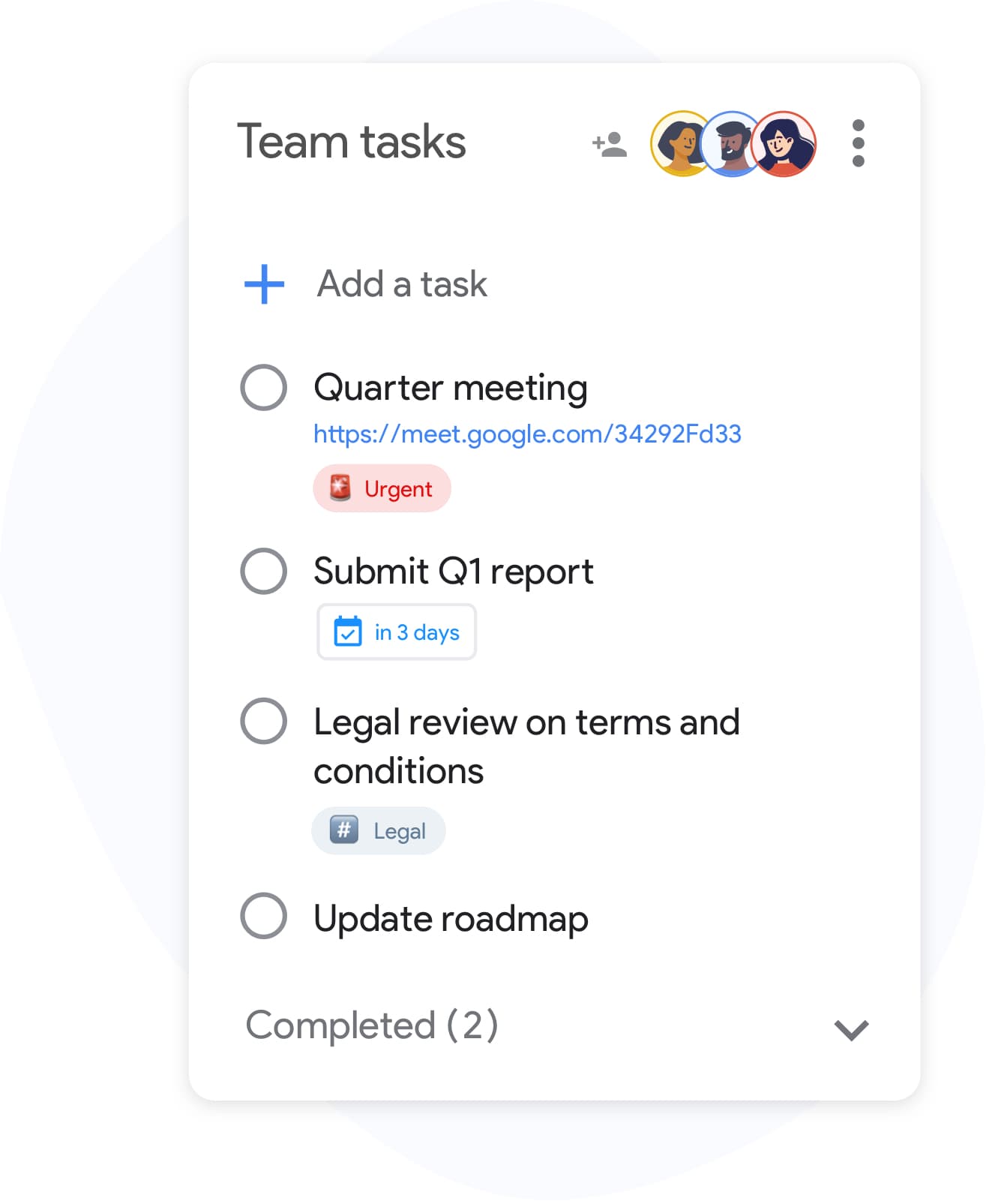
Google Tasks — отличный инструмент для управления списками дел, но у него есть одно существенное ограничение — нет встроенной возможности делиться списками задач с другими. Независимо от того, хотите ли вы совместно работать над проектом с командой, поделиться списком покупок с партнёром или делегировать задачи коллеге, вам нужен способ обмена.
Именно здесь на помощь приходит TasksBoard. С TasksBoard вы можете поделиться любым списком Google Tasks или целой доской с кем угодно, и все изменения синхронизируются в реальном времени.
В этом руководстве мы подробно покажем, как делиться Google Tasks через TasksBoard, шаг за шагом.
Чем можно делиться
TasksBoard поддерживает два типа совместного доступа:
- Общий доступ к списку — делитесь отдельными списками задач с одним или несколькими участниками
- Общий доступ к доске — делитесь целой доской (со всеми её списками) с вашей командой
Оба варианта работают через простую ссылку, которую вы отправляете участникам. Начнём с самого распространённого сценария: общий доступ к списку.
Шаг 1: Откройте список задач
Сначала откройте список задач, которым хотите поделиться, в TasksBoard. Вы увидите свой список в виде карточки на доске, например:
Нажмите на иконку общего доступа (выделена синим) в заголовке списка, чтобы открыть окно настроек доступа.
Шаг 2: Скопируйте ссылку для общего доступа
При нажатии на кнопку общего доступа откроется модальное окно «Общий доступ к списку». Именно здесь происходит всё самое важное. Вы увидите уникальную ссылку, сгенерированную для вашего списка, которую можно скопировать и отправить кому угодно:
Просто нажмите «Копировать ссылку» и отправьте её тому, с кем хотите сотрудничать — по электронной почте, в Slack, WhatsApp или любом другом мессенджере.
Совет: Ссылка для общего доступа остаётся неизменной, пока список находится в общем доступе. Вы можете отправить её нескольким людям в разное время.
Шаг 3: Ваш участник присоединяется к списку
Когда ваш участник перейдёт по ссылке, он увидит аккуратный экран приглашения с информацией о том, кто поделился списком и его названием:
Они нажимают «Присоединиться к общему списку», и список автоматически создаётся в их аккаунте Google Tasks. Никаких настроек, никакой конфигурации — всё просто работает.
Шаг 4: Совместная работа в реальном времени
После того как ваш участник присоединился, вы оба будете видеть друг друга в панели общего доступа к списку. Любые изменения, которые кто-либо из вас внесёт — добавление задач, их завершение, изменение порядка, редактирование — синхронизируются в реальном времени.
Вот что вы можете увидеть в панели общего доступа:
- Все участники с их именами и адресами электронной почты
- Метка владельца для создателя списка
- Кнопка удаления (иконка X) для удаления отдельных участников (Премиум)
- Копировать ссылку для приглашения новых людей
- Прекратить общий доступ для полного прекращения совместной работы
- Ограничить доступ для предотвращения присоединения новых участников (Премиум)
Как работает синхронизация за кулисами
Когда вы делитесь списком через TasksBoard, вот что происходит под капотом:
- Копия списка создаётся в аккаунте Google Tasks каждого участника
- TasksBoard отслеживает изменения во всех копиях списка
- Изменения передаются всем участникам в реальном времени
- Обнаружение конфликтов (с использованием ETags) предотвращает дублирование или потерю обновлений
Это означает, что ваши задачи синхронизируются на всех платформах: TasksBoard, боковой панели Gmail, Google Tasks на мобильных устройствах и Google Calendar.
Общий доступ к целым доскам
Нужно поделиться более чем одним списком? Вы можете предоставить общий доступ к целой доске — которая включает все её списки — в один клик. Это идеально подходит для командных проектов, где есть несколько списков задач, требующих совместной работы.
Процесс такой же:
- Откройте настройки доски
- Нажмите на иконку общего доступа
- Скопируйте ссылку и отправьте её вашей команде
Когда участник присоединяется к общей доске, все списки на этой доске автоматически добавляются в его Google Tasks.
Управление доступом и разрешениями
Как владелец списка, вы имеете полный контроль над тем, кто может получить доступ к вашим общим спискам:
Бесплатный vs Премиум общий доступ
TasksBoard предлагает общий доступ как в бесплатном, так и в премиум-тарифах:
Часто задаваемые вопросы
Нужен ли моим участникам аккаунт TasksBoard? Да, участникам необходимо войти со своим аккаунтом Google на TasksBoard, чтобы присоединиться к общему списку. Это обеспечивает синхронизацию списка с их Google Tasks.
Будут ли изменения синхронизироваться, если я редактирую задачи из боковой панели Gmail или с мобильного? Да! Любые изменения, сделанные через TasksBoard, боковую панель Gmail или мобильное приложение Google Tasks, будут синхронизированы со всеми участниками, когда TasksBoard открыт.
Могу ли я поделиться списком с тем, кто использует бесплатный тариф? Безусловно. Как бесплатные, так и премиум-пользователи могут присоединяться к общим спискам. Лимит в 5 списков применяется только к количеству списков, которые вы создаёте как общие.
Что произойдёт, когда я прекращу общий доступ? Все участники сохранят копию списка в его текущем состоянии, но будущие изменения больше не будут синхронизироваться между вами.
Могу ли я снова поделиться списком после прекращения общего доступа? Да, вы можете поделиться тем же списком в любое время. Будет сгенерирована новая ссылка для общего доступа.
Начните прямо сейчас
Делиться Google Tasks ещё никогда не было так просто. Войдите в TasksBoard и начните совместную работу с командой, друзьями или семьёй уже сегодня.
Готовы поделиться своими задачами Google Tasks?
Начните использовать TasksBoard бесплатно, кредитная карта не требуется.
Войти