
















วิธีแชร์ Google Tasks ของคุณโดยใช้ TasksBoard

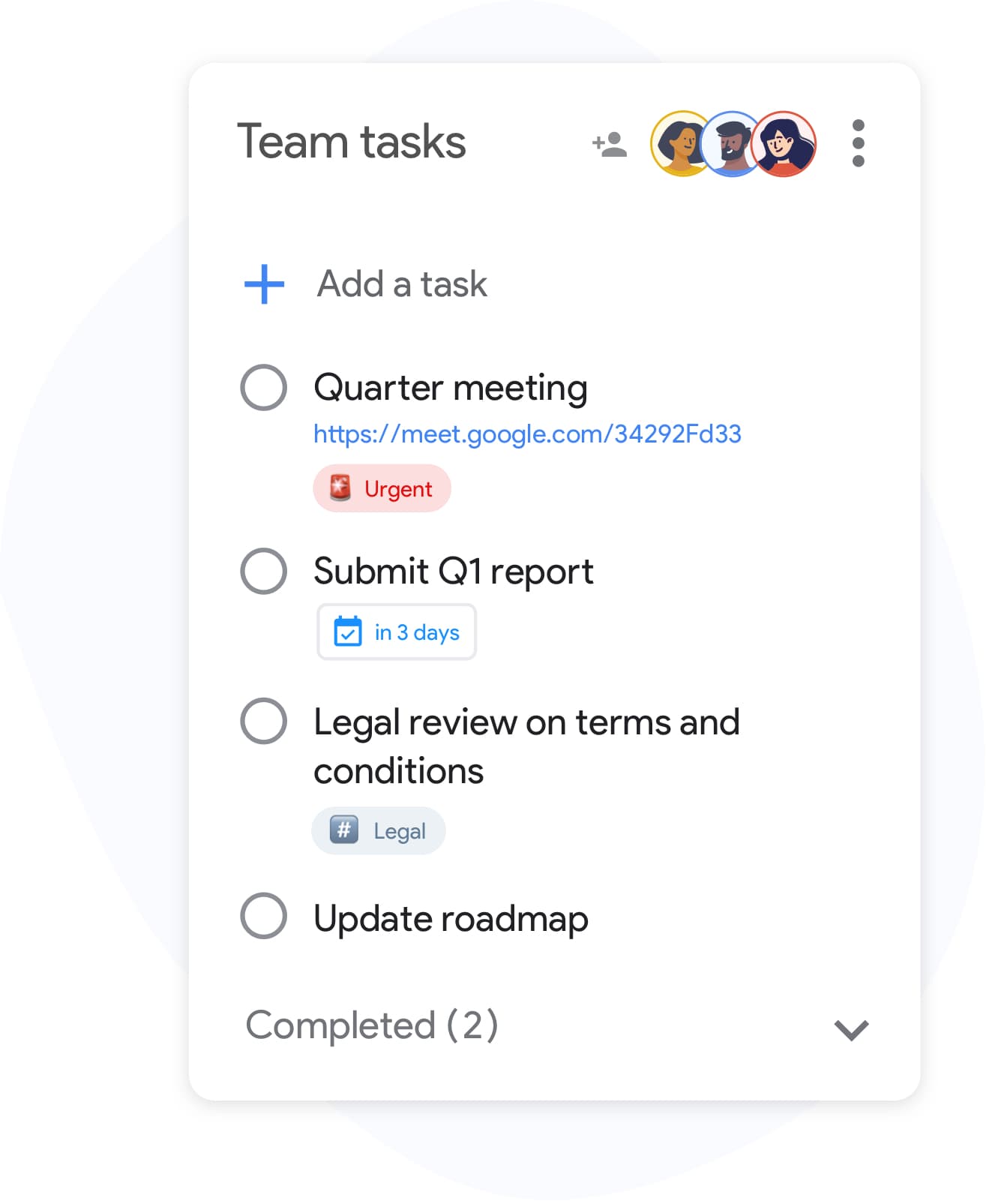
Google Tasks เป็นเครื่องมือที่ยอดเยี่ยมสำหรับจัดการรายการสิ่งที่ต้องทำของคุณ แต่มีข้อจำกัดสำคัญอย่างหนึ่ง — ไม่มีวิธีในตัวสำหรับแชร์รายการงานกับผู้อื่น ไม่ว่าคุณจะต้องการทำงานร่วมกันในโปรเจกต์กับทีม แชร์รายการซื้อของกับคู่ของคุณ หรือมอบหมายงานให้เพื่อนร่วมงาน คุณต้องการวิธีในการแชร์
นั่นคือจุดที่ TasksBoard เข้ามา ด้วย TasksBoard คุณสามารถแชร์รายการ Google Tasks หรือบอร์ดทั้งหมดกับใครก็ได้ และการเปลี่ยนแปลงทั้งหมดจะซิงค์แบบเรียลไทม์
ในคู่มือนี้ เราจะพาคุณไปดูวิธีแชร์ Google Tasks ของคุณโดยใช้ TasksBoard ทีละขั้นตอน
สิ่งที่คุณสามารถแชร์ได้
TasksBoard รองรับการแชร์สองประเภท:
- การแชร์รายการ — แชร์รายการงานแต่ละรายการกับผู้ร่วมงานหนึ่งคนหรือมากกว่า
- การแชร์บอร์ด — แชร์บอร์ดทั้งหมด (พร้อมรายการทั้งหมด) กับทีมของคุณ
ทั้งสองทำงานผ่านลิงก์ง่ายๆ ที่คุณส่งให้ผู้ร่วมงาน มาเริ่มกันที่กรณีใช้งานที่พบบ่อยที่สุด: การแชร์รายการ
ขั้นตอนที่ 1: เปิดรายการงานของคุณ
ก่อนอื่น เปิดรายการงานที่คุณต้องการแชร์ใน TasksBoard คุณจะเห็นรายการของคุณแสดงเป็นการ์ดบนบอร์ด ดังนี้:
คลิก ไอคอนแชร์ (แสดงเป็นสีน้ำเงิน) ที่ส่วนหัวของรายการเพื่อเปิดหน้าต่างการแชร์
ขั้นตอนที่ 2: คัดลอกลิงก์แชร์
เมื่อคุณคลิกปุ่มแชร์ หน้าต่างแชร์รายการ จะเปิดขึ้น นี่คือจุดที่ความมหัศจรรย์เกิดขึ้น คุณจะเห็นลิงก์เฉพาะที่สร้างขึ้นสำหรับรายการของคุณ ซึ่งคุณสามารถคัดลอกและส่งให้ใครก็ได้:
เพียงคลิก “คัดลอกลิงก์” แล้วส่งให้ใครก็ตามที่คุณต้องการทำงานร่วมกัน — ผ่านอีเมล, Slack, WhatsApp หรือแอปส่งข้อความใดก็ได้
เคล็ดลับ: ลิงก์แชร์จะยังคงเหมือนเดิมตราบใดที่รายการยังถูกแชร์อยู่ คุณสามารถส่งให้หลายคนในเวลาที่ต่างกันได้
ขั้นตอนที่ 3: ผู้ร่วมงานของคุณเข้าร่วมรายการ
เมื่อผู้ร่วมงานของคุณคลิกลิงก์ พวกเขาจะเห็นหน้าจอเชิญที่สะอาดตาซึ่งแสดงว่าใครแชร์รายการและชื่อรายการ:
พวกเขาคลิก “เข้าร่วมรายการที่แชร์” และรายการจะถูกสร้างในบัญชี Google Tasks ของพวกเขาโดยอัตโนมัติ ไม่ต้องตั้งค่า ไม่ต้องกำหนดค่า — มันทำงานได้เลย
ขั้นตอนที่ 4: ทำงานร่วมกันแบบเรียลไทม์
เมื่อผู้ร่วมงานของคุณเข้าร่วมแล้ว คุณทั้งสองจะเห็นกันและกันในแผงการแชร์ของรายการ การเปลี่ยนแปลงใดๆ ที่คุณหรือเขาทำ — เพิ่มงาน ทำเสร็จ เรียงลำดับใหม่ แก้ไข — จะ ซิงค์แบบเรียลไทม์
นี่คือสิ่งที่คุณสามารถเห็นในแผงการแชร์:
- ผู้ร่วมงานทั้งหมด พร้อมชื่อและอีเมล
- ป้ายเจ้าของ สำหรับผู้สร้างรายการ
- ปุ่มลบ (ไอคอน X) เพื่อลบผู้ร่วมงานแต่ละคน (พรีเมียม)
- คัดลอกลิงก์ เพื่อเชิญคนเพิ่มเติม
- หยุดแชร์ เพื่อยุติการทำงานร่วมกันทั้งหมด
- จำกัดการเข้าถึง เพื่อป้องกันไม่ให้สมาชิกใหม่เข้าร่วม (พรีเมียม)
การทำงานของการซิงค์เบื้องหลัง
เมื่อคุณแชร์รายการผ่าน TasksBoard นี่คือสิ่งที่เกิดขึ้นเบื้องหลัง:
- สำเนาของรายการจะถูกสร้าง ในบัญชี Google Tasks ของผู้ร่วมงานแต่ละคน
- TasksBoard ตรวจสอบการเปลี่ยนแปลง ในสำเนาทั้งหมดของรายการ
- การเปลี่ยนแปลงจะถูกส่งต่อ ไปยังผู้ร่วมงานทั้งหมดแบบเรียลไทม์
- การตรวจจับความขัดแย้ง (ใช้ ETag) ป้องกันการซ้ำซ้อนหรือการอัปเดตที่สูญหาย
ซึ่งหมายความว่างานของคุณจะซิงค์ข้าม ทุกแพลตฟอร์ม: TasksBoard, แถบด้านข้าง Gmail, Google Tasks บนมือถือ และ Google Calendar
การแชร์บอร์ดทั้งหมด
ต้องการแชร์มากกว่าหนึ่งรายการ? คุณสามารถแชร์ บอร์ดทั้งหมด — ซึ่งรวมรายการทั้งหมด — ได้ในคลิกเดียว เหมาะสำหรับโปรเจกต์ทีมที่คุณมีรายการงานหลายรายการที่ต้องการการทำงานร่วมกัน
ขั้นตอนเหมือนกัน:
- เปิดการตั้งค่าบอร์ดของคุณ
- คลิกไอคอนแชร์
- คัดลอกลิงก์แล้วส่งให้ทีมของคุณ
เมื่อผู้ร่วมงานเข้าร่วมบอร์ดที่แชร์ พวกเขาจะได้รับ รายการทั้งหมดในบอร์ดนั้น เพิ่มลงใน Google Tasks โดยอัตโนมัติ
การจัดการการเข้าถึงและสิทธิ์
ในฐานะเจ้าของรายการ คุณมีการควบคุมเต็มที่ว่าใครสามารถเข้าถึงรายการที่แชร์ของคุณ:
ฟรี vs พรีเมียม การแชร์
TasksBoard เสนอการแชร์ทั้งในแผนฟรีและพรีเมียม:
คำถามที่พบบ่อย
ผู้ร่วมงานของฉันต้องมีบัญชี TasksBoard หรือไม่? ใช่ ผู้ร่วมงานต้องลงชื่อเข้าใช้ด้วยบัญชี Google บน TasksBoard เพื่อเข้าร่วมรายการที่แชร์ เพื่อให้แน่ใจว่ารายการจะซิงค์กับ Google Tasks ของพวกเขา
การเปลี่ยนแปลงจะซิงค์หรือไม่ ถ้าฉันแก้ไขงานจากแถบด้านข้าง Gmail หรือมือถือ? ใช่! การเปลี่ยนแปลงใดๆ ที่ทำจาก TasksBoard, แถบด้านข้าง Gmail หรือแอป Google Tasks บนมือถือจะซิงค์กับผู้ร่วมงานทั้งหมดเมื่อ TasksBoard เปิดอยู่
ฉันสามารถแชร์รายการกับคนที่ใช้แผนฟรีได้หรือไม่? แน่นอน ทั้งผู้ใช้ฟรีและพรีเมียมสามารถเข้าร่วมรายการที่แชร์ได้ ข้อจำกัด 5 รายการใช้กับจำนวนรายการที่คุณ สร้าง เป็นรายการแชร์เท่านั้น
จะเกิดอะไรขึ้นเมื่อฉันหยุดแชร์? ผู้ร่วมงานทั้งหมดจะเก็บสำเนาของรายการในสถานะปัจจุบัน แต่การเปลี่ยนแปลงในอนาคตจะไม่ซิงค์ระหว่างคุณอีกต่อไป
ฉันสามารถแชร์รายการอีกครั้งหลังจากหยุดแชร์ได้หรือไม่? ได้ คุณสามารถแชร์รายการเดิมอีกครั้งได้ตลอดเวลา ลิงก์แชร์ใหม่จะถูกสร้างขึ้น
เริ่มต้นใช้งาน
การแชร์ Google Tasks ของคุณไม่เคยง่ายขนาดนี้มาก่อน ลงชื่อเข้าใช้ TasksBoard และเริ่มทำงานร่วมกับทีม เพื่อน หรือครอบครัวของคุณวันนี้
พร้อมที่จะแชร์ Google Tasks ของคุณหรือยัง?
เริ่มต้นใช้งาน TasksBoard ได้ฟรี ไม่ต้องใช้บัตรเครดิต
เข้าสู่ระบบ