
















Como Compartilhar Suas Google Tasks Usando o TasksBoard

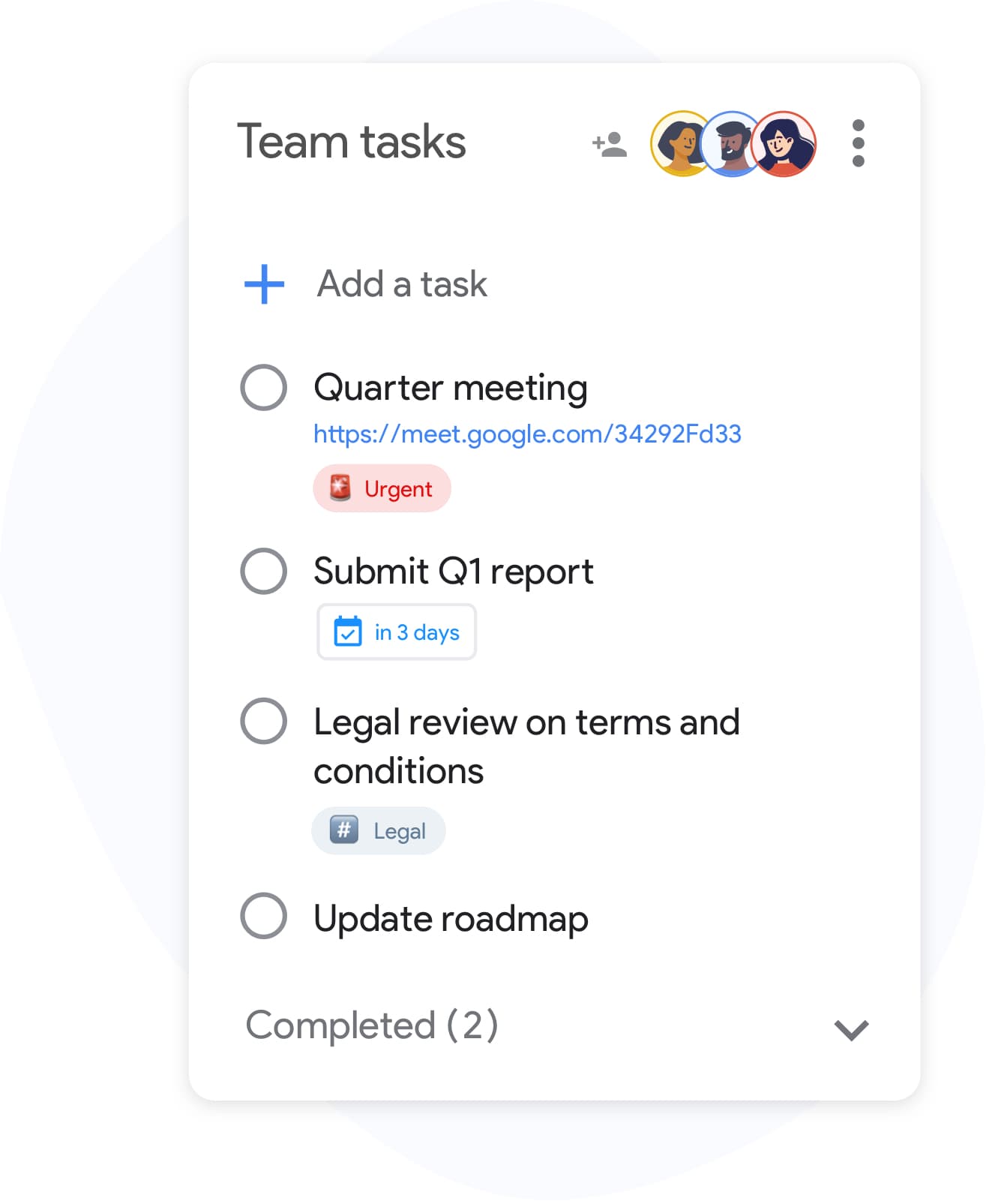
O Google Tasks é uma ferramenta fantástica para gerir as suas listas de tarefas, mas tem uma limitação significativa — não existe uma forma nativa de compartilhar as suas listas de tarefas com outras pessoas. Quer pretenda colaborar num projeto com a sua equipa, compartilhar uma lista de compras com o seu parceiro ou delegar tarefas a um colega, precisa de uma forma de compartilhar.
É aí que o TasksBoard entra. Com o TasksBoard, pode compartilhar qualquer lista do Google Tasks ou quadro inteiro com qualquer pessoa, e todas as alterações são sincronizadas em tempo real.
Neste guia, vamos mostrar-lhe exatamente como compartilhar as suas Google Tasks usando o TasksBoard, passo a passo.
O Que Pode Compartilhar
O TasksBoard suporta dois tipos de compartilhamento:
- Compartilhamento de listas — compartilhe listas de tarefas individuais com um ou mais colaboradores
- Compartilhamento de quadros — compartilhe um quadro inteiro (com todas as suas listas) com a sua equipa
Ambos funcionam através de um simples link que envia aos colaboradores. Vamos começar pelo caso de uso mais comum: compartilhar uma lista.
Passo 1: Abra a Sua Lista de Tarefas
Primeiro, abra a lista de tarefas que deseja compartilhar no TasksBoard. Verá a sua lista exibida como um cartão no seu quadro, assim:
Clique no ícone de compartilhamento (destacado em azul) no cabeçalho da lista para abrir o modal de compartilhamento.
Passo 2: Copie o Link de Compartilhamento
Quando clicar no botão de compartilhamento, o modal de Compartilhar Lista será aberto. É aqui que a magia acontece. Verá um link único gerado para a sua lista que pode copiar e enviar a qualquer pessoa:
Basta clicar em “Copiar Link” e enviá-lo a qualquer pessoa com quem deseje colaborar — por email, Slack, WhatsApp ou qualquer aplicação de mensagens.
Dica: O link de compartilhamento permanece o mesmo enquanto a lista estiver compartilhada. Pode enviá-lo a várias pessoas em momentos diferentes.
Passo 3: O Seu Colaborador Entra na Lista
Quando o seu colaborador clicar no link, verá um ecrã de convite limpo mostrando quem compartilhou a lista e o seu nome:
Clicam em “Entrar na lista compartilhada” e a lista é automaticamente criada na sua conta Google Tasks. Sem configuração, sem complicações — simplesmente funciona.
Passo 4: Colabore em Tempo Real
Assim que o seu colaborador tiver entrado, ambos verão um ao outro no painel de compartilhamento da lista. Qualquer alteração que qualquer um de vocês faça — adicionar tarefas, concluí-las, reordená-las, editá-las — é sincronizada em tempo real.
Aqui está o que pode ver no painel de compartilhamento:
- Todos os colaboradores com os seus nomes e emails
- Emblema de proprietário para o criador da lista
- Botão de remover (ícone X) para remover colaboradores individuais (Premium)
- Copiar Link para convidar mais pessoas
- Parar de Compartilhar para encerrar a colaboração por completo
- Limitar acesso para impedir que novos membros entrem (Premium)
Como a Sincronização Funciona nos Bastidores
Quando compartilha uma lista através do TasksBoard, eis o que acontece por trás dos panos:
- Uma cópia da lista é criada na conta Google Tasks de cada colaborador
- O TasksBoard monitoriza as alterações em todas as cópias da lista
- As alterações são propagadas para todos os colaboradores em tempo real
- Deteção de conflitos (usando ETags) previne duplicados ou atualizações perdidas
Isto significa que as suas tarefas permanecem sincronizadas em todas as plataformas: TasksBoard, a barra lateral do Gmail, Google Tasks no telemóvel e Google Calendar.
Compartilhar Quadros Inteiros
Precisa de compartilhar mais do que uma lista? Pode compartilhar um quadro inteiro — que inclui todas as suas listas — com um clique. Isto é perfeito para projetos de equipa onde tem múltiplas listas de tarefas que precisam ser colaborativas.
O processo é o mesmo:
- Abra as definições do seu quadro
- Clique no ícone de compartilhamento
- Copie o link e envie-o à sua equipa
Quando um colaborador entra num quadro compartilhado, obtém todas as listas desse quadro adicionadas automaticamente ao seu Google Tasks.
Gerir Acesso e Permissões
Como proprietário da lista, tem controlo total sobre quem pode aceder às suas listas compartilhadas:
Gratuito vs Premium — Compartilhamento
O TasksBoard oferece compartilhamento nos planos gratuito e premium:
Perguntas Frequentes
Os meus colaboradores precisam de uma conta TasksBoard? Sim, os colaboradores precisam de iniciar sessão com a sua conta Google no TasksBoard para entrar numa lista compartilhada. Isto garante que a lista sincronize com o seu Google Tasks.
As alterações sincronizam se eu editar tarefas a partir da barra lateral do Gmail ou do telemóvel? Sim! Qualquer alteração feita a partir do TasksBoard, da barra lateral do Gmail ou da aplicação móvel Google Tasks será sincronizada com todos os colaboradores quando o TasksBoard estiver aberto.
Posso compartilhar uma lista com alguém que usa o plano gratuito? Com certeza. Tanto utilizadores gratuitos como premium podem entrar em listas compartilhadas. O limite de 5 listas aplica-se apenas ao número de listas que cria como compartilhadas.
O que acontece quando paro de compartilhar? Todos os colaboradores mantêm uma cópia da lista no seu estado atual, mas as alterações futuras deixarão de ser sincronizadas entre vocês.
Posso voltar a compartilhar uma lista depois de parar? Sim, pode compartilhar a mesma lista novamente a qualquer momento. Será gerado um novo link de compartilhamento.
Comece Agora
Compartilhar as suas Google Tasks nunca foi tão fácil. Inicie sessão no TasksBoard e comece a colaborar com a sua equipa, amigos ou família hoje mesmo.
Pronto para compartilhar suas tarefas do Google?
Comece a usar o TasksBoard gratuitamente, sem necessidade de cartão de crédito.
Entrar