
















So teilen Sie Ihre Google Tasks mit TasksBoard

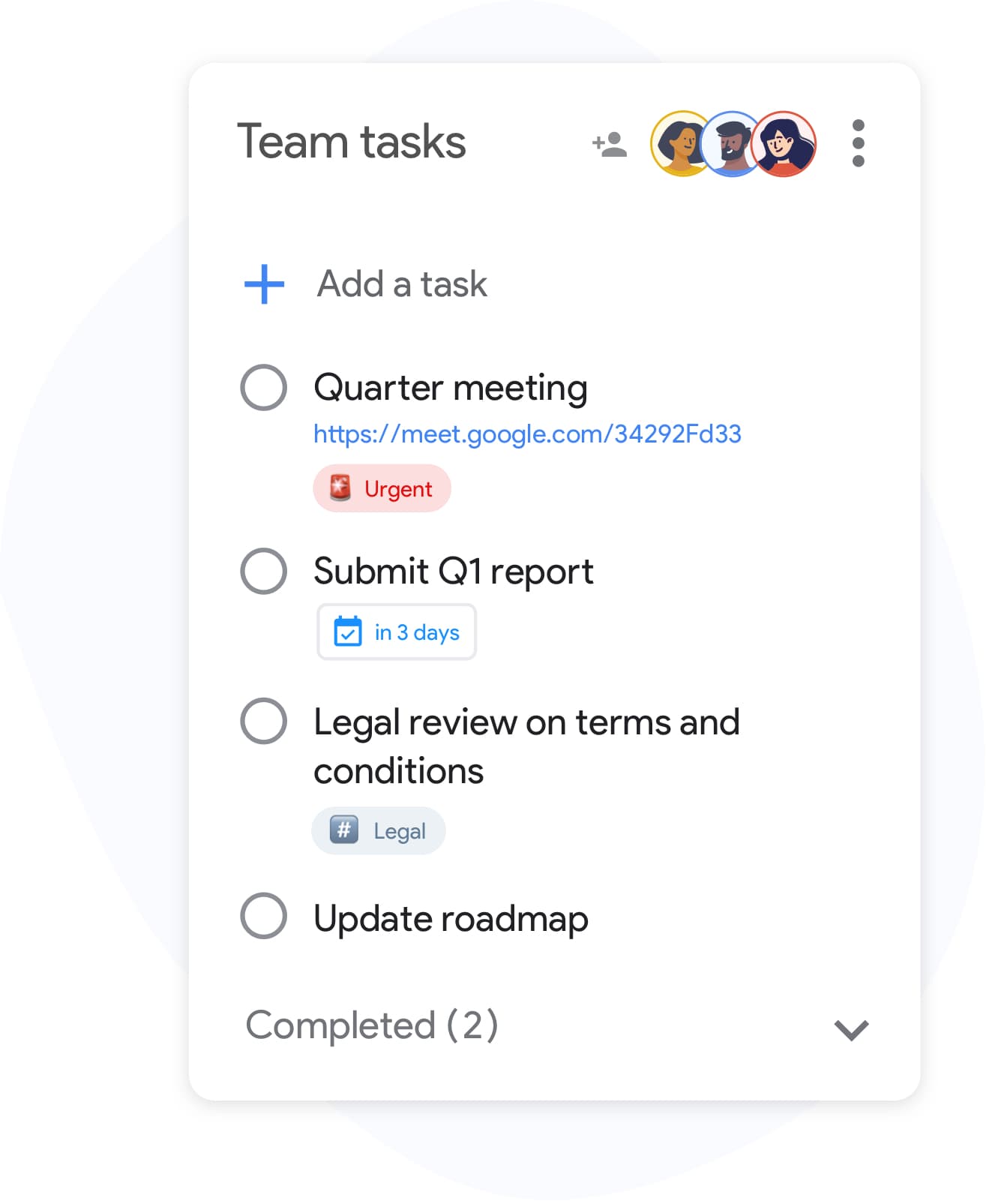
Google Tasks ist ein fantastisches Tool zur Verwaltung Ihrer Aufgabenlisten, hat aber eine wesentliche Einschränkung — es gibt keine integrierte Möglichkeit, Ihre Aufgabenlisten mit anderen zu teilen. Ob Sie an einem Projekt mit Ihrem Team zusammenarbeiten, eine Einkaufsliste mit Ihrem Partner teilen oder Aufgaben an einen Kollegen delegieren möchten — Sie brauchen eine Möglichkeit zum Teilen.
Hier kommt TasksBoard ins Spiel. Mit TasksBoard können Sie jede Google Tasks-Liste oder ein ganzes Board mit jedem teilen, und alle Änderungen werden in Echtzeit synchronisiert.
In dieser Anleitung zeigen wir Ihnen Schritt für Schritt, wie Sie Ihre Google Tasks mit TasksBoard teilen können.
Was Sie teilen können
TasksBoard unterstützt zwei Arten der Freigabe:
- Listenfreigabe — teilen Sie einzelne Aufgabenlisten mit einem oder mehreren Mitarbeitern
- Board-Freigabe — teilen Sie ein ganzes Board (mit allen Listen) mit Ihrem Team
Beide funktionieren über einen einfachen Link, den Sie an Ihre Mitarbeiter senden. Beginnen wir mit dem häufigsten Anwendungsfall: dem Teilen einer Liste.
Schritt 1: Ihre Aufgabenliste öffnen
Öffnen Sie zunächst die Aufgabenliste, die Sie teilen möchten, in TasksBoard. Sie sehen Ihre Liste als Karte auf Ihrem Board angezeigt, wie hier:
Klicken Sie auf das Teilen-Symbol (blau hervorgehoben) in der Listenüberschrift, um das Freigabefenster zu öffnen.
Schritt 2: Den Freigabelink kopieren
Wenn Sie auf die Teilen-Schaltfläche klicken, öffnet sich das Fenster zum Teilen der Liste. Hier geschieht die Magie. Sie sehen einen einzigartigen Link, der für Ihre Liste generiert wurde und den Sie kopieren und an jeden senden können:
Klicken Sie einfach auf „Link kopieren” und senden Sie ihn an jeden, mit dem Sie zusammenarbeiten möchten — per E-Mail, Slack, WhatsApp oder jede andere Messaging-App.
Tipp: Der Freigabelink bleibt gleich, solange die Liste geteilt ist. Sie können ihn zu verschiedenen Zeitpunkten an mehrere Personen senden.
Schritt 3: Ihr Mitarbeiter tritt der Liste bei
Wenn Ihr Mitarbeiter auf den Link klickt, sieht er einen übersichtlichen Einladungsbildschirm, der zeigt, wer die Liste geteilt hat und wie sie heißt:
Sie klicken auf „Geteilter Liste beitreten” und die Liste wird automatisch in ihrem Google Tasks-Konto erstellt. Keine Einrichtung, keine Konfiguration — es funktioniert einfach.
Schritt 4: In Echtzeit zusammenarbeiten
Sobald Ihr Mitarbeiter beigetreten ist, sehen Sie beide einander im Freigabebereich der Liste. Alle Änderungen, die einer von Ihnen vornimmt — Aufgaben hinzufügen, abschließen, neu ordnen, bearbeiten — werden in Echtzeit synchronisiert.
Hier sehen Sie, was im Freigabebereich angezeigt wird:
- Alle Mitarbeiter mit ihren Namen und E-Mail-Adressen
- Eigentümer-Badge für den Listenersteller
- Entfernen-Schaltfläche (X-Symbol) zum Entfernen einzelner Mitarbeiter (Premium)
- Link kopieren um weitere Personen einzuladen
- Freigabe beenden um die Zusammenarbeit vollständig zu beenden
- Zugriff beschränken um zu verhindern, dass neue Mitglieder beitreten (Premium)
Wie die Synchronisierung im Hintergrund funktioniert
Wenn Sie eine Liste über TasksBoard teilen, passiert Folgendes im Hintergrund:
- Eine Kopie der Liste wird erstellt im Google Tasks-Konto jedes Mitarbeiters
- TasksBoard überwacht Änderungen an allen Kopien der Liste
- Änderungen werden weitergegeben an alle Mitarbeiter in Echtzeit
- Konflikterkennung (mittels ETags) verhindert Duplikate oder verlorene Aktualisierungen
Das bedeutet, dass Ihre Aufgaben auf allen Plattformen synchron bleiben: TasksBoard, die Gmail-Seitenleiste, Google Tasks auf dem Handy und Google Calendar.
Ganze Boards teilen
Müssen Sie mehr als eine Liste teilen? Sie können ein ganzes Board — das alle seine Listen umfasst — mit einem Klick teilen. Das ist ideal für Teamprojekte, bei denen Sie mehrere Aufgabenlisten haben, die alle kollaborativ sein müssen.
Der Ablauf ist derselbe:
- Öffnen Sie Ihre Board-Einstellungen
- Klicken Sie auf das Teilen-Symbol
- Kopieren Sie den Link und senden Sie ihn an Ihr Team
Wenn ein Mitarbeiter einem geteilten Board beitritt, werden alle Listen auf diesem Board automatisch zu seinem Google Tasks-Konto hinzugefügt.
Zugriff und Berechtigungen verwalten
Als Listeneigentümer haben Sie die volle Kontrolle darüber, wer auf Ihre geteilten Listen zugreifen kann:
Kostenlos vs Premium beim Teilen
TasksBoard bietet das Teilen sowohl im kostenlosen als auch im Premium-Tarif an:
Häufig gestellte Fragen
Brauchen meine Mitarbeiter ein TasksBoard-Konto? Ja, Mitarbeiter müssen sich mit ihrem Google-Konto bei TasksBoard anmelden, um einer geteilten Liste beizutreten. Dies stellt sicher, dass die Liste mit ihrem Google Tasks-Konto synchronisiert wird.
Werden Änderungen synchronisiert, wenn ich Aufgaben über die Gmail-Seitenleiste oder das Handy bearbeite? Ja! Alle Änderungen, die über TasksBoard, die Gmail-Seitenleiste oder die Google Tasks Mobile-App vorgenommen werden, werden mit allen Mitarbeitern synchronisiert, wenn TasksBoard geöffnet ist.
Kann ich eine Liste mit jemandem teilen, der den kostenlosen Tarif nutzt? Auf jeden Fall. Sowohl kostenlose als auch Premium-Nutzer können geteilten Listen beitreten. Das Limit von 5 Listen gilt nur für die Anzahl der Listen, die Sie als geteilt erstellen.
Was passiert, wenn ich die Freigabe beende? Alle Mitarbeiter behalten eine Kopie der Liste in ihrem aktuellen Zustand, aber zukünftige Änderungen werden nicht mehr zwischen Ihnen synchronisiert.
Kann ich eine Liste nach dem Beenden der Freigabe erneut teilen? Ja, Sie können dieselbe Liste jederzeit erneut teilen. Ein neuer Freigabelink wird generiert.
Loslegen
Das Teilen Ihrer Google Tasks war noch nie so einfach. Melden Sie sich bei TasksBoard an und beginnen Sie noch heute mit der Zusammenarbeit mit Ihrem Team, Ihren Freunden oder Ihrer Familie.
Bereit, Ihre Google Tasks zu teilen?
Starten Sie kostenlos mit TasksBoard, keine Kreditkarte erforderlich.
Anmelden