
















كيفية مشاركة مهام Google Tasks باستخدام TasksBoard

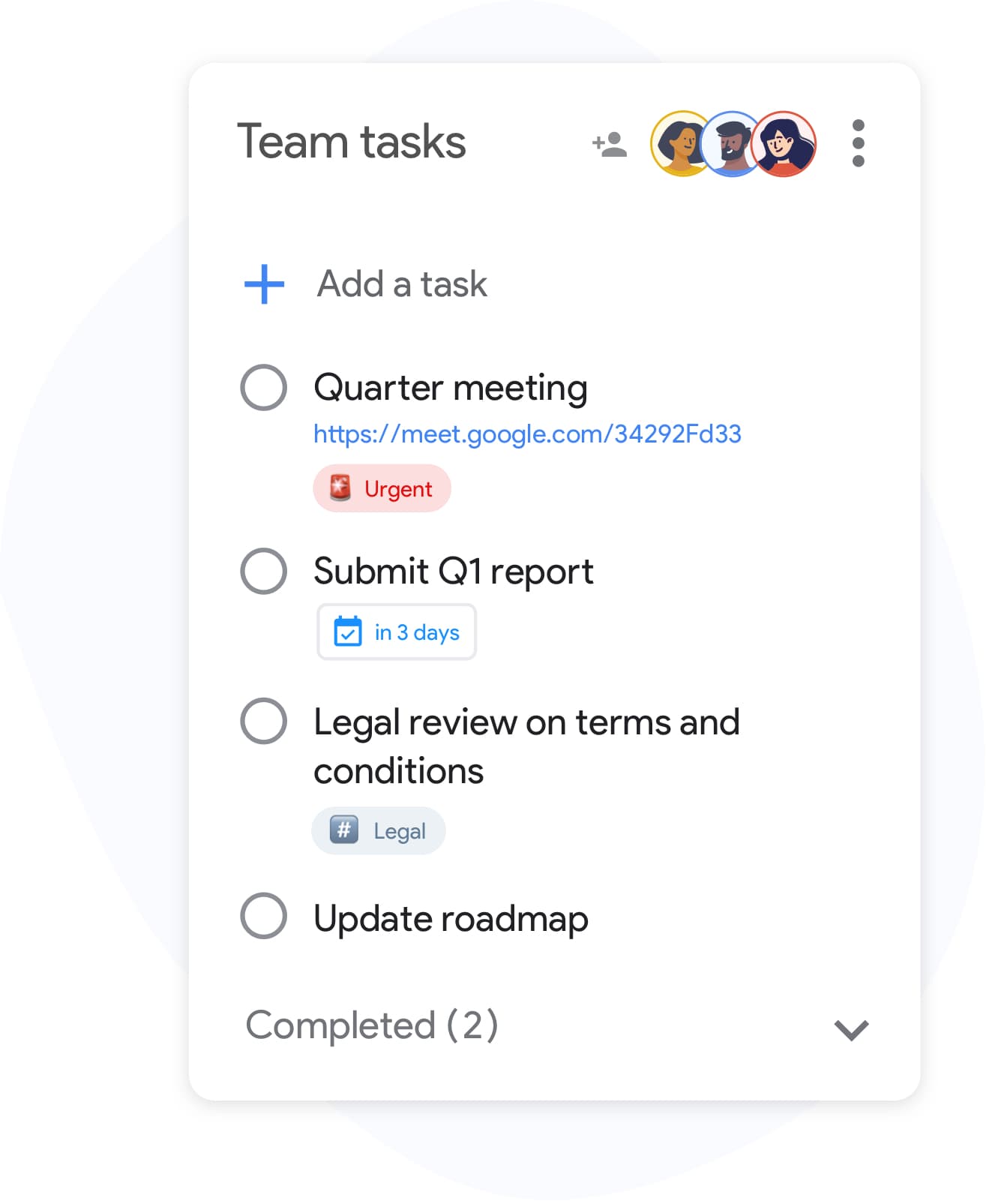
يُعد Google Tasks أداة رائعة لإدارة قوائم المهام الخاصة بك، لكنه يعاني من قيد كبير — لا توجد طريقة مدمجة لمشاركة قوائم المهام مع الآخرين. سواء كنت ترغب في التعاون في مشروع مع فريقك، أو مشاركة قائمة مشتريات مع شريكك، أو تفويض مهام لزميل، فأنت بحاجة إلى طريقة للمشاركة.
هنا يأتي دور TasksBoard. مع TasksBoard، يمكنك مشاركة أي قائمة Google Tasks أو لوحة كاملة مع أي شخص، وتتم مزامنة جميع التغييرات في الوقت الفعلي.
في هذا الدليل، سنرشدك بالتفصيل حول كيفية مشاركة مهام Google Tasks باستخدام TasksBoard، خطوة بخطوة.
ما الذي يمكنك مشاركته
يدعم TasksBoard نوعين من المشاركة:
- مشاركة القوائم — مشاركة قوائم مهام فردية مع متعاون واحد أو أكثر
- مشاركة اللوحات — مشاركة لوحة كاملة (بجميع قوائمها) مع فريقك
كلاهما يعمل من خلال رابط بسيط ترسله إلى المتعاونين. لنبدأ بحالة الاستخدام الأكثر شيوعًا: مشاركة قائمة.
الخطوة 1: افتح قائمة المهام الخاصة بك
أولاً، افتح قائمة المهام التي تريد مشاركتها في TasksBoard. سترى قائمتك معروضة كبطاقة على لوحتك، هكذا:
انقر على أيقونة المشاركة (المميزة باللون الأزرق) في رأس القائمة لفتح نافذة المشاركة.
الخطوة 2: انسخ رابط المشاركة
عند النقر على زر المشاركة، تفتح نافذة القائمة المشتركة. هنا يحدث السحر. سترى رابطًا فريدًا تم إنشاؤه لقائمتك يمكنك نسخه وإرساله إلى أي شخص:
ما عليك سوى النقر على “نسخ الرابط” وإرساله إلى أي شخص تريد التعاون معه — عبر البريد الإلكتروني أو Slack أو WhatsApp أو أي تطبيق مراسلة.
نصيحة: يظل رابط المشاركة كما هو طالما أن القائمة مشتركة. يمكنك إرساله إلى عدة أشخاص في أوقات مختلفة.
الخطوة 3: ينضم المتعاون إلى القائمة
عندما ينقر المتعاون على الرابط، سيرى شاشة دعوة نظيفة تعرض من شارك القائمة واسمها:
ينقرون على “انضم إلى القائمة المشتركة” ويتم إنشاء القائمة تلقائيًا في حساب Google Tasks الخاص بهم. لا إعداد، لا تكوين — إنها تعمل فحسب.
الخطوة 4: التعاون في الوقت الفعلي
بمجرد انضمام المتعاون، سترون بعضكم البعض في لوحة مشاركة القائمة. أي تغييرات يقوم بها أي منكم — إضافة مهام، إكمالها، إعادة ترتيبها، تعديلها — تتم مزامنتها في الوقت الفعلي.
إليك ما يمكنك رؤيته في لوحة المشاركة:
- جميع المتعاونين بأسمائهم وعناوين بريدهم الإلكتروني
- شارة المالك لمنشئ القائمة
- زر الإزالة (أيقونة X) لإزالة متعاونين فرديين (Premium)
- نسخ الرابط لدعوة المزيد من الأشخاص
- إيقاف المشاركة لإنهاء التعاون بالكامل
- تقييد الوصول لمنع أعضاء جدد من الانضمام (Premium)
كيف تعمل المزامنة خلف الكواليس
عند مشاركة قائمة من خلال TasksBoard، إليك ما يحدث في الخلفية:
- يتم إنشاء نسخة من القائمة على حساب Google Tasks لكل متعاون
- يراقب TasksBoard التغييرات على جميع نسخ القائمة
- يتم نشر التغييرات لجميع المتعاونين في الوقت الفعلي
- اكتشاف التعارضات (باستخدام ETags) يمنع التكرارات أو فقدان التحديثات
هذا يعني أن مهامك تبقى متزامنة عبر جميع المنصات: TasksBoard، الشريط الجانبي لـ Gmail، Google Tasks على الجوال، وGoogle Calendar.
مشاركة لوحات كاملة
هل تحتاج إلى مشاركة أكثر من قائمة واحدة؟ يمكنك مشاركة لوحة كاملة — تتضمن جميع قوائمها — بنقرة واحدة. هذا مثالي لمشاريع الفريق حيث لديك قوائم مهام متعددة تحتاج جميعها إلى أن تكون تعاونية.
العملية هي نفسها:
- افتح إعدادات اللوحة
- انقر على أيقونة المشاركة
- انسخ الرابط وأرسله إلى فريقك
عندما ينضم متعاون إلى لوحة مشتركة، يحصل على جميع القوائم في تلك اللوحة مضافة إلى Google Tasks الخاص به تلقائيًا.
إدارة الوصول والأذونات
بصفتك مالك القائمة، لديك تحكم كامل في من يمكنه الوصول إلى قوائمك المشتركة:
المجاني مقابل Premium للمشاركة
يقدم TasksBoard المشاركة في كلتا الخطتين المجانية والمميزة:
الأسئلة الشائعة
هل يحتاج المتعاونون إلى حساب TasksBoard؟ نعم، يحتاج المتعاونون إلى تسجيل الدخول بحساب Google الخاص بهم على TasksBoard للانضمام إلى قائمة مشتركة. هذا يضمن مزامنة القائمة مع Google Tasks الخاص بهم.
هل ستتم مزامنة التغييرات إذا قمت بتعديل المهام من الشريط الجانبي لـ Gmail أو الجوال؟ نعم! أي تغييرات تتم من TasksBoard أو الشريط الجانبي لـ Gmail أو تطبيق Google Tasks على الجوال ستتم مزامنتها مع جميع المتعاونين عندما يكون TasksBoard مفتوحًا.
هل يمكنني مشاركة قائمة مع شخص يستخدم الخطة المجانية؟ بالتأكيد. يمكن لكل من المستخدمين المجانيين والمميزين الانضمام إلى القوائم المشتركة. حد الـ 5 قوائم ينطبق فقط على عدد القوائم التي تنشئها كمشتركة.
ماذا يحدث عندما أوقف المشاركة؟ يحتفظ جميع المتعاونين بنسخة من القائمة في حالتها الحالية، لكن التغييرات المستقبلية لن تتم مزامنتها بينكم بعد الآن.
هل يمكنني إعادة مشاركة قائمة بعد إيقافها؟ نعم، يمكنك مشاركة نفس القائمة مرة أخرى في أي وقت. سيتم إنشاء رابط مشاركة جديد.
ابدأ الآن
مشاركة مهام Google Tasks لم تكن أسهل من أي وقت مضى. سجّل الدخول إلى TasksBoard وابدأ التعاون مع فريقك أو أصدقائك أو عائلتك اليوم.
هل أنت مستعد لمشاركة مهام Google الخاصة بك؟
ابدأ مع TasksBoard مجاناً، لا حاجة لبطاقة ائتمان.
تسجيل الدخول