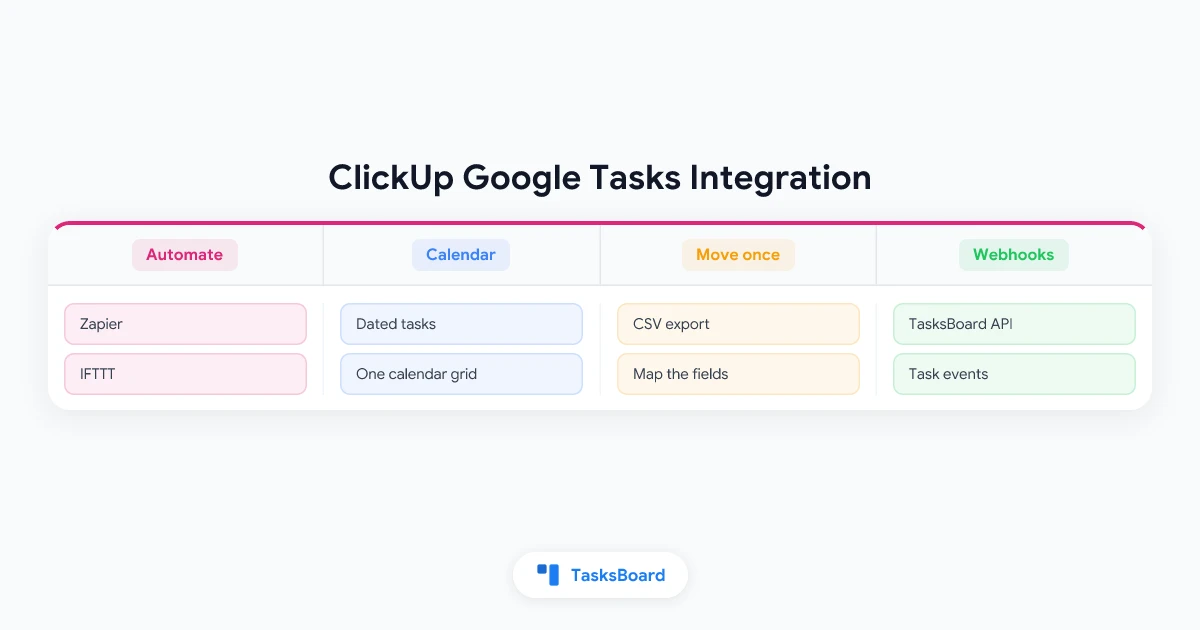
لا يوجد تكامل مدمج بين ClickUp و Google Tasks. صحيح أن ClickUp يتصل بخدمات مثل Google Calendar و Google Drive و Google Chat، لكنه لا يرتبط إطلاقاً بالقوائم الموجودة في حسابك على Google Tasks.
صفحة المساعدة الخاصة بمنصة ClickUp تحسم هذا الأمر في جملة واحدة: “مهام Google Calendar لن تتم مزامنتها مع ClickUp.” هذا يترك أمامنا أربعة حلول عملية، وكل حل منها يعالج مشكلة مختلفة.
الخلاصة السريعة:
- لا يمتلك ClickUp أي ربط مباشر مع Google Tasks. التكامل المتاح مع Google Calendar يقتصر على إرسال مهام ClickUp المؤرخة إلى التقويم، ولا يقوم بجلب مهام Google Tasks إلى ClickUp.
- لإنشاء ربط مستمر، يمكنك استخدام أدوات الأتمتة مثل Zapier أو IFTTT. يتم التقاط مهام Google Tasks الجديدة كل دقيقة إلى 60 دقيقة، وذلك حسب الأداة وخطة الاشتراك التي تستخدمها.
- لنقل المهام لمرة واحدة، قم بتصدير ملف CSV من إحدى المنصتين واستيراده في المنصة الأخرى.
- أثناء عملية النقل، يتم الاحتفاظ فقط بالعنوان والملاحظات والتاريخ وحالة الإنجاز. لا يحتوي Google Tasks على حقول مخصصة للأولوية أو العلامات أو تحديد وقت معين خلال اليوم.
هل يتكامل ClickUp مع Google Tasks؟
ليس بشكل مباشر. يشير مركز مساعدة ClickUp إلى وجود تكامل مع Google Calendar، لكن تلك الصفحة تستبعد Google Tasks صراحةً في موضعين:
- “مهام Google Calendar لن تتم مزامنتها مع ClickUp.”
- “الأحداث التي يتم إنشاؤها في Google Calendar لا تنشئ مهمة جديدة في ClickUp.”
وهذا يعني أن المهام التي تظهر في شبكة Google Calendar تظل مخفية تماماً عن ClickUp حتى وإن كان التقويم متصلاً. وبالتالي فإن أي ربط بين التطبيقين يعتمد إما على أدوات ربط خارجية أو على نقل الملفات.
 أربع طرق للربط بين ClickUp و Google Tasks
ما البيانات التي تنتقل بين مهمة ClickUp ومهمة Google Tasks
قبل أن تختار الطريقة المناسبة، تحقق أولاً من البيانات التي يمكن نقلها بالفعل. تكمن القيود هنا في جانب Google، ولا توجد أي أداة ربط يمكنها تجاوز هذا القيد.
يصف مرجع واجهة برمجة تطبيقات Google Tasks المهمة بأنها عبارة عن عنوان وملاحظات وتاريخ وحالة إما تتطلب إجراء (needsAction) أو مكتملة (completed). وفيما يتعلق بالتاريخ، يذكر المرجع أنه “يتم حفظ معلومات التاريخ فقط” بينما يتم تجاهل الوقت.
في المقابل، تحمل مهمة ClickUp تفاصيل أكثر بكثير. تتضمن قائمة الحقول التي تدعمها أداة الاستيراد في ClickUp الحالة ومستوى الأولوية (من عاجل إلى منخفض) والأشخاص المعينين وتواريخ البدء والاستحقاق مع الوقت والعلامات وقوائم التحقق والوقت المقدر للإنجاز.
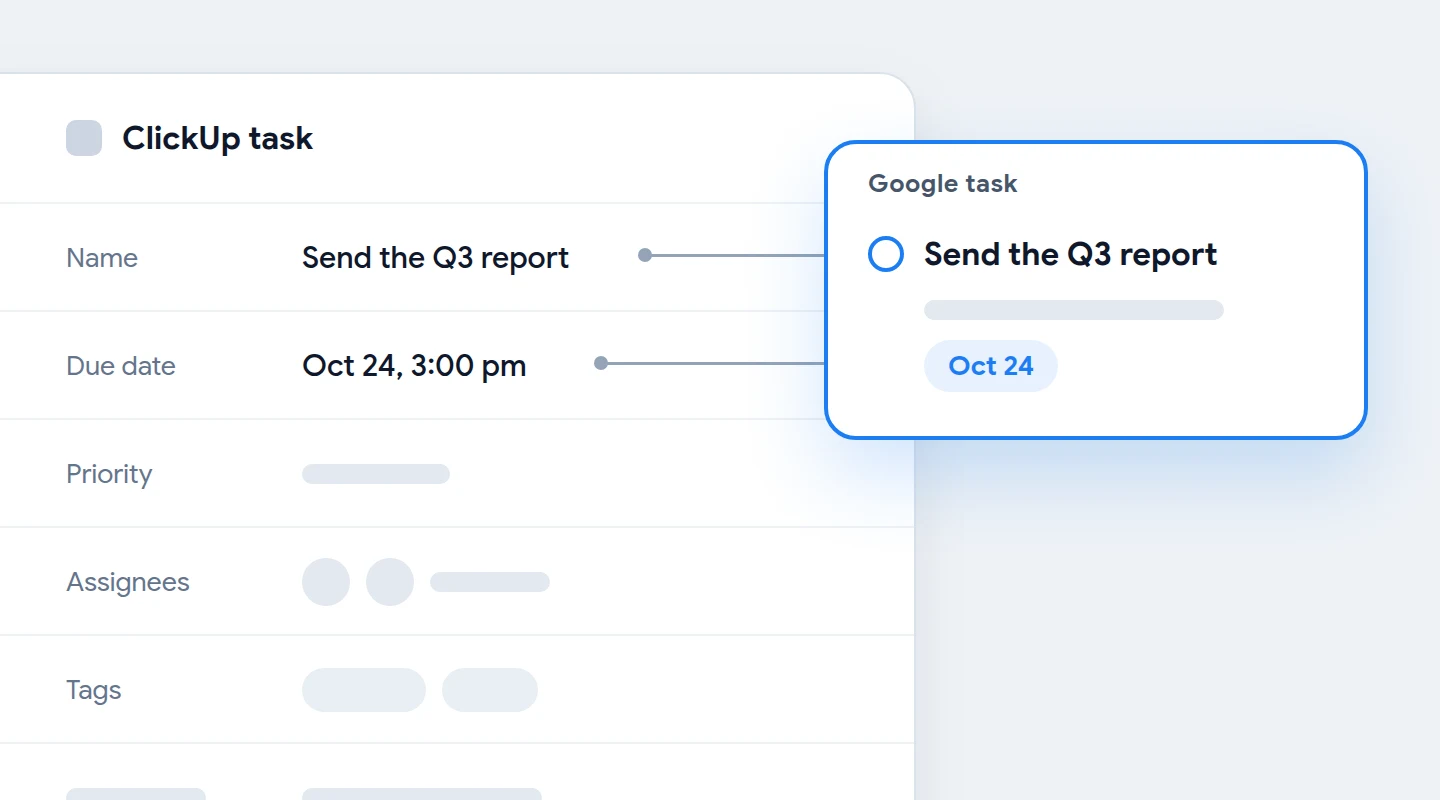
- ينتقل بسلاسة: اسم المهمة والوصف (في شكل ملاحظات) وتاريخ الاستحقاق (كأيام) وحالة المهمة (مكتملة أو غير مكتملة).
- يتم تبسيطه: يتحول وقت الاستحقاق إلى تاريخ فقط، وتتحول كل حالة في ClickUp إلى مفتوحة أو مكتملة.
- لا ينتقل: الأولوية والأشخاص المعينون والعلامات وقوائم التحقق والوقت المقدر، ما لم تقم بنسخها ولصقها كنص داخل الملاحظات.
الطريقة الأولى: ربط ClickUp و Google Tasks باستخدام Zapier أو IFTTT
أدوات الأتمتة هي أقرب خيار متاح للحصول على تكامل مباشر بين Google Tasks و ClickUp. تعرض صفحة ربط ClickUp و Google Tasks على Zapier العناصر الأساسية المتاحة في كلا الجانبين:
- مشغلات Google Tasks: مهمة جديدة ومهمة مكتملة جديدة وقائمة مهام جديدة.
- إجراءات Google Tasks: إنشاء مهمة وتحديث مهمة وإنشاء قائمة مهام.
- مشغلات ClickUp: عشرة مشغلات تتضمن مهمة جديدة وتغييرات المهمة.
- إجراءات ClickUp: تسعة عشر إجراء تتضمن إنشاء مهمة وتحديث مهمة وإنشاء مهمة فرعية.
لاحظ ما ينقص جانب Google هنا فلا يوجد مشغل للمهام المعدلة أو المحذوفة. أي أن المهمة التي تعيد تسميتها أو تغير موعدها في Google Tasks لن تصل أبدا إلى ClickUp عبر هذا المسار.
إعداد أهم عمليتي Zap يحتاجها معظم المستخدمين
- إنشاء Zap من ClickUp إلى Google Tasks. المشغل: مهمة جديدة في ClickUp. الإجراء: إنشاء مهمة في Google Tasks مع مطابقة الاسم والوصف وتاريخ الاستحقاق.
- إنشاء Zap عكسي. المشغل: مهمة جديدة في Google Tasks. الإجراء: إنشاء مهمة في ClickUp.
- اختبار كل Zap بمهمة واحدة. تحقق من تاريخ الاستحقاق في الجانب الآخر قبل تفعيل الـ Zap.
- إضافة خيار اكتمال المهمة عند الحاجة فقط. يجب أن يبحث الـ Zap أولا عن المهمة المطابقة في الجانب الآخر وهو ما يتطلب خطوة بحث إضافية ليصبح Zap متعدد الخطوات.
كم تستغرق المهمة لتنتقل بين التطبيقين؟
يسرد مرجع واجهة برمجة التطبيقات (API) الخاص بـ Google ثماني طرق للتعامل مع المهام وليس من بينها أي طريقة لدفع التغييرات فور حدوثها لذلك تضطر أداة الربط إلى الاستعلام عن التغييرات وفق جدول زمني محدد. ولهذا السبب تصنف صفحة Google Tasks على Zapier المشغلات الثلاثة على أنها تعتمد على الاستعلام الدوري (Polling).
يوضح مركز مساعدة Zapier هذا الجدول الزمني كالتالي: كل 15 دقيقة في الخطة المجانية وكل دقيقتين في خطة Professional وكل دقيقة في خطتي Team و Enterprise. أما صفحة ربط ClickUp و Google Tasks على IFTTT فتقدم 13 تطبيقا مصغرا (Applet) جاهزا مع فحص التغييرات كل ساعة في الخطة المجانية وكل 15 دقيقة في خطة Starter وكل 5 دقائق في خطتي Pro و Pro+.
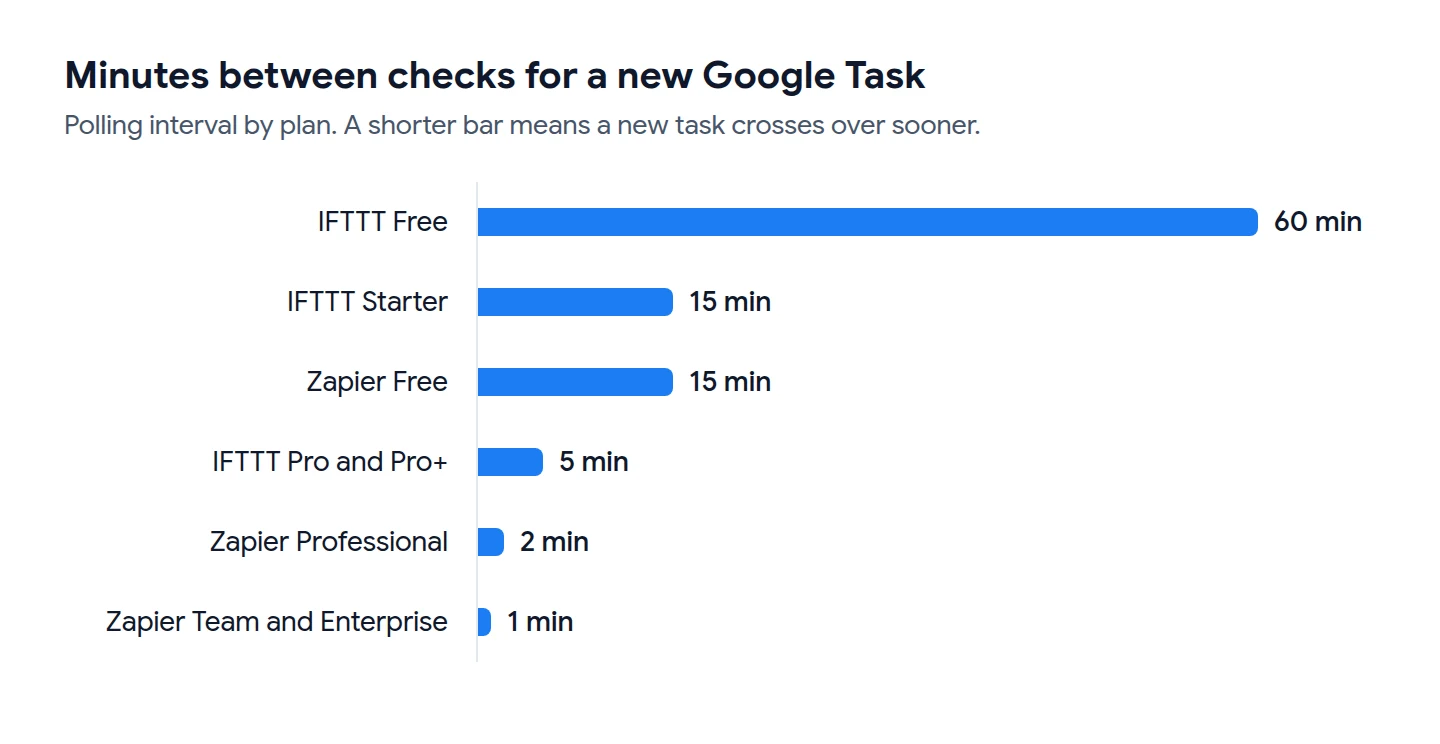
الاتجاه المعاكس أسرع بكثير على Zapier. تشير صفحة تطبيق ClickUp إلى أن مشغلات ClickUp فورية (Instant) وهو ما يصفه مركز المساعدة بأنه إرسال للبيانات لحظة وقوع الحدث.
تكلفة البدء
- Zapier: تعرض صفحة أسعار Zapier خطة مجانية تتيح 100 مهمة شهريا وعمليات Zap من خطوتين. تبدأ عمليات Zap متعددة الخطوات وخطافات الويب (Webhooks) من خطة Professional.
- ClickUp: تعرض صفحة أسعار ClickUp خطة مجانية مدى الحياة (Free Forever) بمهام غير محدودة وتوضح أن التكامل مع Zapier مشمول في جميع الخطط.
الطريقة الثانية: استخدام تكامل ClickUp مع Google Calendar
لا تقوم هذه الطريقة بمزامنة قائمتي المهام معاً. بل تكتفي بعرض مهام ClickUp على التقويم الذي تظهر فيه بالفعل مهام Google Tasks المؤرخة، وهذا غالباً كل ما يحتاجه المستخدم.
توضح صفحة المساعدة الخاصة بـ ClickUp أن هذا التكامل متاح في جميع خطط ClickUp ويدعم الاتصالات الشخصية فقط. ويستغرق إعداد مزامنة المهام خمس خطوات:
- افتح مركز التطبيقات (App Center) في ClickUp واختر Google Calendar.
- انقر على إدارة (Manage) الموجودة على يمين خيار مزامنة المهام مع التقويم.
- انقر على إضافة مزامنة (Add sync).
- حدد المصدر والوجهة وعوامل التصفية. يمكن أن يكون المصدر مساحة عمل (Space) أو مجلداً (Folder) أو مجلداً فرعياً (Subfolder) أو قائمة (List).
- انقر على إضافة مزامنة (Add sync) مرة أخرى للتأكيد.
| ما تتم مزامنته مع Google Calendar | ما لا تتم مزامنته |
|---|---|
| المهام التي لها تاريخ بدء أو تاريخ استحقاق | المهام التي ليس لها تاريخ استحقاق أو تاريخ استحقاقها في الماضي |
| أي اسم أو تاريخ أو وقت جديد لمهمة متزامنة | المهام التي تبدأ بعد أكثر من 60 يوماً |
| جميع المهام الموجودة في الموقع المحدد أو مهامك فقط | المهام المغلقة (Closed) |
| النسخة الحالية من المهمة المتكررة | النسخ المستقبلية من المهمة المتكررة |
هناك ثلاث تفاصيل من نفس الصفحة ستوفر عليك الكثير من العناء لاحقاً:
- استخدم تقويماً منفصلاً. يتم إنشاء المهام كأحداث مشغولة، لذا يوصي ClickUp بإنشاء Google Calendar جديد تماماً للمزامنة.
- توقع بعض التأخير. قد تستغرق تحديثات المهام عدة دقائق حتى تظهر في Google Calendar.
- قم بالتعديل في ClickUp. لا يؤدي تغيير الحدث في Google Calendar إلى تحديث المهمة المرتبطة به.
الطريقة الثالثة: نقل المهام دفعة واحدة باستخدام ملف CSV
إذا كنت تنتقل من أداة إلى أخرى بدلاً من استخدام كلتيهما معاً، يمكنك تخطي عملية المزامنة ونقل بياناتك دفعة واحدة.
من Google Tasks إلى ClickUp
لا يحتوي Google Tasks على زر مخصص لتصدير ملفات CSV، لذا ستحتاج للبدء بإحدى طرق تصدير مهام Google Tasks. أسرع هذه الطرق هي استخدام TasksBoard، حيث توضح صفحة المساعدة الخاصة بـ تصدير القوائم كيفية استخدام خيار تنزيل ملف CSV (Download CSV) المتاح في جميع الخطط.
- تنزيل القائمة. في TasksBoard، افتح قائمة النقاط الثلاث بجوار اسم القائمة وانقر على “Download CSV”. سيحتوي الملف على أعمدة مخصصة للعنوان (Title) والملاحظات (Notes) وتاريخ الاستحقاق (Due) والحالة (Status) وتاريخ الإنجاز (Completed date) والتصنيفات (Labels) والمكلفين بالمهام (Assignees) والمهمة الأساسية (Parent task).
- فتح أداة الاستيراد في ClickUp. يوضح دليل الاستيراد في ClickUp الخطوات كالتالي: انقر على الصورة الرمزية لمساحة العمل (Workspace avatar)، ثم الإعدادات (Settings)، ثم الاستيراد والتصدير (Imports / Exports)، واختر جدول بيانات (Spreadsheet).
- تحديد الوجهة. اختر مساحة (Space) أو مجلداً (Folder) أو قائمة (List)، واضبط تنسيق التاريخ ليكون (سنة-شهر-يوم)، ثم انقر على متابعة (Continue).
- رفع الملف ومطابقة الحقول. قم بمطابقة حقل العنوان (Title) مع اسم المهمة (Task Name)، والملاحظات (Notes) مع محتوى الوصف (Description content)، وتاريخ الاستحقاق (Due) مع (Due date)، والتصنيفات (Labels) مع (Tags).
- مراجعة النتيجة. يحتفظ ClickUp بتقرير لكل عملية استيراد في سجل الاستيراد الخاص بك.
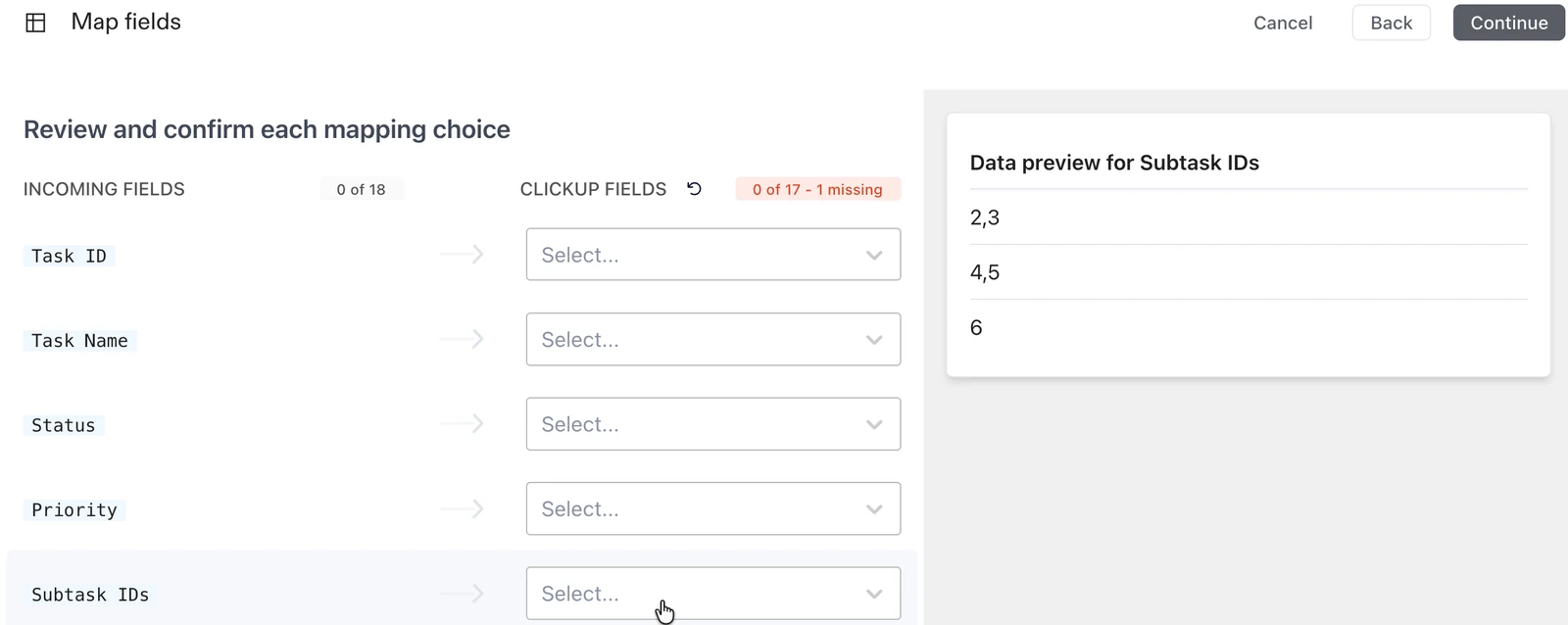
هناك ملاحظتان هامتان من صفحات مساعدة ClickUp في هذا الصدد. الأولى هي أن اسم المهمة (Task Name) هو العمود الوحيد المطلوب إجبارياً، والثانية هي ضرورة حفظ ملف Google Sheet بصيغة مدعومة مثل CSV أو Excel قبل البدء في استيراده.
من ClickUp إلى Google Tasks
- تصدير العرض. يوضح دليل التصدير في ClickUp أنه يجب فتح عرض القائمة (List) أو الجدول (Table)، ثم النقر على تخصيص (Customize)، وبعدها تصدير (Export)، واختيار CSV كصيغة للملف.
- اختيار تنسيق التاريخ ISO. يعتمد هذا التنسيق على كتابة السنة ثم الشهر ثم اليوم، وهو ما يسهل على TasksBoard قراءته بدقة دون أخطاء.
- تحديد طريقة التعامل مع المهام الفرعية. يتم تجاهل المهام الفرعية (Subtasks) افتراضياً ما لم تقم بضبط خيار المهام الفرعية في عرض القائمة على “كمهام منفصلة” (As separate tasks).
- استيراد الملف. في TasksBoard، افتح قائمة النقاط الثلاث بجوار اسم اللوحة، وانقر على استيراد المهام (Import tasks) ثم قم بإفلات الملف.
- التحقق من لوحة الأعمدة ثم النقر على استيراد. ستظهر القوائم الجديدة على اللوحة فوراً، وستتم مزامنتها مع Google Tasks في الخلفية.
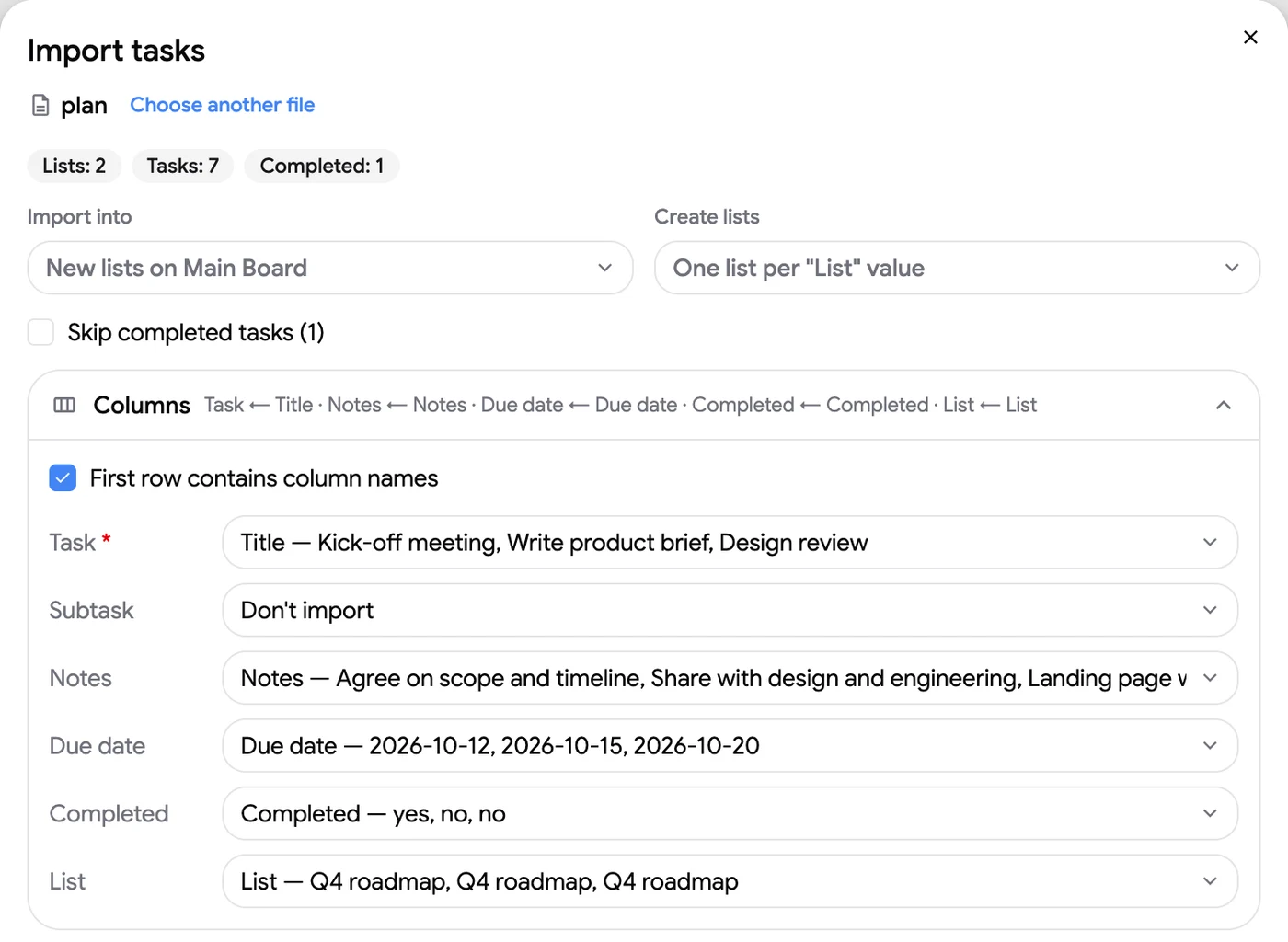
تضيف صفحة المساعدة الخاصة بـ استيراد المهام بعض القيود الإضافية: تقتصر العملية الواحدة على 2000 مهمة و100 قائمة كحد أقصى. يُعد رفع الملف والتحقق من المعاينة ميزة مجانية، بينما يتطلب تنفيذ عملية الاستيراد الاشتراك في الخطة المدفوعة (Premium).
الطريقة الرابعة: إرسال تغييرات Google Tasks باستخدام Webhooks في TasksBoard
يواجه مسار الأتمتة نقطة ضعف واحدة تتمثل في التعديلات وعمليات الحذف التي تُجرى من جانب Google. إلا أن TasksBoard يسد هذه الفجوة لفرق العمل لأن خطة Team الخاصة به توفر واجهة برمجة تطبيقات (REST API) وWebhooks للتعامل مع بيانات Google Tasks ذاتها.
يستعرض دليل واجهة برمجة التطبيقات أربعة أحداث وهي task.created وtask.updated وtask.completed وtask.deleted. تُعد كل عملية إرسال بمثابة طلب موقّع يُوجه إلى عنوان https من اختيارك بحد أقصى 10 روابط Webhooks لكل حساب.
- إنشاء مفتاح API من صفحة Team في TasksBoard.
- تسجيل Webhook للأحداث التي تريدها وتوجيهه إلى خطوة Webhook في أداة الأتمتة التي تستخدمها.
- إضافة إجراء ClickUp بعد تلك الخطوة مثل إنشاء مهمة أو تحديثها.
ويختلف الأمر بناءً على مصدر هذه الأحداث. إذ تُرسل التغييرات التي تطرأ على القوائم المشتركة فور حدوثها بينما تُفحص القوائم غير المشتركة كل 15 دقيقة بمجرد تفعيل ميزة الاستعلام.
إذا كنت تستخدم Zapier فإن إضافة خطوة Webhook تتطلب الاشتراك في خطة Professional. ويوضح دليلنا الإرشادي حول Google Tasks API and webhooks تفاصيل الاستدعاءات وعملية التحقق من التوقيع.
ClickUp مقابل Google Tasks: هل تحتاج إلى كليهما؟
الكثير ممن يبحثون عن هذا الربط يتساءلون في الواقع عن الأداة الأفضل، هل هي Google Tasks أم ClickUp. وتعتمد الإجابة على مدى التنظيم والهيكلة التي يتطلبها عملك.
تنطبق معظم الحالات على القراء في ثلاثة سيناريوهات:
- إدارة المشاريع في ClickUp والمهام الشخصية في Google Tasks. الطريقة الأولى أو الثانية تفي بالغرض، وتعد مزامنة التقويم هي الخيار الأبسط بينهما.
- الانتقال من أداة إلى أخرى. استخدم طريقة النقل عبر ملف CSV الموضحة في الطريقة الثالثة واكتفِ بذلك.
- أردت استخدام ClickUp بشكل أساسي من أجل لوحة المهام. توفر لك لوحة Kanban في Google Tasks هذا العرض دون الحاجة إلى أداة ثانية لمزامنتها.
 جرب TasksBoard
حوّل قوائم Google Tasks إلى لوحة Kanban بكامل الشاشة، وشارك القوائم وعيِّن المهام لزملائك في الفريق. ابدأ مجاناً، وستبقى كل مهمة محفوظة في Google Tasks و Gmail والتقويم.
ابدأ الآن ←الأسئلة الشائعة
الخلاصة
لا يتوفر ربط مباشر وجاهز بين ClickUp و Google Tasks، لكن هناك أربع طرق تلبي احتياجاتك الفعلية. يمكنك استخدام أدوات الأتمتة لإنشاء ربط مستمر، أو مزامنة التقويم لجمع كل المواعيد في مكان واحد، أو الاعتماد على ملف CSV لنقل البيانات مرة واحدة، أو استخدام خطافات الويب (Webhooks) إذا كنت بحاجة إلى مزامنة التعديلات وعمليات الحذف بين المنصتين.
أياً كانت الطريقة التي ستختارها، تذكر دائماً حدود الإمكانيات المتاحة، فمهمة Google Tasks تقتصر على العنوان والملاحظات والتاريخ وحالة الإنجاز. أما إذا كان هدفك من استخدام ClickUp هو الحصول على لوحة مهام وقوائم مشتركة وتعيين المهام لأشخاص آخرين بالإضافة إلى مهامك الحالية، فإن TasksBoard يضيف كل هذه الميزات إلى Google Tasks مباشرة دون الحاجة إلى أي عمليات مزامنة.