
إضافة تواريخ Google Tasks بلغة طبيعية: اكتب 'غدًا 3 مساءً'

إضافة مهمة بتاريخ استحقاق في Google Tasks تتطلب عدة نقرات: كتابة العنوان، فتح المهمة، النقر على حقل التاريخ، اختيار اليوم من التقويم، ثم الإغلاق. إذا كانت المهمة تحتاج أيضًا إلى وقت محدد، فهذا يتطلب خطوة إضافية. كرر هذا عشر مرات يوميًا وستلاحظ كم النقرات المتراكمة.
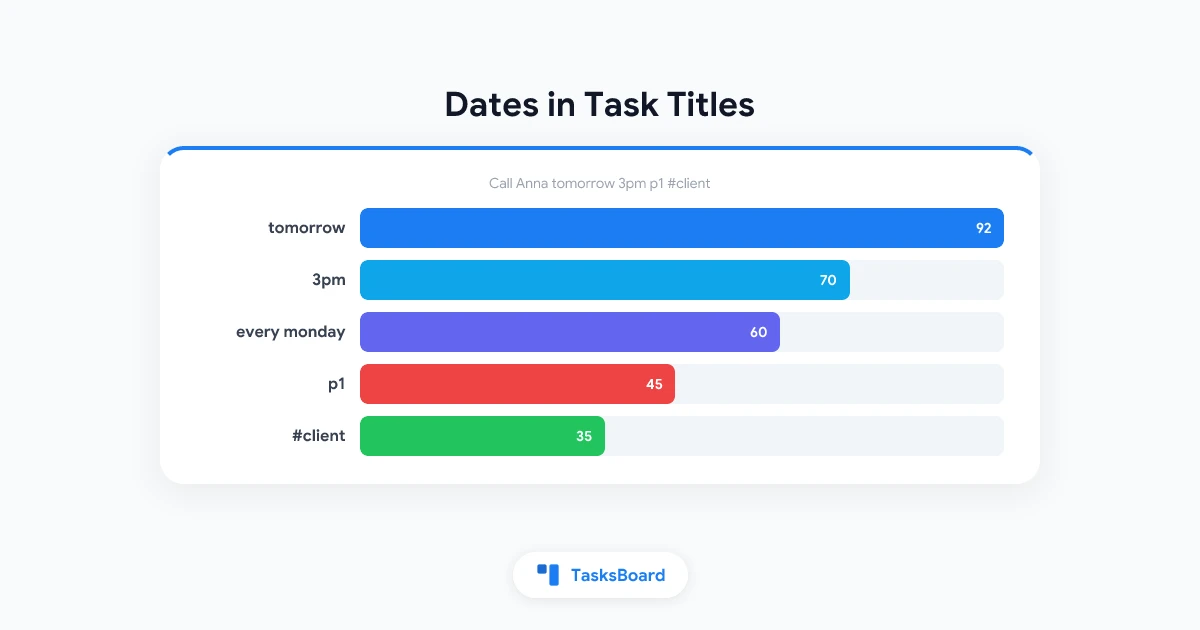
تطبيقات مثل Todoist تتيح لك كتابة “غدًا 3 مساءً” بعد العنوان وتقوم بالباقي. لكن Google Tasks لا تفهم العناين بهذه الطريقة. بينما TasksBoard تفعل ذلك. اكتب اتصل بآنا غدًا 3 مساءً p1 #عميل في أي عنوان مهمة، وسيقوم TasksBoard بتعيين تاريخ الاستحقاق، الوقت، الأولوية والبطاقة، ثم يختصر العنوان إلى “اتصل بآنا”.
هذا الدليل يوضح التركيبة الكاملة، كيفية عمل المعاينة، إعدادات إيقاف الميزة، وما يتم كتابته فعليًا في مهمة Google.
كيف تعمل الإضافة السريعة
يتم تحليل اللغة الطبيعية أثناء كتابة عنوان المهمة، سواء في صف إضافة المهام أسفل القائمة أو في محرر المهام. هذا التحليل يعمل في متصفحك مباشرة دون إرسال أي بيانات إلى الخادم.
عندما يتعرف TasksBoard على جزء من النص، تظهر معاينة أسفل العنوان توضح ما تم التعرف عليه والعنوان المعدل. إذا استمررت في الكتابة، تتحديث المعاينة. عند الضغط على Enter أو الحفظ، يتم تطبيق الأجزاء المعترف بها وإزالة العبارات التي تصفها من العنوان.
يعمل جزء التاريخ في جميع الخطط. بينما الأوقات، التكرار والأولويات تحتاج إلى خطة Premium (وهي جزء من ميزات “التكرار والتذكير” و”الأولويات”)، كما أن #البطاقات تحتاج إلى بطاقات وهي أيضًا من ميزات Premium. هذه الأجزاء من العنوان لا تعمل إلا مع خطة Premium، في الخطة المجانية تظل #علامة كما هي في العنوان.
- التواريخ: غدًا، الجمعة، بحلول الجمعة، الأسبوع المقبل، في 3 نوفمبر، 2027-01-15
- الأوقات: 3 مساءً، الساعة 1 مساءً، 9:30، 8 صباحًا (الوقت وحده يضبط اليوم أو الغد)
- التكرار: كل يوم اثنين، كل أسبوعين، كل شهر في الأول، كل يوم عمل، يوميًا، أسبوعيًا، شهريًا
- الأولوية: p1، p2، p3، أو !!!، !!، !
- البطاقات: #عميل، #مهم، أي بطاقة لديك بالفعل
التواريخ
اكتب التاريخ كما تقوله في الحياة اليومية. هذه الأمثلة تعمل جميعها:
التقرير بحلول الجمعةيضبط تاريخ الاستحقاق ليوم الجمعة القادم ويبقي “التقرير” كعنوانالاجتماع يوم الأربعاءيضبط يوم الأربعاء القادمطبيب الأسنان في 3 نوفمبر 9:30يضبط 3 نوفمبر مع وقت 9:30الضرائب 2027-01-15يقبل أيضًا تاريخ ISO
أيام الأسبوع تحسب للأمام. إذا كان اليوم هو الأربعاء، “الأربعاء” تعني اليوم و”الثلاثاء” تعني الثلاثاء القادم. “غدًا”، “الأسبوع المقبل” والعبارات النسبية الأخرى تحسب من اليوم الحالي.
الأرقام وحدها تبقى كما هي. اشترِ 3 تفاحات تبقى كما كتبت، بدون تاريخ. والعنوان الذي يتكون فقط من عبارة تاريخية مثل غدًا يبقي الكلمة كعنوان مع تطبيق التاريخ، حتى لا ينتهي بك الأمر بمهمة فارغة.
قاعدة مهمة: التاريخ المضبوط بعبارة لا يلغي التاريخ الذي اخترته يدويًا من التقويم. إذا ضبطت تاريخًا يدويًا ثم كتبت “الجمعة” في العنوان، التاريخ المحدد يدويًا هو الذي يظل.
التواريخ مفهومة بالإنجليزية ومعظم اللغات التي يعمل بها التطبيق، بما في ذلك الألمانية، الفرنسية، الإسبانية، البرتغالية، الإيطالية، الهولندية، الروسية، اليابانية والصينية. اللغات الأخرى تعتمد على العبارات الإنجليزية.
الأوقات
الوقت بعد التاريخ يضبط وقت الاستحقاق: اتصل بآنا غدًا 3 مساءً تصبح “اتصل بآنا”، مستحقة غدًا الساعة 15:00. يعمل كل من نظام 12 ساعة (3 مساءً، 8 صباحًا) و24 ساعة (9:30، 15:00).
الوقت بدون تاريخ يضبط أيضًا تاريخًا. الغداء الساعة 1 مساءً المكتوبة في الصباح تكون مستحقة اليوم الساعة 13:00. الفطور 8 صباحًا المكتوبة في المساء تكون مستحقة غدًا الساعة 08:00، لأن 8 صباحًا اليوم قد مرت.
Google Tasks لديها حقل لتاريخ الاستحقاق ولكن ليس لوقت الاستحقاق، لذلك يتم تخزين الوقت كسطر في تفاصيل المهمة (انظر أدناه). أوقات الاستحقاق جزء من خطة Premium.
التكرار
يتم التعرف على عبارات التكرار عندما تبدأ بـ “كل” أو تكون واحدة من يوميًا، أسبوعيًا، شهريًا، سنويًا:
اجتماع الفريق كل يوم اثنين 10 صباحًاتكرر كل يوم اثنين الساعة 10:00دفع الإيجار كل شهر في الأولتكرر شهريًا في الأولري النباتات كل يومينالنادي كل يوم عملنسخ احتياطي أسبوعيًا
عبارة التكرار وحدها لا تضبط تاريخ استحقاق؛ قاعدة التكرار تحدد متى تعود المهمة. التكرار جزء من ميزة Premium “التكرار والتذكير”. لمعرفة سلوك المهام المتكررة في TasksBoard وتطبيقات Google، راجع دليل المهام المتكررة.
الأولويات
Google Tasks ليس لديها حقل للأولوية. TasksBoard تضيف واحدة بثلاث مستويات، وتركيبة الإضافة السريعة تضبطها:
p1أو!!!للأولوية 1 (عاجل)p2أو!!للأولوية 2 (مرتفع)p3أو!للأولوية 3 (متوسط)
يجب أن تكون العلامة منفصلة، محاطة بمسافات أو في نهاية العنوان. إصلاح تسجيل الدخول p1 تصبح “إصلاح تسجيل الدخول” بالأولوية 1. إنهاء تقرير p1 تعمل أيضًا، لأن “p1” كلمة منفصلة. ترقية مشغل mp3 تبقى كما هي، واتصل بآنا! تحتفظ بعلامة التعجب لأن ”!” ملتصقة بكلمة.
تحديد الأولوية يحتاج لخطة Premium. دليل الأولوية يغطي ألوان العلامات، اختصارات لوحة المفاتيح والترتيب حسب الأولوية.
البطاقات
#علامة تصبح بطاقة فقط عندما تطابق بطاقة لديك بالفعل. المطابقة تتجاهل الحالة وأي إيموجي في البداية، لذا #مهم تطبق بطاقة باسم “🔥مهم”. #عشوائي بدون بطاقة مطابقة تبقى في العنوان كنص.
هذا متعمد. يمنع الأخطاء المطبعية من إنشاء بطاقات جديدة كل مرة، ويعني أن علامة # في عنوان عادي (“مراجعة المشكلة #42”) لا تفعل شيئًا غير متوقع.
 جرب TasksBoard
TasksBoard تضع قوائم Google Tasks في لوحة واحدة. اكتب المهمة مع تاريخها، وقتها وأولويتها في سطر واحد وانطلق. كل شيء يزامن مع Google Tasks.
ابدأ الآن →المعاينة أسفل العنوان
أثناء الكتابة، تظهر معاينة صغيرة أسفل العنوان. توضح العنوان المعدل والأجزاء التي تم التعرف عليها: التاريخ، الوقت، قاعدة التكرار، الأولوية، البطاقات.
أمران مهمان عنها:
- إنها معاينة، وليس تطبيقًا. لا يتم تطبيق أي شيء حتى تضغط Enter أو تحفظ المهمة.
- لديها زر ×. انقر عليه للحفاظ على العنوان كما كتبت، بدون تحليل لتلك المهمة. استخدم هذا عندما يكون العنوان حقًا “مراجعة جدول الجمعة” ولا تريد تحويل “الجمعة” إلى تاريخ.
إذا وجدت نفسك تنقر × كثيرًا، يمكنك إيقاف الميزة بالكامل (القسم التالي).
إيقافها: إعداد “التواريخ في عناوين المهام”
بعض الأشخاص لا يريدون أبدًا إعادة كتابة عناوينهم. لإيقاف الإضافة السريعة:
- انقر على صورة ملفك في الزاوية العلوية اليمنى من TasksBoard.
- اختر “إعدادات الحساب”.
- تحت “الكتابة”، أوقف “التواريخ في عناوين المهام”.
مع إيقاف هذا الإعداد، تحفظ العناوين كما كتبت ولا تظهر أي معاينة. يمكنك إعادة تشغيله من نفس المكان. الإعداد مرتبط بحسابك، لذا يتبعك عبر الأجهزة. صفحة إعدادات الحساب في مركز المساعدة تذكر الخيارات الأخرى في تلك الشاشة.
ما يتم كتابته في مهمة Google
هذا الجزء مهم إذا كنت تستخدم أيضًا تطبيق Google Tasks، لوحة Gmail الجانبية أو Google Calendar. Google Tasks تخزن عنوانًا، تفاصيل، تاريخ استحقاق وحالة إنجاز. كل شيء آخر يجب أن يعيش حيث يمكن لـ Google حمله.
إليك ما يتحول إليه دفع الإيجار كل شهر في الأول 9 صباحًا p2 #مالي:
| الجزء | أين يذهب |
|---|---|
| العنوان “دفع الإيجار” | عنوان المهمة |
| تاريخ الاستحقاق | حقل تاريخ الاستحقاق في المهمة، الذي يظهر في Google Calendar |
| الوقت 09:00 | سطر ⏰ 09:00 في أعلى التفاصيل |
| التكرار | سطر 🔁 كل شهر في الأول في التفاصيل |
| الأولوية P2 | سطر ⚑ P2 في التفاصيل |
| البطاقة | اسم البطاقة في السطر الأول من التفاصيل |
في تطبيقات Google نفسها، تظهر هذه الأسطر كنص عادي في تفاصيل المهمة. هذا متوقع؛ ليس لدى Google حقول لها. TasksBoard تقرأ الأسطر مرة أخرى على كل جهاز. إذا حذفت سطر ⚑ P2 في تطبيق Google Tasks، تختفي الأولوية في TasksBoard أيضًا، لذا اترك الأسطر كما هي إلا إذا كنت تريد إزالة الإعداد.
تاريخ الاستحقاق هو الجزء الوحيد الذي تتعامل معه Google بشكل أصلي، ولهذا تعمل في الخطة المجانية ولماذا تظهر هذه المهام في التقويم في اليوم الصحيح.
أنماط عملية
بعض الطرق التي يستخدمها الأشخاص للإضافة السريعة بعد التعود عليها:
- التخطيط اليومي دفعة واحدة. اكتب مهام اليوم واحدة تلو الأخرى:
مسودة المقترح 10 صباحًا،اتصل بالمورد 2 مساءً،النادي 6 مساءً. كل واحدة تستقر بوقتها وتترتب في مكانها. - فرز من اجتماع. أثناء ظهور بنود العمل، اكتب
إرسال العرض إلى ماريا الجمعة p2. التاريخ والأولوية تضاف دون فتح أي شيء. - المهام الإدارية المتكررة.
فوترة العملاء كل شهر في الأول،نسخ احتياطي أسبوعيًا. اضبط مرة واحدة وانسيها. - وضع البطاقات بسرعة. أعط بعض البطاقات أسماء قصيرة (#مهم، #انتظار، #منزل) وضعها على المهام أثناء الكتابة.
إذا كان النص المصدر أطول من سطر، مثل بريد إلكتروني به عدة طلبات، فإن ميزة “تحويل النص إلى مهام” هي الأنسب. تم شرحها في كيف تحول بريدًا إلكترونيًا إلى Google Tasks. الإضافة السريعة للمهام الفردية.
الأسئلة الشائعة
الخلاصة
كتابة اتصل بآنا غدًا 3 مساءً p1 #عميل والضغط على Enter أسرع من أي سلسلة نقرات، والنتيجة مهمة Google عادية بتاريخ الاستحقاق الصحيح. التواريخ تعمل للجميع؛ الأوقات، التكرار، الأولويات والبطاقات تأتي مع خطة Premium.
راقب المعاينة في المرات الأولى لتعرف ما يتم التعرف عليه، استخدم × عندما يجب أن تبقى الكلمة كما هي، وأوقف الميزة في إعدادات الحساب إذا لم تكن مناسبة لك. جدول التركيبة الكامل موجود في مركز المساعدة تحت التواريخ، الأولويات والبطاقات في عنوان المهمة.
هل أنت مستعد لمشاركة مهام Google الخاصة بك؟
ابدأ مع TasksBoard مجاناً، لا حاجة لبطاقة ائتمان.
تسجيل الدخول

