
أداة Google Tasks: كيفية إضافتها على أجهزة أندرويد وآيفون وسطح المكتب (2026)

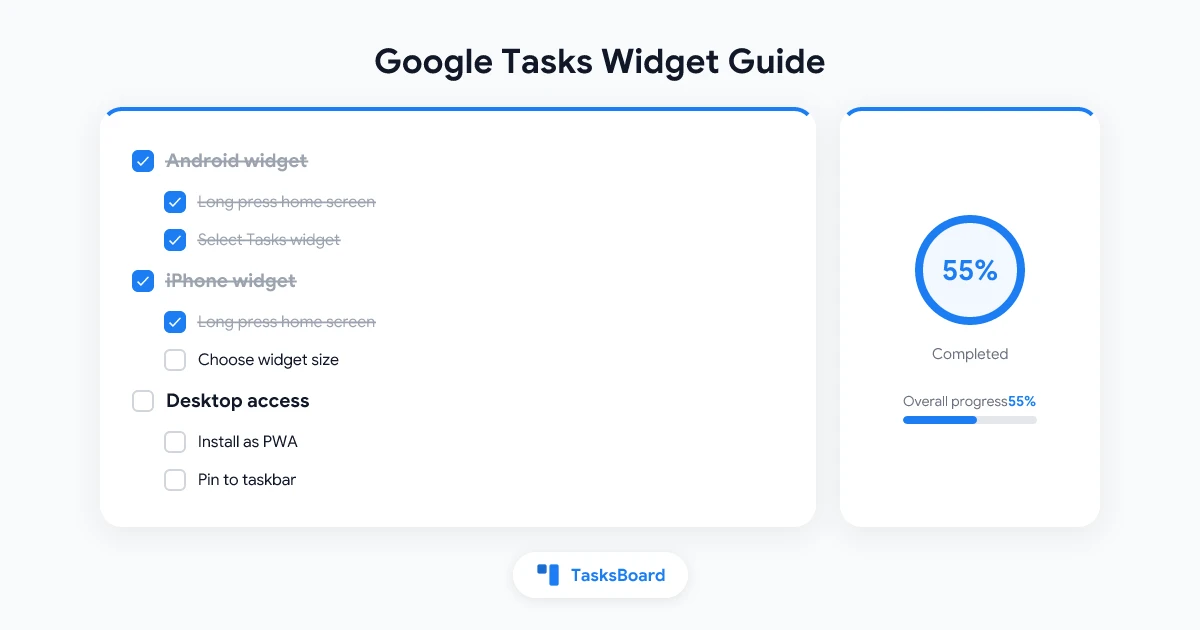
ودجت Google Tasks: كيفية إضافته على أجهزة Android وiPhone وسطح المكتب
ودجت Google Tasks يعرض قائمة مهامك مباشرة على شاشة الهاتف الرئيسية، ليصبح الوصول إليها أسهل من أي وقت مضى. لا حاجة لفتح التطبيق أو التبديل بين النوافذ.
الخبر السار: يتوفر ودجت Google Tasks رسميًا على أجهزة Android وiPhone. لكن الخبر غير السار هو أن الودجات تختلف بين المنصات، ودعم سطح المكتب محدود. هذا الدليل يغطي كل ما تحتاجه لإعداد الودجت على جميع أجهزتك.
ما هو ودجت Google Tasks؟
الودجت هو عنصر ثابت على شاشتك الرئيسية يعرض بيانات حية من تطبيق دون الحاجة لفتحه. ودجت Google Tasks يعرض مهامك القادمة أو المتأخرة بمجرد نظرة سريعة.
يتوفر ودجت Google Tasks رسميًا على:
- أندرويد (خيارات متعددة للأحجام، تفاعل مع المهام)
- آيفون وآيباد (بدءًا من iOS 14، للعرض فقط)
- شاشة القفل في iOS (بدءًا من iOS 16، عرض مختصر لعدد المهام)
لا يوجد ودجت رسمي لـ Google Tasks على أنظمة macOS أو ويندوز. لمستخدمي سطح المكتب، أفضل البدائل هي تثبيت tasks.google.com كتطبيق ويب تقدمي (PWA) أو استخدام TasksBoard الذي يحافظ على عرض مهامك في نافذة ثابتة.
إضافة ودجت Google Tasks على أندرويد
إضافة الودجت على أندرويد تستغرق حوالي 60 ثانية. إليك الخطوات الكاملة:
الخطوة 1: تثبيت تطبيق Google Tasks. افتح متجر Play وابحث عن “Google Tasks” إذا لم يكن مثبتًا لديك. التطبيق مجاني.
الخطوة 2: اضغط مطولًا على منطقة فارغة في شاشتك الرئيسية. هذا ينشط وضع الودجات. معظم شاشات أندرويد تظهر زر “Widgets” في الأسفل أو في قائمة السياق.
الخطوة 3: اضغط على Widgets وابحث عن “Tasks”. يقدم Google Tasks عدة أحجام للودجات. ودجت قائمة المهام هو الأكثر شيوعًا لأنه يعرض مهامك القادمة في عرض قابل للتمرير.
الخطوة 4: اسحب الودجت إلى الموضع المفضل لديك. اتركه ليتم تثبيته. سيطلب منك الودجت اختيار قائمة المهام التي تريد عرضها.
الخطوة 5: اختر القائمة واضغط على حفظ. الودجت الآن نشط وسيتم تحديثه تلقائيًا عند إكمال المهام أو إضافة جديدة.
أحجام الودجات المتاحة على أندرويد:
- صغير (1x1): أيقونة Tasks مع اختصار لإضافة مهمة جديدة
- متوسط (2x2): يعرض قائمة مختصرة بالمهام القادمة
- كبير (4x4): قائمة مهام موسعة مع تواريخ الاستحقاق وأسماء المهام
مشكلة عدم تحديث ودجت Google Tasks على أندرويد
إذا توقف الودجت عن التحديث، جرب هذه الحلول بالترتيب:
- تعطيل تحسين البطارية لـ Google Tasks. اذهب إلى الإعدادات > التطبيقات > Google Tasks > البطارية، واختر “غير مقيد”.
- افتح تطبيق Tasks ودعه يحدث التزامن. ثم عد إلى شاشتك الرئيسية، يجب أن يتم تحديث الودجت خلال ثوانٍ.
- احذف الودجت وأضفه من جديد. هذا يعيد الاتصال ويحل معظم مشاكل التحديث.
- تحقق من مزامنة الحساب. اذهب إلى الإعدادات > الحسابات > Google وتأكد من تفعيل المزامنة.
ودجت Google Tasks على آيفون وآيباد (iOS)
أضافت Apple دعم الودجات في iOS 14. Google Tasks يدعم هذه الميزة، مما يتيح للمستخدمين عرض مهامهم على الشاشة الرئيسية.
إضافة ودجت على الشاشة الرئيسية في آيفون
- اضغط مطولًا على منطقة فارغة في شاشتك الرئيسية حتى تهتز الأيقونات.
- اضغط على أيقونة ”+” في الزاوية العلوية اليسرى.
- اكتب “Google Tasks” في حقل البحث.
- اختر حجم الودجت: صغير (مهمة واحدة)، متوسط (قائمة مختصرة)، كبير (قائمة كاملة مع تواريخ).
- اضغط على “إضافة ودجت”.
- اسحبه إلى الموضع المفضل واضغط على تم.
إضافة ودجت على شاشة القفل (بدءًا من iOS 16)
على iOS 16 والأحدث، يمكنك إضافة ودجت Google Tasks المختصر على شاشة القفل:
- اضغط مطولًا على شاشة القفل واختر “تخصيص”.
- اختر “شاشة القفل” من الخيارات.
- اضغط على صف الودجات تحت الساعة.
- ابحث عن “Tasks” واختر ودجت Google Tasks.
- اضغط على تم لحفظ التغييرات.
هذا الودجت يعرض عدد مهامك القادمة أو المهمة التالية. إنها من أسرع الطرق لمتابعة مهامك دون فتح الهاتف.
قيود ودجت iOS
ودجت Google Tasks على آيفون لا يسمح بإكمال المهام مباشرة من الودجت. الضغط على المهمة يفتح التطبيق الكامل. هذا قيد من Apple وليس من Google. للحصول على تجربة تفاعلية أكثر على أجهزة Apple، راجع دليل تطبيق Google Tasks لسطح المكتب لتعلم كيفية إعداد تطبيق PWA ثابت على ماك.
مقارنة بين المنصات: أين يعمل الودجت؟
| المنصة | هل يتوفر الودجت؟ | هل يمكن إكمال المهام؟ |
|---|---|---|
| أندرويد | نعم | نعم |
| آيفون/آيباد | نعم (بدءًا من iOS 14) | للعرض فقط (يفتح التطبيق) |
| شاشة القفل (iOS 16+) | نعم | يعرض عدد المهام فقط |
| ماك | لا | استخدم PWA أو TasksBoard |
| ويندوز | لا | استخدم PWA أو TasksBoard |
بدائل الودجت على ماك وويندوز
لا يوجد ودجت رسمي لـ Google Tasks على ماك أو ويندوز. لكن هناك حلول عملية تحقق نفس الهدف.
الخيار 1: تثبيت كتطبيق PWA
تطبيق الويب التقدمي (PWA) يعمل كنافذة مستقلة تشبه التطبيق الأصلي.
على Chrome أو Edge (ماك وويندوز):
- انتقل إلى tasks.google.com.
- اضغط على أيقونة التثبيت في شريط العنوان (تبدو كشاشة مع سهم تنزيل).
- اضغط على تثبيت في النافذة المنبثقة.
- سيتم تشغيل Google Tasks في نافذة مستقلة وإضافة أيقونة لشريط المهام.
الخيار 2: ترك تبويب مفتوح
الحل الأبسط: افتح tasks.google.com، ثبّت التبويب في Chrome، واتركه مفتوحًا أثناء العمل. ليس ودجتًا، لكنه يحقق نفس الهدف بإبقاء المهام مرئية بنقرة واحدة.
الخيار 3: استخدام TasksBoard لعرض Kanban
TasksBoard هو لوحة مهام متكاملة تعمل على بيانات Google Tasks الخاصة بك. يعمل في المتصفح، ويمكن تثبيته كتطبيق PWA وتركه مفتوحًا في مساحة عمل منفصلة.
ميزات تتجاوز الودجت العادي:
- عرض Kanban: اسحب المهام بين الأعمدة (للعمل، قيد التنفيذ، مكتمل)
- لوحات مشتركة: ادعُ زملاءك لعرض وتعديل نفس القوائم
- المهام الفرعية: قسم المهام الكبيرة إلى خطوات أصغر
- تزامن فوري: جميع التغييرات تظهر مباشرة على جميع الأجهزة
الأسئلة الشائعة
كيف أضيف ودجت Google Tasks على أندرويد؟
اضغط مطولًا على منطقة فارغة في الشاشة الرئيسية، اضغط على Widgets، ابحث عن "Tasks"، ثم اسحب الودجت إلى الشاشة. عند الطلب، اختر قائمة المهام التي تريد عرضها واحفظ.هل يوجد ودجت Google Tasks لآيفون؟
نعم. على iOS 14 والأحدث، يمكنك إضافة ودجت Google Tasks للشاشة الرئيسية بأحجام مختلفة. على iOS 16 والأحدث، يتوفر ودجت مختصر لشاشة القفل يعرض عدد المهام القادمة.لماذا لا يتم تحديث ودجت Google Tasks؟
على أندرويد، تحسين البطارية هو السبب الشائع. اذهب إلى الإعدادات > التطبيقات > Google Tasks > البطارية واختر "غير مقيد". على آيفون، تحقق من تفعيل "تحديث التطبيقات في الخلفية" لـ Google Tasks في الإعدادات > عام > تحديث التطبيقات في الخلفية.هل يوجد ودجت Google Tasks لماك أو ويندوز؟
لا يوجد ودجت رسمي. أفضل البدائل هي تثبيت tasks.google.com كتطبيق PWA أو استخدام TasksBoard كلوحة مهام ثابتة في المتصفح.هل يمكن إكمال المهام مباشرة من الودجت؟
على أندرويد: نعم. على آيفون: لا، الضغط على المهمة يفتح التطبيق الكامل. نظام iOS لا يدعم إكمال المهام مباشرة من الودجت حاليًا.الختام
ودجت Google Tasks هو من أسرع الطرق لمتابعة مهامك. على أندرويد يكون تفاعليًا، وعلى آيفون نظيفًا وسريعًا. على سطح المكتب لا يوجد ودجت، لكن تطبيق PWA أو TasksBoard يعطي نفس النتيجة.
الودجت مثالي للنظرة السريعة. عندما تحتاج للتخطيط أو العمل الجماعي، افتح التطبيق الكامل أو انتقل إلى TasksBoard لعرض أكثر ثراءً مع الحفاظ على التزامن مع Google Tasks.
لمزيد من النصائح حول استخدام Google Tasks بكفاءة، اقرأ الدليل الكامل لاستخدام Google Tasks بفعالية.
هل أنت مستعد لمشاركة مهام Google الخاصة بك؟
ابدأ مع TasksBoard مجاناً، لا حاجة لبطاقة ائتمان.
تسجيل الدخول

