
يواجه معظم الأشخاص الذين يمتلكون أكثر من حساب Google نفس العقبة. فقائمة مهام العمل موجودة في حساب العمل، وقائمة المشاوير الشخصية موجودة في حساب Gmail الشخصي، ولا توجد طريقة لعرض القائمتين معاً في نفس الوقت.
يوضح هذا الدليل كيف تتعامل حسابات Google المتعددة مع Google Tasks داخل Gmail وGoogle Calendar وتطبيق الهاتف المحمول. ثم يستعرض ثلاث طرق عملية لإدارة حسابين أو أكثر: التبديل السريع بينها، ومشاركة قائمة بين حساباتك، ونقل كل شيء إلى حساب واحد.
تعتمد هذه الطرق الثلاث على بيانات Google Tasks الموجودة لديك بالفعل، بينما يجعل TasksBoard الطريقة الأولى ممكنة بنقرة واحدة فقط.
لماذا يعرض Google Tasks حساباً واحداً فقط في كل مرة
لا يمتلك Google Tasks نظام حسابات مستقل. فكل قائمة مهام تتبع حساب Google الذي أنشأها. وتوضح نظرة Google العامة على Google Tasks الأماكن التي تظهر فيها مهام هذا الحساب: في Google Calendar على الويب، وفي اللوحة الجانبية لكل من Gmail وCalendar وChat وDrive وملفات Google Docs، بالإضافة إلى تطبيق Tasks على الهاتف.
تعرض كل منصة من هذه المنصات مهام الحساب المسجل الدخول إليه. فإذا فتحت Gmail بحساب العمل، ستعرض لوحة Tasks قوائم العمل. وإذا فتحت علامة تبويب أخرى بحسابك الشخصي، ستعرض نفس اللوحة مجموعة مختلفة تماماً من المهام.
تتيح لك Google إبقاء عدة حسابات مسجلة الدخول في نفس الوقت. وتشرح صفحة المساعدة الخاصة بها حول تسجيل الدخول إلى حسابات متعددة أنه يمكنك التبديل بينها دون الحاجة إلى تسجيل الخروج ثم الدخول مجدداً، وأن كل حساب يحتفظ بإعداداته الخاصة.
لكن ما لا تقدمه Google هو العرض المدمج. فلا يوجد أي إعداد موثق يعرض مهام حسابين في قائمة واحدة أو لوحة جانبية واحدة أو شبكة تقويم واحدة.
 ثلاث طرق لإدارة Google Tasks عبر حسابات متعددة
كيفية التبديل بين الحسابات في Gmail وGoogle Calendar
على جهاز الكمبيوتر، يعد تسجيل الدخول المتعدد من Google أسرع طريقة عندما تحتاج فقط إلى إلقاء نظرة سريعة على الحساب الآخر.
- إضافة الحساب الثاني. انقر على صورة ملفك الشخصي في الزاوية العلوية من أي صفحة Google، واختر إضافة حساب وسجل الدخول.
- التبديل عند الحاجة. انقر على صورة الملف الشخصي مرة أخرى واختر الحساب. سيتم إعادة تحميل Gmail وCalendar واللوحة الجانبية لـ Tasks لعرض بيانات هذا الحساب.
- قراءة شريط العنوان. تقوم Google بترقيم الحسابات المسجلة الدخول في شريط العنوان (مثل u/0 و u/1 وما إلى ذلك)، مما يخبرك بلمحة سريعة عن الحساب الذي تنتمي إليه علامة التبويب.
- تفعيل تقويم المهام. في Calendar، توضح صفحة Google حول المهام في التقويم أنه يجب فتح “تقويماتي” في اللوحة الجانبية والتأكد من تحديد مربع Tasks. ستظهر فقط المهام التي تحتوي على تاريخ في شبكة التقويم، وذلك للحساب المفتوح في علامة التبويب تلك فقط.
تخصيص ملف شخصي مستقل في Chrome لكل حساب
إذا كنت تبدل بين الحسابات عدة مرات في اليوم، فإن استخدام ملفات شخصية منفصلة في المتصفح أفضل بكثير من استخدام قائمة الملف الشخصي العادية. وتصف مساعدة Chrome من Google الملفات الشخصية بأنها الطريقة المثلى لفصل حسابات العمل عن الحسابات الشخصية، حيث يحتفظ كل ملف بإشاراته المرجعية وسجل تصفحه وكلمات مروره الخاصة.
افتح Chrome، وانقر على رمز الملف الشخصي في الزاوية العلوية، ثم اختر إضافة ملف شخصي في Chrome، وسجل الدخول بالحساب الثاني. ومنذ تلك اللحظة، ستعرض نافذة العمل ونافذة الاستخدام الشخصي كلاً من Gmail وCalendar والمهام الخاصة بكل حساب على حدة.
كيفية التبديل بين الحسابات في تطبيق Google Tasks للهواتف
يعرض تطبيق Google Tasks حساباً واحداً فقط في كل مرة أيضاً. وقبل أن تتمكن من التبديل، يجب أن يكون الحساب الثاني مضافاً إلى الجهاز.
- نظام Android. توضح مساعدة Android من Google أنه يمكنك إضافة حساب Google من خلال إعدادات الجهاز، ضمن قسم “كلمات المرور والحسابات”، ثم “إضافة حساب”، ثم اختيار Google. وبذلك يصبح الحساب المضاف متاحاً لتطبيقات Google على الهاتف، بما في ذلك Tasks.
- أجهزة iPhone وiPad. لا يوجد تسجيل دخول شامل لحسابات Google على مستوى النظام. وتذكر مساعدة iPhone من Google أنك تسجل الدخول داخل كل تطبيق من تطبيقات Google بشكل منفصل، وأن خطوات تسجيل الدخول تختلف من منتج لآخر. وفي معظم تطبيقات Google، يمكنك إضافة الحسابات أو التبديل بينها من خلال صورة ملفك الشخصي.
- داخل تطبيق Tasks. ابحث عن أداة اختيار الحساب الموجودة خلف صورة ملفك الشخصي في أعلى الشاشة واختر الحساب الآخر. وتشير صفحة الحسابات المتعددة من Google إلى أن الخطوات الدقيقة تختلف باختلاف التطبيق.
- في تطبيق Google Calendar. تذكر نفس صفحة المساعدة حول المهام في التقويم أن مربع اختيار Tasks موجود ضمن القائمة في الزاوية العلوية. وتحتاج المهام إلى تاريخ لكي تظهر هناك.
أي شيء تضيفه على الهاتف يذهب إلى الحساب الذي يعرضه التطبيق في تلك اللحظة. وإذا بدا لك أن إحدى المهام قد اختفت، فإن أول شيء يجب التحقق منه هو الحساب النشط، كما يوضح دليلنا حول مشاكل مزامنة Google Tasks.
الخيار الأول: إبقاء الحسابات منفصلة مع التبديل بينها بنقرة واحدة
التبديل بين تطبيقات Google يفي بالغرض، لكن كل عملية تبديل تعيد تحميل الصفحة وتفقدك مكانك. لذلك، تم تصميم TasksBoard، وهي لوحة Kanban مبنية على Google Tasks، خصيصاً للأشخاص الذين يعتمدون على حسابين في عملهم اليومي.
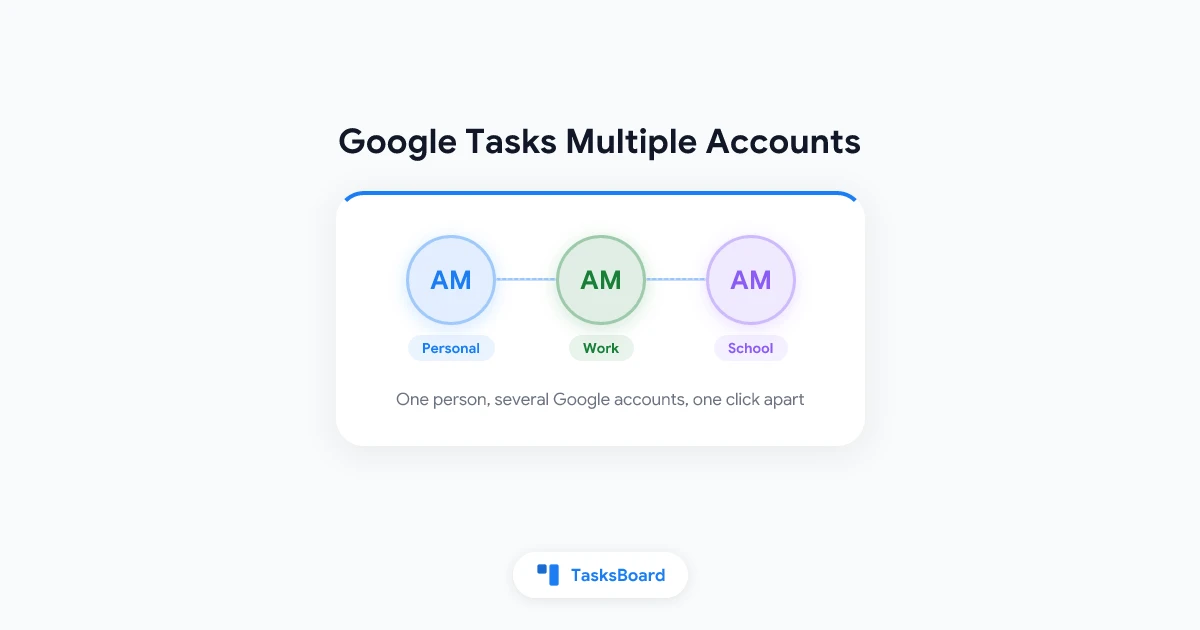
وفقاً لـ صفحة مساعدة TasksBoard حول استخدام عدة حسابات Google، يمكنك إبقاء عدة حسابات Google مسجلة الدخول في TasksBoard على نفس الجهاز، مثل حساب Gmail شخصي وحساب عمل، والتبديل بينها دون الحاجة إلى تسجيل الدخول مرة أخرى.
- إضافة الحساب. انقر على صورة ملفك الشخصي في الزاوية العلوية، ثم اختر إضافة حساب آخر. ستطلب منك Google اختيار الحساب والسماح لـ TasksBoard بالوصول إلى مهام Google Tasks الخاصة به.
- التبديل. انقر على صورة الملف الشخصي واختر الحساب الذي تريده. سيتم إعادة تحميل الصفحة على هذا الحساب فوراً، دون المرور عبر خطوات Google مرة أخرى.
- تسجيل الخروج من حساب واحد. بدّل إلى الحساب المطلوب، وانقر على صورة الملف الشخصي، ثم اختر تسجيل الخروج. سيتم إزالة هذا الحساب فقط من الجهاز، وسيفتح TasksBoard على الحساب التالي.
هناك تفصيلان يجعلان هذه العملية آمنة. الأول أن كل حساب يحتفظ بنسخته المحلية الخاصة من لوحاته وقوائمه، لذا فإن التبديل يعرض اللوحة فوراً ولا يتم خلط أي بيانات بين الحسابات. والثاني أن التغييرات التي لم تقم بمزامنتها بعد يتم حفظها أولاً، ويعرض TasksBoard رسالة قصيرة تفيد بـ “حفظ تغييراتك قبل تبديل الحساب” عند حدوث ذلك.
التبديل في علامة تبويب واحدة يؤدي أيضاً إلى التبديل في كل علامات تبويب TasksBoard الأخرى المفتوحة. وتبقى اللوحات وألوان القوائم والتصنيفات والقوائم المشتركة مرتبطة بحساب Google الذي أُنشئت فيه.
 جرب TasksBoard
سجل الدخول بحساب العمل وحسابك الشخصي مرة واحدة، ثم تنقل بين لوحاتهما من خلال قائمة الملف الشخصي. يحتفظ كل حساب بلوحة Kanban الخاصة به، وتتضمن الخطة المجانية عدداً غير محدود من المهام وما يصل إلى 5 قوائم مشتركة.
ابدأ الآن ←الخيار الثاني: مشاركة قائمة بين حساباتك الخاصة
أحياناً قد ترغب في وجود قائمة واحدة في كلا المكانين، مثل قائمة مشاوير يمكنك رؤيتها من حساب العمل. في هذه الحالة، يمكنك مشاركة القائمة مع حسابك الآخر.
تشرح صفحة مساعدة TasksBoard حول مشاركة القوائم آلية عمل ذلك. فمشاركة القائمة تمنح كل متعاون نسخة منها في حساب Google Tasks الخاص به، ويحافظ TasksBoard على مزامنة جميع النسخ. وبذلك، يُعتبر حسابك الثاني ببساطة متعاوناً آخر.
- المشاركة من الحساب الأول. افتح قائمة النقاط الثلاث بجوار اسم القائمة، وانقر على مشاركة القائمة وانسخ الرابط.
- الانضمام من الحساب الثاني. بدّل إلى الحساب الآخر في TasksBoard، وافتح الرابط وانقر على الانضمام إلى القائمة المشتركة.
- استخدامها في أي مكان. أصبحت القائمة الآن موجودة في كلا حسابي Google، لذا ستظهر في Gmail وCalendar وتطبيق Tasks لكل منهما.
يمكن لحساب TasksBoard المجاني امتلاك ما يصل إلى 5 قوائم مشتركة، ولا يُحسب الانضمام إلى القوائم التي يشاركها الآخرون ضمن هذا الحد. تتزامن القوائم المشتركة في الوقت الفعلي أثناء فتح TasksBoard، وتصل التغييرات التي يتم إجراؤها في تطبيق Google Tasks على الهاتف إلى النسخة الأخرى في المرة التالية التي يفتح فيها أي شخص في القائمة تطبيق TasksBoard.
هناك خطأ شائع مذكور في الأسئلة الشائعة حول القوائم المشتركة: إذا انضممت باستخدام حساب Google مختلف عن الحساب الموجود على لوحتك، فسترى قائمة فارغة في الحساب الخطأ. لذا، تحقق من العنوان الموجود أسفل صورتك الرمزية قبل النقر على انضمام. للحصول على شرح تفصيلي مدعوم بالصور، راجع دليلنا التعليمي حول القوائم المشتركة في Google Tasks.
الخيار الثالث: نقل كل شيء إلى حساب واحد
إذا كان الحساب الثاني متبقياً من وظيفة أو مدرسة سابقة، فإن الحل الأفضل هو دمج الحسابات. تقوم ميزة نقل المهام إلى حساب آخر في TasksBoard بنسخ جميع قوائم ومهام Google Tasks من الحساب المسجل الدخول إليه إلى حساب Google آخر. وتجدر الإشارة إلى أن هذه الميزة متوفرة في الخطة المدفوعة (Premium).
- تسجيل الدخول بالحساب المصدر. انقر على صورة ملفك الشخصي، ثم إعدادات الحساب.
- ربط الحساب الوجهة. بجوار خيار نقل المهام إلى حساب آخر، انقر على نقل، ثم ربط الحساب المستهدف، واختر الحساب الذي سيتلقى النسخة.
- إبقاء علامة التبويب مفتوحة. انقر على بدء النقل وانتظر شريط التقدم. سيخبرك TasksBoard بعد ذلك بعدد القوائم والمهام التي تم نسخها.
ما يتم نسخه: كل قائمة، وجميع المهام بما في ذلك المكتملة منها، والمهام الفرعية ضمن مهامها الأساسية، والملاحظات، وتواريخ الاستحقاق، وترتيب مهامك، بالإضافة إلى التصنيفات والمكلفين بالمهام والملفات المرفقة التي يخزنها TasksBoard في ملاحظات المهمة. ويبقى الحساب المصدر كما هو دون أي تغيير.
هناك أمران يجب معرفتهما أولاً. تُضاف القوائم المنسوخة بجوار القوائم الحالية ولا يتم دمجها، لذا قد ينتهي بك الأمر بوجود قائمتين باسم “مهامي” تحتاجان إلى ترتيب. كما لا يتم نقل اللوحات وألوان القوائم وإعدادات المشاركة، لذا ستحتاج إلى مشاركة القوائم مرة أخرى من الحساب الجديد. نغطي أداة Google Takeout والطرق اليدوية في دليلنا حول نقل Google Tasks بين الحسابات.
التبديل أو المشاركة أو النقل: أيها الأنسب لك
عادات تساعدك على فصل مهام العمل عن المهام الشخصية
- إضافة بادئة لأسماء القوائم. من السهل التمييز بين قائمة “العمل: العملاء” وقائمة “المنزل: المشاوير” في لوحة جانبية لا تعرض اسم الحساب. يغطي دليلنا حول تنظيم قوائم Google Tasks طرق التسمية والترتيب.
- تخصيص حساب واحد للتذكيرات. تقوم المساعدات الصوتية وتطبيق Calendar بالحفظ في الحساب النشط أياً كان، لذا حدد أين تذهب المهام السريعة وقم بفرزها لاحقاً.
- النظر إلى الصورة الرمزية قبل الإضافة. في Gmail وCalendar وتطبيق Tasks، تُعد صورة الملف الشخصي التلميح الوحيد للحساب الذي توشك على الكتابة فيه.
- عدم فتح حساب ثانٍ من أجل المساحة. تنص صفحة إضافة مهمة أو تعديلها من Google على أنه يمكنك إنشاء ما يصل إلى 100,000 مهمة عبر جميع قوائمك وما يصل إلى 20,000 مهمة غير مكتملة لكل قائمة، وهو أكثر من كافٍ لحساب واحد.
- توقع وجود قيود على حسابات العمل. تذكر صفحة النظرة العامة من Google أن المشرفين يتحكمون في الوصول إلى Tasks لحسابات العمل أو المدرسة. فإذا كان Tasks مفقوداً في هذا الحساب، فاطلب المساعدة من المشرف.
الأسئلة الشائعة
خاتمة
لن يدمج Google Tasks حسابين في قائمة واحدة، وهذا هو الهدف جزئياً: فمهام العمل تبقى في حساب العمل، والمهام الشخصية تبقى في الحساب الشخصي. وتكمن الصعوبة الوحيدة في عملية التبديل، وهو أمر يمكن حله بسهولة.
استخدم قائمة الملف الشخصي من Google أو ملفاً شخصياً في Chrome لإجراء فحوصات سريعة، وشارك قائمة مع حسابك الآخر عندما تكون القائمة مطلوبة حقاً في كلا المكانين، وانقل كل شيء عندما تقرر الاستغناء عن أحد الحسابات. أما بالنسبة للتنقل اليومي المستمر، فافتح TasksBoard، وأضف كلا الحسابين مرة واحدة، واحتفظ بكل منهما على لوحة Kanban الخاصة به، لتتمكن من التبديل بينهما بنقرة واحدة فقط.