


إنشاء قائمة مهام (Checklist) في Google Docs لا يتطلب سوى نقرة واحدة: ضع المؤشر في المكان الذي تريد أن تبدأ منه القائمة، واضغط على زر Checklist في شريط الأدوات، ثم اكتب عنصراً واحداً في كل سطر. وإذا كنت تستخدم حساب Google Workspace للعمل أو المدرسة، يمكنك أيضاً تعيين كل عنصر لشخص معين، ليتحول هذا العنصر إلى مهمة حقيقية في Google Tasks.
يغطي هذا الدليل كلا الجانبين. سنشرح أولاً كيفية إنشاء قائمة مهام في Google Docs، سواء مع خط الشطب أو بدونه، وكيفية تداخل العناصر، وإعادة استخدامها كقالب. بعد ذلك، سنوضح كيفية تعيين عناصر القائمة كمهام، وما هي البيانات التي تتم مزامنتها بين التطبيقين، وأين تظهر هذه المهام لاحقاً، بما في ذلك ظهورها على لوحة TasksBoard.
الخلاصة السريعة:
- انقر على زر Checklist في شريط الأدوات، أو استخدم قائمة Format ثم Bullets & numbering ثم Checklist، أو اضغط على Ctrl+Shift+9 (أو Cmd+Shift+9 في أجهزة Mac)، أو اكتب @checklist.
- اختر نمط القائمة بدون خط الشطب من نفس القائمة إذا كنت لا تريد شطب العناصر المكتملة.
- يتطلب تعيين عنصر كمهمة وجود حساب عمل أو مدرسة وصلاحية تعديل المستند. يمكن للحسابات الشخصية إنشاء قوائم مهام ولكن لا يمكنها تعيينها لأشخاص.
- تستقر العناصر المعينة في القائمة الافتراضية “My Tasks” الخاصة بالشخص المعين له المهمة في Google Tasks، وتتم مزامنة العنوان والتاريخ وحالة الاكتمال في كلا الاتجاهين.
كيفية إنشاء قائمة مهام في Google Docs
تعتبر قائمة المهام نوعاً من القوائم، مثل القوائم النقطية أو الرقمية، لذا فهي توجد في نفس مجموعة شريط الأدوات ونفس قائمة Format.
- ضع المؤشر. انقر على السطر الذي يجب أن تبدأ فيه القائمة، أو حدد أسطراً موجودة مسبقاً لتحويلها إلى مربعات اختيار.
- انقر على زر Checklist. يقع هذا الزر بجوار أزرار القوائم النقطية والرقمية. يضيف Google’s help on lists مسار القائمة: Format ثم Bullets & numbering ثم Checklist، ويشير إلى أن الزر قد يختفي تحت خيار More عندما تكون نافذة المتصفح ضيقة.
- اكتب عنصراً واحداً في كل سطر. اضغط على Enter بعد كل عنصر للحصول على مربع جديد.
- استخدم Tab لتداخل الخطوات الفرعية. توضح صفحة Google أن مفتاح Tab يبدأ قائمة متداخلة داخل القائمة الرئيسية، والضغط على Enter مرتين يعيدك إلى المستوى الرئيسي.
- حدد العناصر المكتملة. انقر على المربع لوضع علامة إنجاز على العنصر.
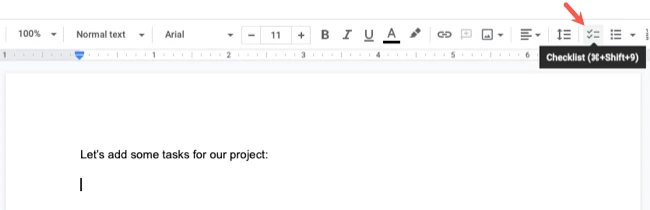
هناك اختصاران يوفران عليك عناء الذهاب إلى شريط الأدوات. تذكر Google’s list of Docs keyboard shortcuts اختصار Ctrl+Shift+9 لإنشاء قائمة مهام في أنظمة Windows و ChromeOS، والذي يصبح Cmd+Shift+9 في أجهزة Mac. كما تشير صفحة Google حول تعيين المهام إلى أن كتابة @checklist والضغط على Enter يؤدي الغرض ذاته.
قائمة مهام Google Docs بدون خط الشطب
افتراضياً، يتم شطب العنصر المكتمل بخط. توضح مساعدة Google حول القوائم أن خيار Checklist الموجود ضمن Format ثم Bullets & numbering يوفر قائمة “مع أو بدون خط شطب”، لذا فالحل يكمن في تغيير النمط وليس مجرد حيلة التفافية.
انقر على أي مربع اختيار في القائمة، وافتح Format ثم Bullets & numbering ثم Checklist، واختر النمط الذي لا يحتوي على خط. وتشير نفس صفحة المساعدة إلى أن النقر على مربع الاختيار ثم على زر Text color يغير لون المربعات.
إضافة قائمة مهام عبر الهاتف
يحتوي تطبيق Docs على نفس نوع القائمة. تتمثل Google’s steps for Android في فتح المستند، والنقر على Edit، ثم النقر في المكان الذي تريد وضع القائمة فيه، واختيار Lists من أسفل اليمين، ثم النقر على Checklist.
هل يوجد قالب جاهز لقوائم المهام في Google Docs؟
تشرح مساعدة Google كيفية إدراج قائمة مهام ولكنها لا تشير إلى أي قالب جاهز، لذا فإن القالب في Docs هو ببساطة مستند تحتفظ به نظيفاً وتنسخه عند الحاجة. افتحه، واختر File ثم Make a copy، وابدأ العمل على النسخة.
يكون مستند قائمة المهام القابل لإعادة الاستخدام أسهل في المتابعة عندما يلتزم ببعض العادات:
- إجراء واحد لكل مربع، يبدأ بفعل: “أرسل دعوة الاجتماع” بدلاً من “الاجتماع”.
- عناوين للمراحل، بحيث تُقرأ القائمة الطويلة كأقسام بدلاً من جدار ضخم من المربعات.
- خطوات فرعية متداخلة باستخدام Tab، وتقتصر على التفاصيل التي يسهل نسيانها.
- سطر في الأعلى يوضح متى يجب نسخ المستند ومن يحتفظ بالنسخة الأصلية.
 ثلاث طرق لإعادة استخدام قائمة المهام
تناسب نسخة المستند قوائم المهام التي تستخدمها بضع مرات في السنة. أما بالنسبة للقوائم الأسبوعية أو الشهرية، فإن Google Tasks template يعد خياراً أفضل، لأنه عبارة عن قائمة مهام مجدولة بتواريخ بدلاً من صفحة نصية.
في TasksBoard، تحتوي قائمة الخيارات على أمر Duplicate list. ووفقاً لصفحة مركز المساعدة حول duplicating a list، تحتفظ النسخة بكل مهمة ومهمة فرعية وملاحظة وتاريخ استحقاق، وهي قائمة Google Tasks حقيقية تظهر أيضاً في تطبيقات Google Tasks.
كيفية تعيين عنصر من قائمة Google Docs كمهمة في Google Tasks
يحول التعيين مربع الاختيار إلى مهمة في حساب Google Tasks الخاص بشخص ما. وهناك شرطان يحددان ما إذا كنت سترى هذا الخيار من الأساس.
- حساب عمل أو مدرسة. تنص Google’s page on assigning tasks from Google Docs على أن هذه الميزة مخصصة لحسابات العمل أو المدرسة، وأنه يمكنك تعيين مهمة لنفسك أو لمستخدمين آخرين ضمن نطاق مؤسستك.
- صلاحية التعديل وتفعيل Tasks. يوضح إعلان Workspace Updates announcement الصادر في أغسطس 2022 أن صلاحية تعديل المستند مطلوبة لإنشاء مهمة أو تعديلها، وأنه يجب على مسؤولي النظام تفعيل Google Tasks للنطاق. ويذكر نفس المنشور أن الميزة غير متاحة لحسابات Google الشخصية أو باقات Education Fundamentals أو Teaching and Learning Upgrade.
بمجرد توفر هذه الشروط، تصبح الخطوات بسيطة:
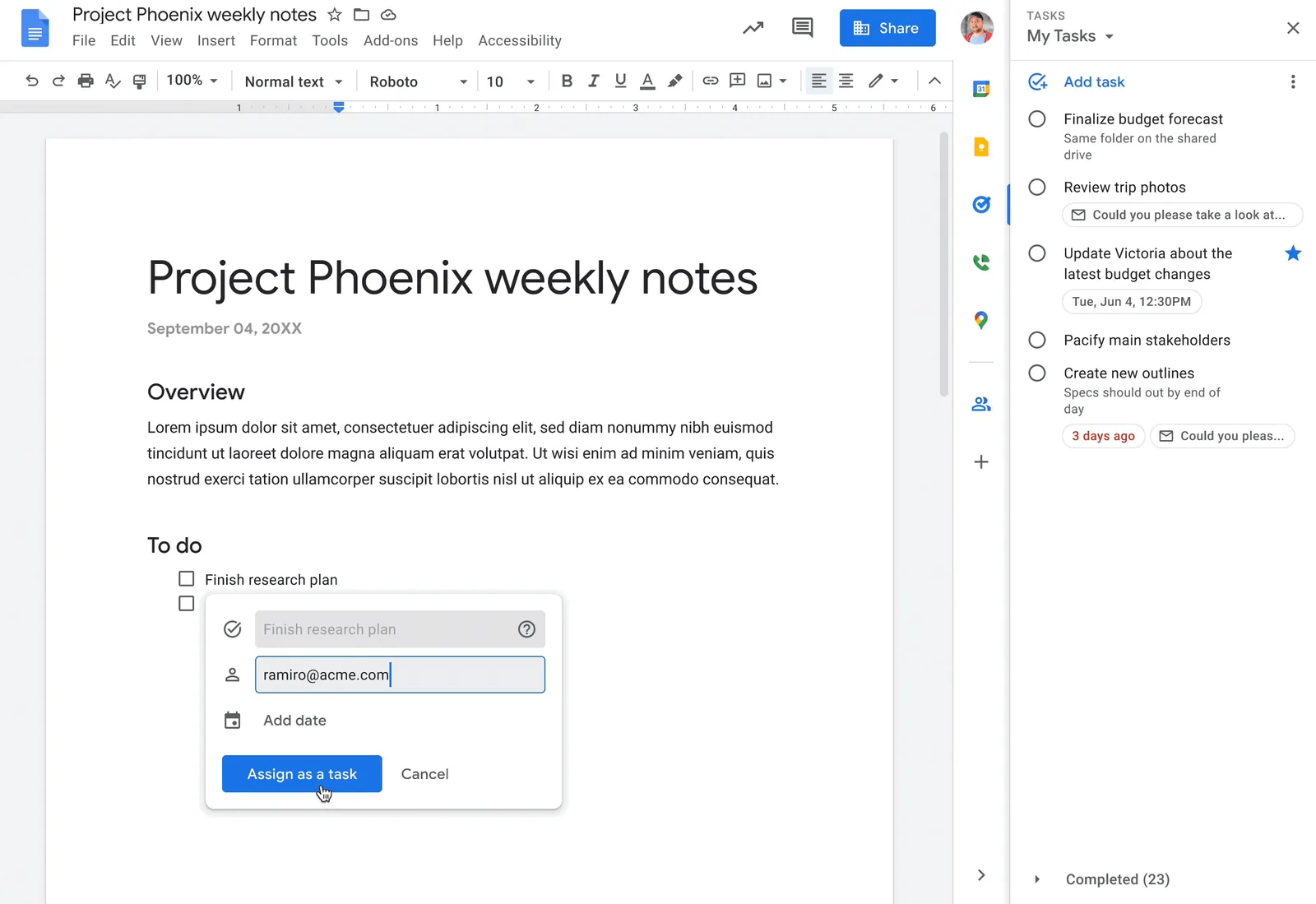
- مرر المؤشر فوق عنصر القائمة وانقر على أيقونة Add to Tasks التي تظهر على يساره. تلاحظ صفحة Google أن كتابة @task والضغط على Enter ينشئ مهمة بدون قائمة مهام.
- أدخل اسم الشخص المعين. اكتب اسم زميل في مؤسستك، أو اسمك.
- أضف تاريخاً إذا كان للعنصر موعد نهائي. انقر على Date واختر يوماً. تظهر المهمة المجدولة أيضاً في Google Calendar الخاص بالشخص المعين.
- انقر على Add. تظهر الصورة الرمزية للشخص بجوار العنصر، ويتلقى إشعاراً عبر البريد الإلكتروني يتضمن عنوانك.
ما الذي تتم مزامنته بين المستند و Google Tasks
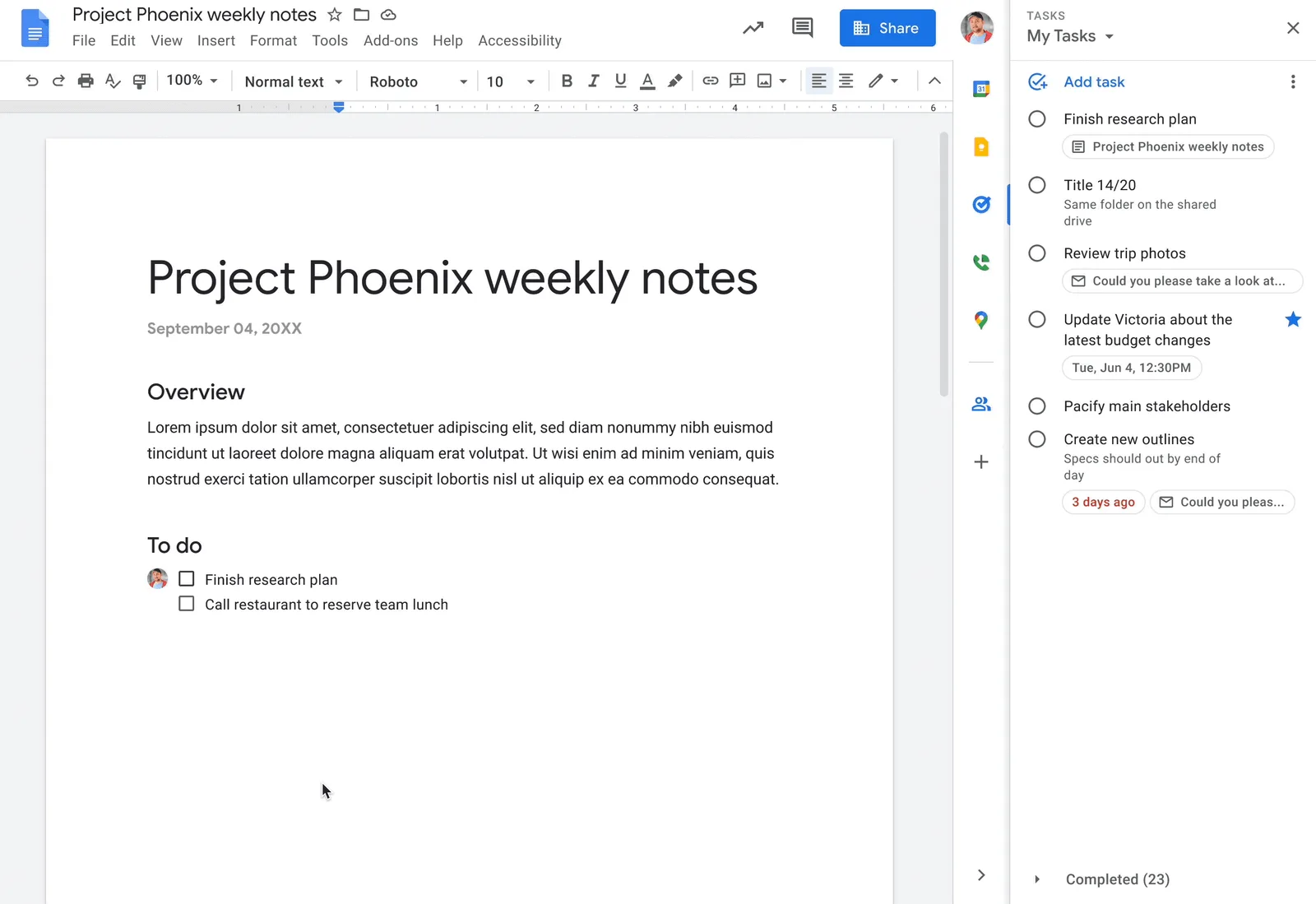
يصف الإعلان هذا الارتباط بأنه ثنائي الاتجاه: أي تغيير في العنوان أو تاريخ الاستحقاق أو حالة الاكتمال يتم إجراؤه في Tasks يظهر في المستند، والعكس صحيح. وضع علامة صح في المستند يحدد المهمة كمكتملة في قائمة الشخص المعين، وتقول صفحة مساعدة Google إن الشخص المعين يتلقى رسالة بريد إلكتروني بذلك.
لرؤية كل مهمة من مستند واحد، افتح Tools ثم Tasks. النقر على مهمة في تلك اللوحة يمرر المستند ليصل إلى عنصر القائمة الخاص بها.
تشرح صفحة مساعدة Google أيضاً النقطة الزرقاء التي تظهر أحياناً على الأيقونة بجوار العنصر. هذا يعني أن نص القائمة وعنوان المهمة لم يعودا متطابقين، أو أنه تم التراجع عن تعديلات المستند، وتوجيه المؤشر إليها والنقر على Update يعيد مزامنة الاثنين معاً.
قيود المهام المعينة من مستند
المهام المعينة في Docs هي ما تسميه Google بالمهام المشتركة، وتتبع القواعد المذكورة في Google’s shared tasks page. تنص تلك الصفحة على أنه لا يمكنك إنشاء مهمة فرعية لمهمة مشتركة ولا جعلها متكررة، لذا فإن الخطوة التي تتكون من عدة أجزاء من الأفضل كتابتها كعناصر قائمة مهام متعددة.
تسرد نفس الصفحة الإشعارات: رسائل بريد إلكتروني عند إنشاء مهمة، أو تعيينها أو إعادة تعيينها، أو إكمالها أو إعادة فتحها، أو حذفها قبل إكمالها، أو إعادة تسميتها أو إعادة جدولتها من Docs. لإيقاف هذه الإشعارات لمستند واحد، تشير صفحة التعيين الخاصة بـ Google إلى فتح Open comment history ثم Notification settings.
قائمة مهام Google Docs مقابل Google Tasks: أيهما تختار؟
الأداتان ليستا متنافستين. فقائمة المهام تبقي الخطوات بجوار النص الذي يشرحها، بينما يضع Google Tasks العنصر في تقويمك وفي اللوحة الجانبية لـ Gmail.
هناك قاعدة بسيطة تغطي معظم الحالات: الخطوات التي لا معنى لها بدون المستند (ملاحظات الاجتماع، خطة الإطلاق، إجراء معين) تبقى كقائمة مهام، أما العنصر الذي يحتاج إلى موعد نهائي وتذكير فيصبح مهمة.
في حساب Workspace تحصل على كليهما: المستند يحتفظ بالخطة، والمهام المعينة تضمن المتابعة والتنفيذ. وعندما يقوم فريق كامل بتنفيذ نفس قوائم المهام كل أسبوع، يشرح دليلنا حول Google Tasks for teams أين تنتهي حدود المهام المشتركة لـ Google وتبدأ الحاجة إلى قائمة مشتركة.
أين تستقر عناصر القائمة المعينة، وكيف يعرضها TasksBoard
تقول صفحة التعيين الخاصة بـ Google إن المهام المنشأة من مستند تتم مزامنتها مع قائمتك الافتراضية “My Tasks”، ويمكن نقلها إلى قوائم أخرى لاحقاً. لا يوجد إعداد لاختيار وجهة مختلفة وقت التعيين.
في TasksBoard، تظهر المهمة في نفس القائمة الافتراضية، على اللوحة التي تحتوي عليها، دون أي إعداد إضافي. تصف صفحة مركز المساعدة حول tasks assigned from Google Docs and Chat شريحتين على البطاقة: شريحة “Assigned from Google Docs”، وعنوان المستند الذي يفتح المستند عند العنصر المحدد.
تجمع اللوحة الذكية “Assigned to me” في الشريط الجانبي هذه المهام مع المهام التي عينها لك زملاؤك في TasksBoard. إكمال مهمة في TasksBoard يضع علامة صح في المستند، لأن كليهما يقرأ نفس المهمة في Google.
لإخراجها من “My Tasks”، اسحبها إلى قائمة أخرى، أو استخدم Move to another list من قائمة النقاط الثلاث لنقلها إلى قائمة في لوحة أخرى. وتنتقل الشريحة معها.
 جرب TasksBoard
شاهد كل عنصر قائمة مهام تم تعيينه لك في Docs على لوحة Kanban واحدة، مع شريحة تعيدك إلى المستند، بجوار بقية مهامك في Google Tasks. البدء مجاني، ولا شيء يخرج من بيئة Google Tasks.
ابدأ الآن ←توجيه تعيينات Docs إلى قائمة مشتركة
في باقة Team، تصف نفس صفحة مركز المساعدة مفتاح تبديل في مربع حوار القائمة المشتركة باسم “Route tasks assigned to me from Docs/Chat into this list”، والذي يقوم كل عضو بتفعيله لقائمة مشتركة واحدة.
من تلك اللحظة فصاعداً، يتم نقل كل مهمة معينة لذلك الشخص من مستند إلى القائمة المشتركة، حتى أثناء إغلاق التطبيق. يراها الزملاء مع تعيين ذلك الشخص كمالك لها، ولا يتم نقل المهام المكتملة أبداً، وتبقى الشرائح في مكانها.
ما لا يمكن لهذه المهام فعله
تفرض Google قيوداً على المهام المعينة من مستند، ولا يمكن لـ TasksBoard تجاوز هذه القيود. ترفض Google إضافة ملاحظات على مثل هذه المهام، وبما أن TasksBoard يخزن التصنيفات والملفات المرفقة والأشخاص المعينين الخاصين به داخل الملاحظات، فلا يمكن إضافة أي منها.
يظل العنوان وتاريخ الاستحقاق قابلين للتعديل، ويمكن إكمال المهمة وإعادة فتحها ونقلها كأي مهمة أخرى. بالنسبة للعمل الذي يبدأ على اللوحة بدلاً من المستند، يمكنك assign Google Tasks للزملاء في قائمة مشتركة، مع تضمين التصنيفات والملفات.
الأسئلة الشائعة
خاتمة
تعتبر قائمة مهام Google Docs الأداة المناسبة عندما تكون الخطوات مرتبطة بالنص المحيط بها. نقرة واحدة على زر Checklist، واستخدام Tab للخطوات الفرعية، وتغيير النمط إذا كان خط الشطب يزعجك.
في حسابات العمل أو المدرسة، تحول أيقونة Add to Tasks أي عنصر إلى مهمة في Google Tasks مع مالك وتاريخ، وتتم مزامنتها في كلا الاتجاهين مع المستند. تستقر هذه المهام في “My Tasks”، وهنا تبرز أهمية اللوحات: يعرض TasksBoard كل عنصر معين بجوار بقية مهامك في Google Tasks، مع شريحة تعيدك إلى المستند، وفي باقة Team يوجهها مباشرة إلى قائمتك المشتركة.


