تحويل البريد إلى مهام Google بالذكاء الاصطناعي

يُرسل العميل بريدًا إلكترونيًا طويلًا يحتوي على أربع طلبات مدفونة في الفقرة الثالثة. تخرج من اجتماع بصفحة من الملاحظات وستة بنود عمل متناثرة فيها. لتحويل هذه إلى Google Tasks، عليك إعادة قراءة النص، استخراج كل بند، كتابته، ثم فتح كل مهمة لإضافة تاريخ.
في معظم الأحيان لا تصل المهام أبدًا إلى القائمة. يبقى البريد مميزًا في Gmail وتظل الملاحظات في المستند، وتعتمد على الذاكرة.
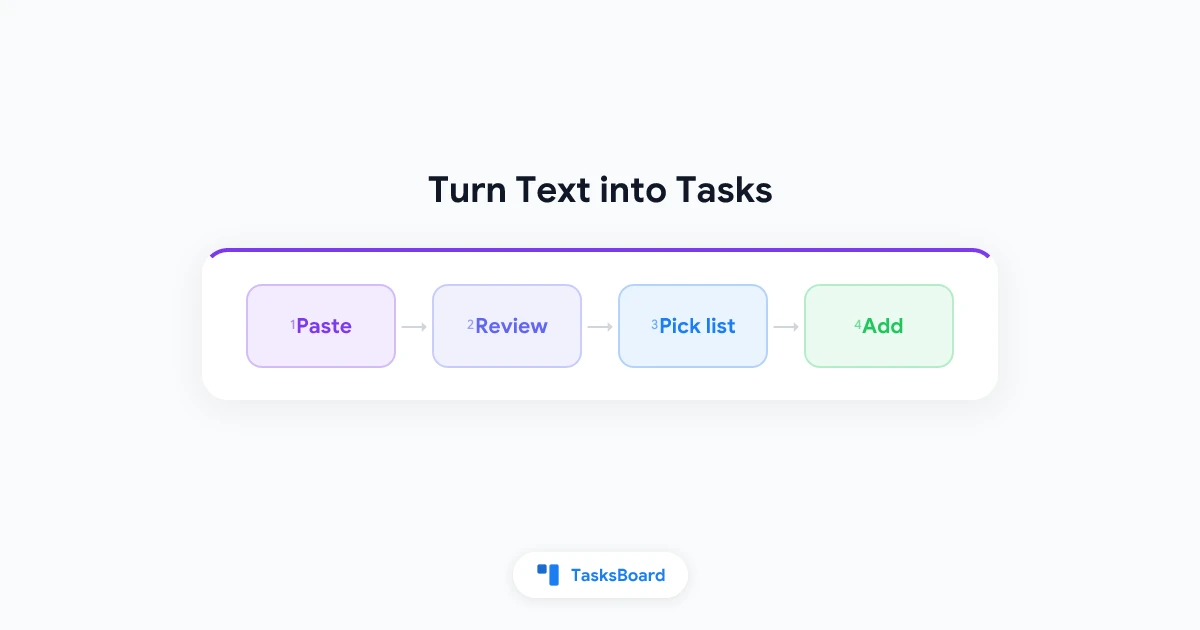
تقدم TasksBoard الآن ميزة تسمى “تحويل النص إلى مهام” تقوم بالاستخراج نيابة عنك. تلصق النص (أو تقوله بصوت عالٍ)، تقترح مجموعة من المهام مع تواريخ، أوقات، أولويات، تسميات ومهام فرعية، تقوم بمراجعتها، ثم تُنشَأ في قائمة Google Tasks التي تختارها. يغطي هذا الدليل كيفية استخدامها، وما يجب التحقق منه قبل إضافة المهام، وأين تكمن الحدود.
ما تفعله ميزة “تحويل النص إلى مهام”
تقرأ الميزة كتلة نصية وتستخرج البنود القابلة للتنفيذ التي تجدها. لكل بند تقترح:
- عنوانًا قصيرًا للمهمة
- تاريخ الاستحقاق، عند ذكر ذلك في النص (“بحلول الجمعة”، “الثلاثاء المقبل”، “نهاية الشهر”)
- وقت الاستحقاق، عند ذكره (“الساعة 3 مساءً”)
- أولوية (P1، P2 أو P3)، عند وجود كلمات تشير إلى الاستعجال
- تسميات، ولكن فقط التسميات الموجودة مسبقًا في TasksBoard
- ملاحظات تحتوي على السياق الذي لا يستوعبه العنوان
- مهام فرعية، عندما ينقسم البند بوضوح إلى خطوات
يتم تحديد التواريخ من اليوم، لذا “بحلول الجمعة” في بريد إلكتروني تلصقه يوم الأربعاء يصبح الجمعة القادمة. إذا طلب النص صراحة عددًا معينًا من المهام (“أعطني ثلاث مهام لتحضير الإطلاق”)، تحصل على هذا العدد.
المهام التي تنشئها هي مهام Google Tasks عادية. تتم مزامنتها مع تطبيق Google Tasks، ولوحة Gmail الجانبية وتقويم Google مثل أي شيء آخر تضيفه في TasksBoard. يتم تخزين الأولويات وأوقات الاستحقاق كأسطر في تفاصيل المهمة، وهو ما سنشرحه لاحقًا.
- قائمة القائمة: النقاط الثلاث (⋮) أعلى أي قائمة، ثم "تحويل النص إلى مهام"
- قائمة اللوحة: نفس الخيار في قائمة النقاط الثلاث للوحة
- لصق في "إضافة مهمة": لصق عدة أسطر من النص في صف إضافة المهمة أسفل القائمة لفتح الحوار مع النص جاهزًا
كيفية تحويل بريد إلكتروني إلى مهام Google
- في Gmail، حدد نص البريد الإلكتروني وانسخه. لا تحتاج إلى تنظيفه أو إزالة التوقيع.
- افتح TasksBoard وانقر على قائمة النقاط الثلاث (⋮) في القائمة التي تنتمي إليها المهام. اختر “تحويل النص إلى مهام”.
- الصق النص في الصندوق وانقر على “تحويل إلى مهام” (أو اضغط Ctrl/Cmd+Enter).
- انتظر بضع ثوانٍ. تظهر المهام المقترحة كقائمة، كل منها مع مربع اختيار، عنوانها، وأي تاريخ، وقت، أولوية، تسميات، ملاحظات أو مهام فرعية تم العثور عليها.
- راجع القائمة (انظر القسم التالي). ألغِ تحديد أي شيء لا تريده، عدل العنوان بالنقر عليه، أو انقر على ✕ لإسقاط المهمة.
- تحقق من القائمة تحت “إضافة إلى”. افتراضيًا تبدأ من القائمة التي بدأت منها، ولكن يمكنك اختيار أي قائمة في اللوحة.
- انقر على “إضافة مهام (N)”. تُنشَأ المهام وتظهر في القائمة فورًا.
إذا كانت النتيجة غير دقيقة لأن النص كان غير مكتمل، انقر على “تحرير النص” للعودة إلى الصندوق، عدل النص وأعد تشغيله.
تعمل نفس الخطوات مع ملاحظات الاجتماع، محادثة Slack أو Google Chat، موجز مشروع، أو رسالة قام شخص بإعادة توجيهها إليك. لا يهتم الحوار بالتنسيق.
اللصق مباشرة في صف إضافة المهمة
هناك اختصار لقائمة القائمة. الصق عدة أسطر من النص في صف “إضافة مهمة” أسفل القائمة. إذا كان النص المُلصَق يشبه النثر (بريد إلكتروني، ملاحظات) بدلاً من قائمة عناوين قصيرة، يفتح TasksBoard حوار “تحويل النص إلى مهام” مع النص جاهزًا.
لا تزال القائمة العادية من الأسطر القصيرة تعمل كما كانت دائمًا: مهمة واحدة لكل سطر، بدون استخدام الذكاء الاصطناعي. إذا فتح الحوار وأردت سلوك السطر بالسطر على أي حال، انقر على “إضافة مهمة واحدة لكل سطر بدلاً من ذلك” أسفل الحوار.
التقاط المهام بصوتك
يحتوي نفس الحوار على زر ميكروفون مكتوب عليه “تسجيل”. انقر عليه وقل ما عليك فعله، كما تقوله لزميل:
“اتصل بطبيب الأسنان غدًا صباحًا، أرسل الفاتورة إلى بول بحلول الجمعة، واحجز غرفة الاجتماع لمراجعة الخميس.”
انقر على “إيقاف” عند الانتهاء. يتم تحويل التسجيل إلى نص، يظهر في الصندوق، ويتم تحويله إلى مهام على الفور. يتوقف التسجيل تلقائيًا بعد دقيقة واحدة.
يظهر الزر فقط في المتصفحات التي يمكنها تسجيل الصوت، وسيطلب متصفحك الإذن لاستخدام الميكروفون في المرة الأولى. لا يحتسب تحويل التسجيل ضمن حد الطلبات اليومي؛ لكن الاستخراج الذي يليه يحتسب.
هذا مفيد على الكمبيوتر المحمول بين الاجتماعات، عندما يشعرك كتابة خمسة بنود بأنه جهد أكبر من قولها.
المراجعة قبل الإضافة
قد يفوت الذكاء الاصطناعي بندًا، يدمج اثنين في واحد، أو يقرأ التاريخ بشكل خاطئ. توجد خطوة المراجعة حتى لا يصل أي شيء إلى Google Tasks الخاص بك قبل أن تنظر إليه. بعض الأشياء للتحقق:
العناوين. يجب أن تكون إجراءات قصيرة، وليس جملًا منسوخة من البريد الإلكتروني. انقر على العنوان لإعادة صياغته.
التواريخ. يتم تحديد العبارات النسبية من اليوم. إذا كُتِب البريد الإلكتروني الأسبوع الماضي ويقول “بحلول الجمعة”، قد يكون التاريخ المقترح متأخرًا بأسبوع. أصلحه في المحرر بعد الإضافة، أو عدل النص أولاً.
الأولويات. يحدد الذكاء الاصطناعي شيئًا كـ P1 عندما يقول النص أشياء مثل “عاجل” أو “ASAP”. لا يمكن إلغاء تحديد الأولوية في قائمة المراجعة، ولكن يمكنك إزالتها من محرر المهام لاحقًا باستخدام زر العلم أو Cmd/Ctrl+0. راجع دليل الأولوية لمعرفة كيفية عمل الأعلام.
التسميات. يرسل TasksBoard أسماء التسميات الموجودة لديك مع النص، لذا يتم وضع علامة على المهمة فقط بتسمية لديك بالفعل. إذا كان لديك تسمية “عميل” والبريد الإلكتروني من عميل، توقع رؤيتها مطبقة.
المهام الفرعية. عندما ينقسم بند إلى خطوات، تأتي كمهام فرعية تحت الأصل. يتم إنشاؤها كمهام فرعية حقيقية في Google Tasks.
لا يتم كتابة أي شيء في Google Tasks حتى تنقر على “إضافة مهام”. إذا كانت النتيجة خاطئة، أغلق الحوار ولن يتغير شيء.
 جرب TasksBoard
يعرض TasksBoard قوائم Google Tasks الخاصة بك جنبًا إلى جنب على لوحة. الصق بريدًا إلكترونيًا، راجع المهام التي يحتويها، وأضفها إلى القائمة الصحيحة دون إعادة كتابة أي شيء.
ابدأ الآن →كيف يتم تخزين الإضافات في Google Tasks
يخزن Google Tasks عنوانًا، تفاصيل (ملاحظات)، تاريخ استحقاق وحالة إنجاز. ليس لديه حقل لوقت الاستحقاق، أولوية أو تسمية. يكتب TasksBoard هذه كأسطر خاصة في أعلى تفاصيل المهمة:
⏰ 15:00لوقت الاستحقاق⚑ P1للأولوية- التسميات في السطر الأول من الملاحظات
في تطبيق Google Tasks أو لوحة Gmail الجانبية تظهر هذه الأسطر كنص عادي في التفاصيل. هذا متوقع. اتركها كما هي ويستمر TasksBoard في قراءتها؛ احذف سطر ⚑ P1 في تطبيق آخر وتختفي الأولوية في TasksBoard أيضًا.
هذا نفس النهج الذي يستخدمه TasksBoard لـ التسميات، لذا إذا كنت تستخدم التسميات بالفعل فقد رأيته يعمل.
الحدود والخصوصية
“تحويل النص إلى مهام” والتقاط الصوت هما ميزة واحدة مميزة. لا تتضمنها الخطة المجانية. كتابة التواريخ والأولويات مباشرة في عنوان المهمة، المغطاة في دليل التواريخ بلغة طبيعية، تعمل في كل الخطط للجزء المتعلق بالتاريخ.
الحد هو 50 طلبًا للذكاء الاصطناعي لكل حساب يوميًا. لصقة واحدة تنتج عشر مهام تعد طلبًا واحدًا. لا يحتسب تحويل التسجيل الصوتي. يتم إعادة تعيين الحد عند منتصف الليل بالتوقيت العالمي المنسق، وعند الوصول إليه يقول الحوار “لقد وصلت إلى حد الذكاء الاصطناعي اليومي. حاول مرة أخرى غدًا.”
بخصوص الخصوصية: النص الذي تلصقه، أو الصوت الذي تسجله، يُرسل إلى مزود الذكاء الاصطناعي فقط لإنتاج المهام. لا يتم كتابة أي شيء في Google Tasks حتى تنقر على “إضافة مهام”. إذا احتوى البريد الإلكتروني على شيء تفضل عدم إرساله، قلّصه قبل اللصق. الوصف الكامل على صفحة مركز المساعدة لـ تحويل النص إلى مهام.
متى تستخدمها، ومتى لا تستخدمها
تثبت الميزة قيمتها عندما يكون النص المصدر فوضويًا: بريد إلكتروني طويل، ملاحظات اجتماع، محادثة معادة. تناسب أيضًا التقاط الصوت، حيث كنت ستفعل ذلك بطريقة أخرى بكتابة خمسة بنود واحدًا تلو الآخر.
لا داعي لها عندما يكون لديك بالفعل قائمة مرتبة من أسطر قصيرة. الصق تلك في صف إضافة المهمة لتحصل على مهمة واحدة لكل سطر بدون ذكاء اصطناعي، بدون احتساب طلب وبدون خطوة مراجعة. ولمهمة واحدة بتاريخ، كتابة “اتصل بآنا غدًا 3 مساءً” في العنوان أسرع من أي حوار.
الأسئلة الشائعة
الخلاصة
تضيع بنود العمل بين صندوق الوارد وقائمة المهام لأن نقلها ممل. تزيل “تحويل النص إلى مهام” إعادة الكتابة: الصق البريد الإلكتروني أو الملاحظات، تحقق من المهام المقترحة، اختر قائمة، أضف. تصل المهام إلى Google Tasks مع تواريخ، مهام فرعية وحيث يهم، أولوية.
اجعل خطوة المراجعة صادقة. اقرأ التواريخ، قلّص العناوين، وأسقط ما لا تحتاجه. ثم جربها على البريد الإلكتروني الطويل التالي الذي كنت ستتركه مميزًا لولا ذلك. التفاصيل والحدود الحالية على صفحة مركز المساعدة.
هل أنت مستعد لمشاركة مهام Google الخاصة بك؟
ابدأ مع TasksBoard مجاناً، لا حاجة لبطاقة ائتمان.
تسجيل الدخول